1、移动文本
打开文件,选中正文需要的文本,将光标移至所选文本中,当光标变成白色向左的箭头时按住左键,如下图所示。

2、显示移动文本后的效果。如下图所示。
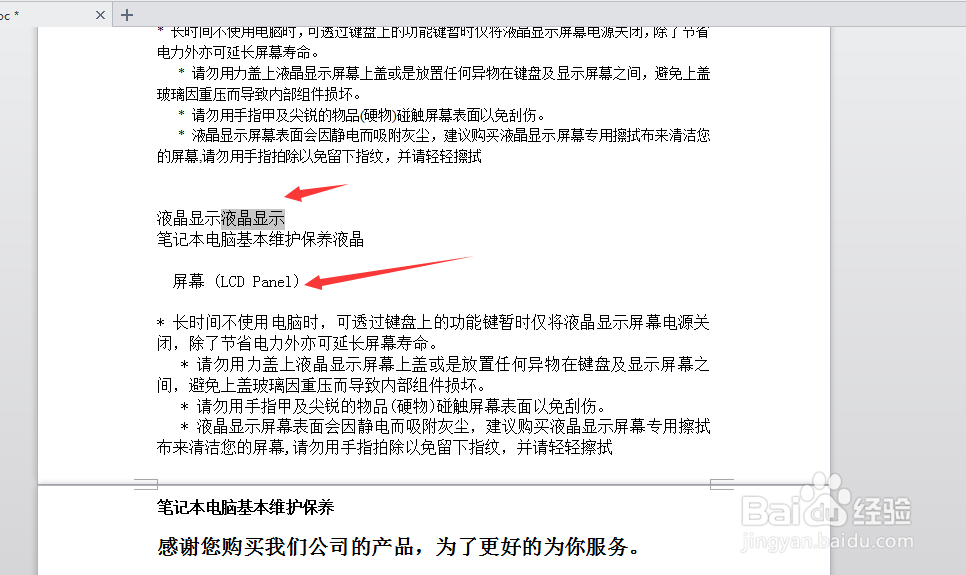
1、复制文本
选中要复制的文本,然后在【开始】选项卡下的【剪贴板】组中单击【复制】。单击【复制】按钮,如下图所示。
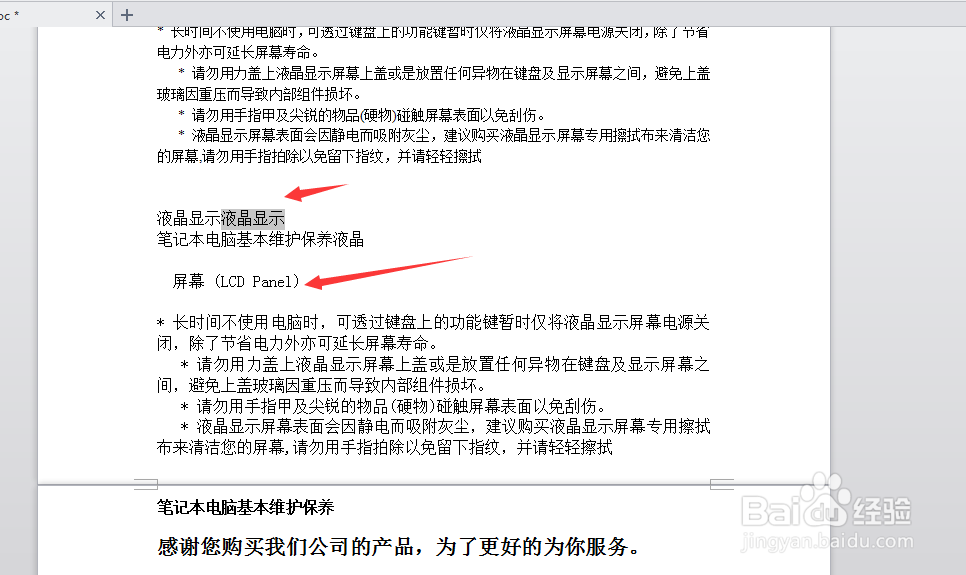

2、粘贴文本
此时所选文本已经复制到剪贴板中,将插入点定位在合适的位置,如下图所示。
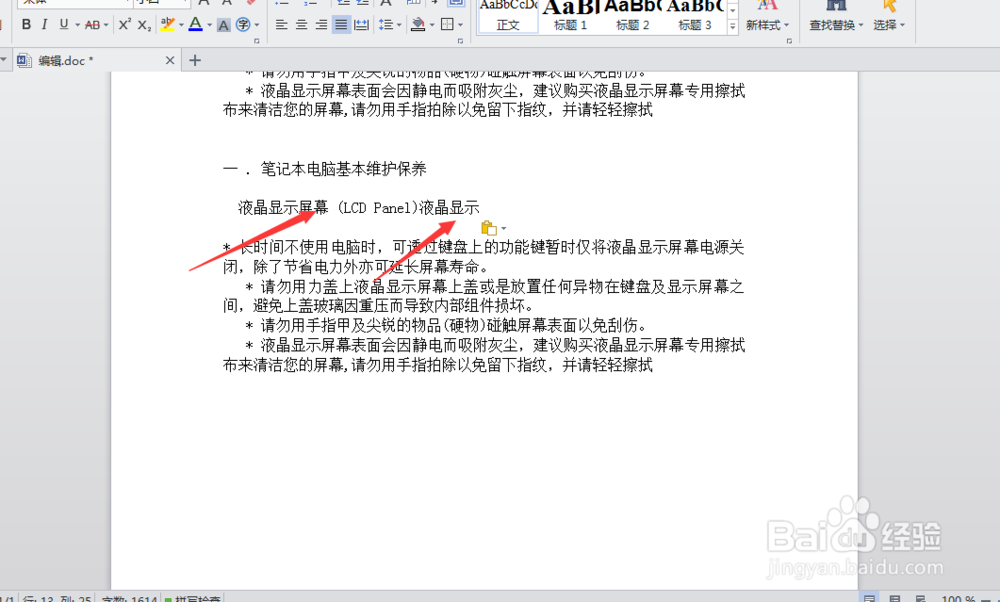
3、显示粘贴文本后的效果,如下图所示。
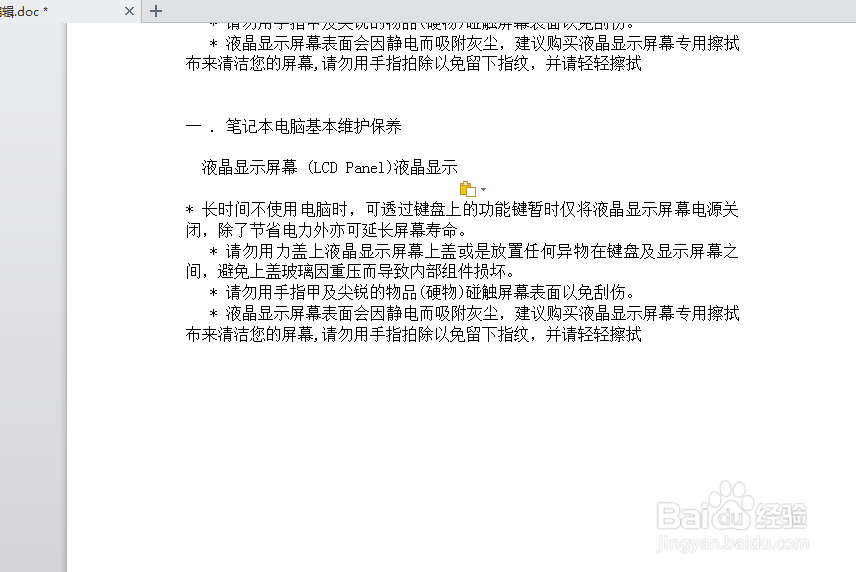
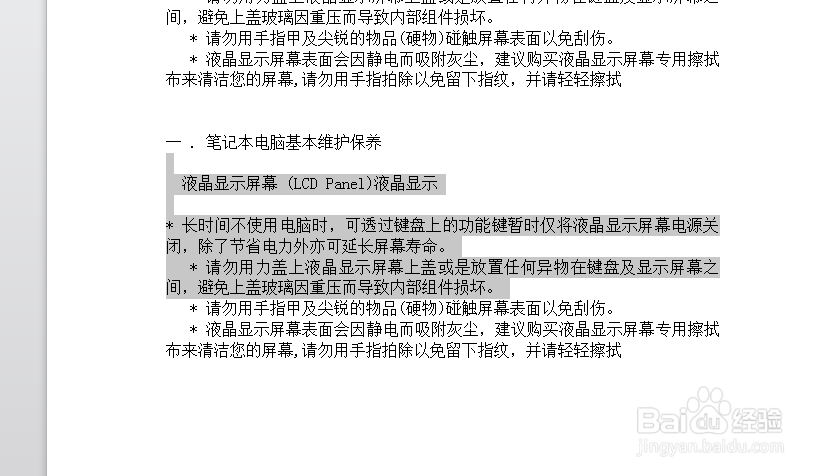
1、删除文本
选中需要删除的文本,如下图所示,然后按下Delete.
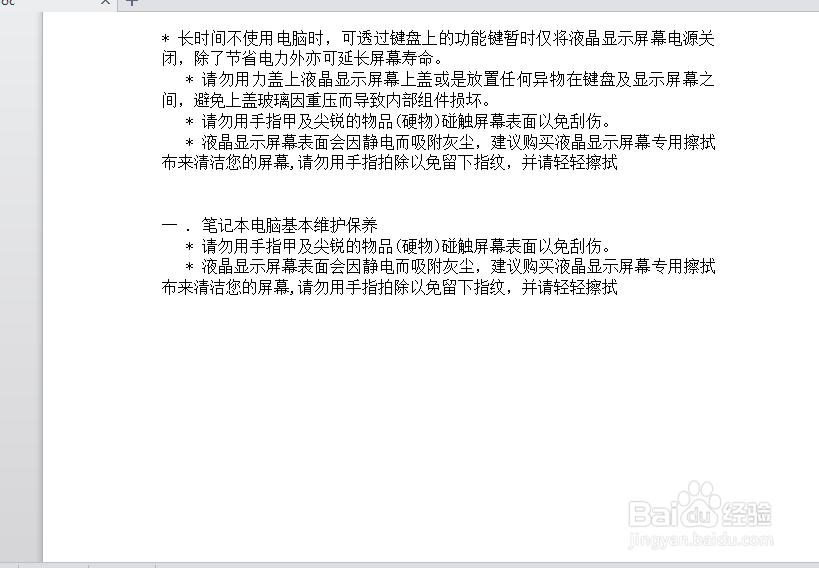
2、显示删除文本拍的效果。
1、移动文本
打开文件,选中正文需要的文本,将光标移至所选文本中,当光标变成白色向左的箭头时按住左键,如下图所示。
2、显示移动文本后的效果。如下图所示。
1、复制文本
选中要复制的文本,然后在【开始】选项卡下的【剪贴板】组中单击【复制】。单击【复制】按钮,如下图所示。
2、粘贴文本
此时所选文本已经复制到剪贴板中,将插入点定位在合适的位置,如下图所示。
3、显示粘贴文本后的效果,如下图所示。
1、删除文本
选中需要删除的文本,如下图所示,然后按下Delete.
2、显示删除文本拍的效果。