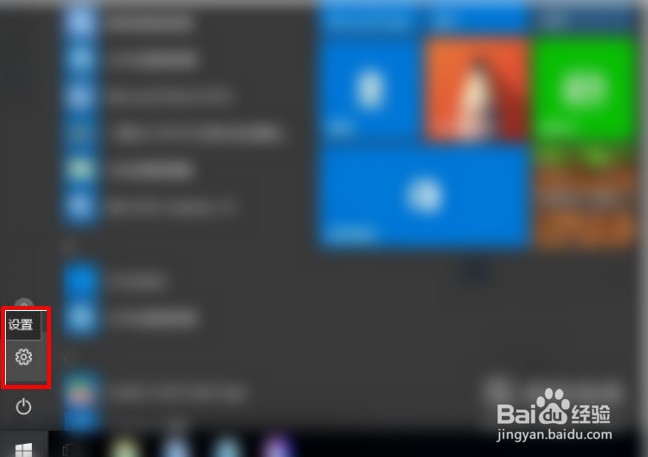
1、在桌面开始菜单中点击“设置”。
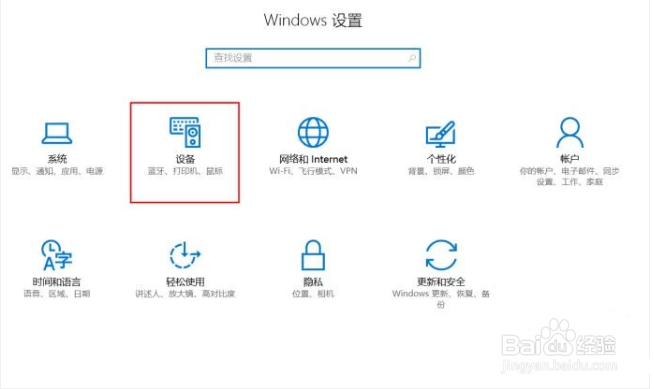
2、在“设置”中进入“设备”。
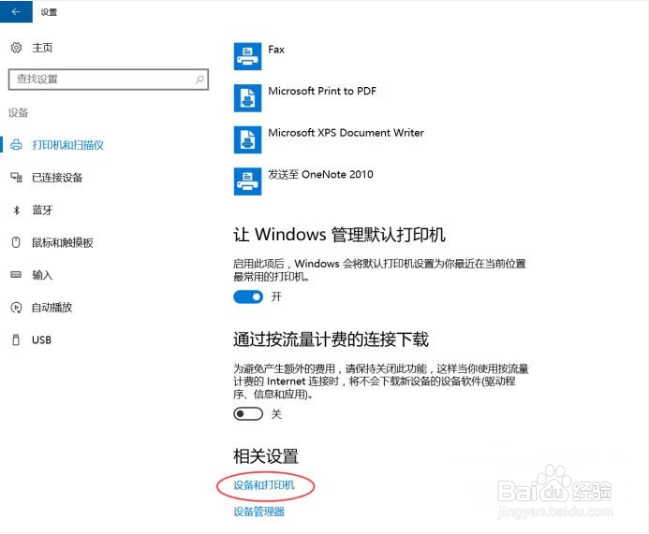
3、单击“打印机和扫描仪”在右侧界面下方进入“设备和打印机”。
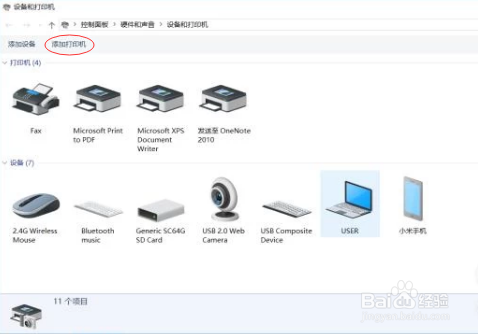
4、在弹出窗口中选择“添加打印机”。
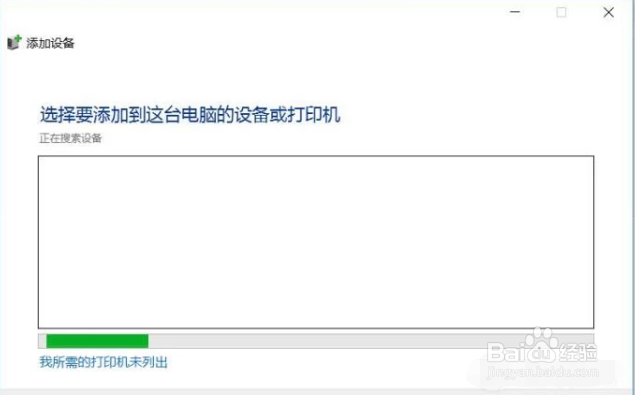
5、电脑开始自动搜索已添加的打印设备。
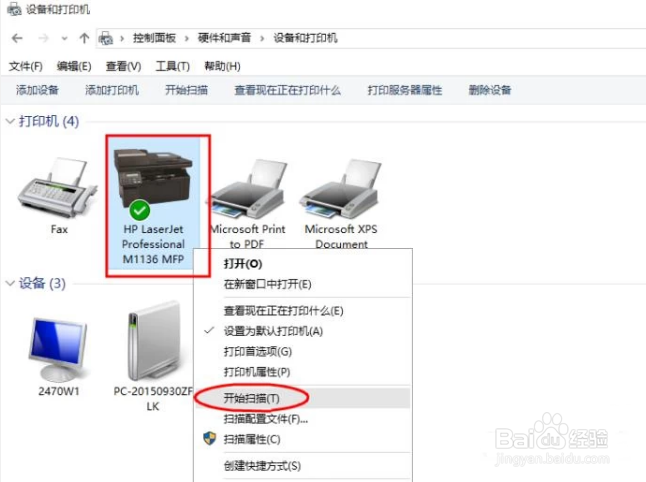
6、右键单击已经连接的设备,在弹出窗口中选择“开始扫描”。
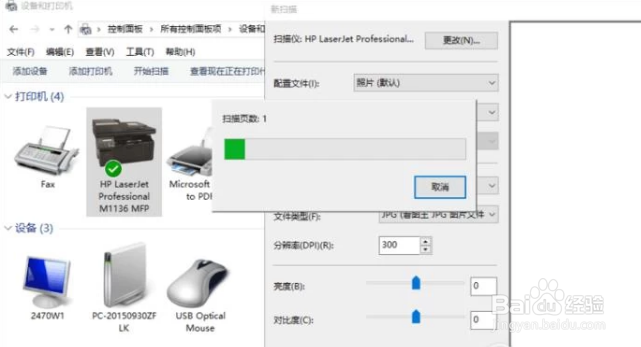
7、开始对将要导入的文件图片进行扫描。
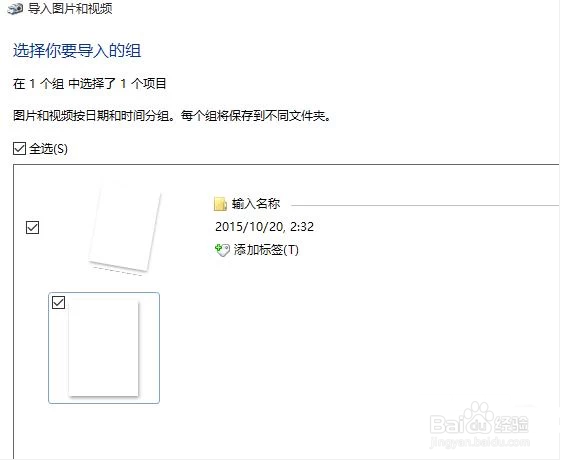
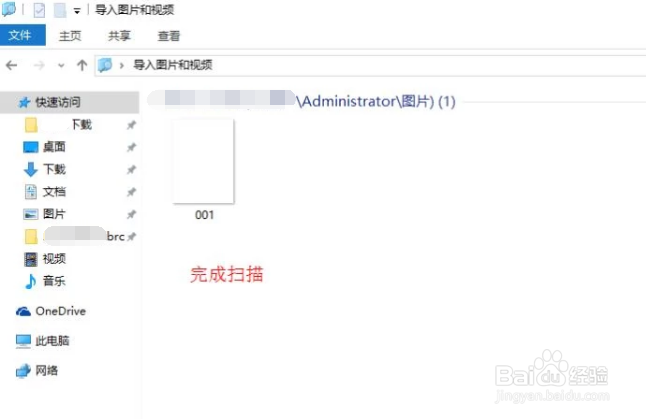
8、扫描完成开始进行对文件图片的导入。

9、导入完成,为文件设定标签与保存位置。
10、将保存的文件打开就可以打印文件了。
1、1.在桌面开始菜单中点击“设置”。
2.在“设置”中进入“设备”。
3.单击“打印机和扫描仪”在右侧界面下方进入“设备和打印机”。
4.在弹出窗口中选择“添加打印机”。
5.电脑开始自动搜索已添加的打印设备。
6.右键单击已经连接的设备,在弹出窗口中选择“开始扫描”。
7.开始对将要导入的文件图片进行扫描。
8.扫描完成开始进行对文件图片的导入。
9.导入完成,为文件设定标签与保存位置。
10.将保存的文件打开就可以打印文件了。