1、第一步:首先找到我们的模糊画廊,位置在 滤镜-模糊画廊,接下来就打开我们需要的图片来开始处理吧。

2、第二步:场景模糊的使用,场景模糊可以根据我们所选中的一个场景进行大范围的模糊,能设置多个位置不同的模糊程度。

3、第三步:光圈模糊的使用,光圈模糊的模糊程度基本就是控制一个圆形内部和外部不同模糊程度,有些类似于微距拍摄的场景。

4、第四步:移轴模糊的使用,移轴模糊使用的是控制两条轴外方向的模糊,同时可以旋转轴的方向。

5、第五步:路劲模糊的使用,模糊会根据路径的方向来旋转的模糊,可以增加速度,速度越大越模糊,锥度越小可以看到模糊的线条也越明显。
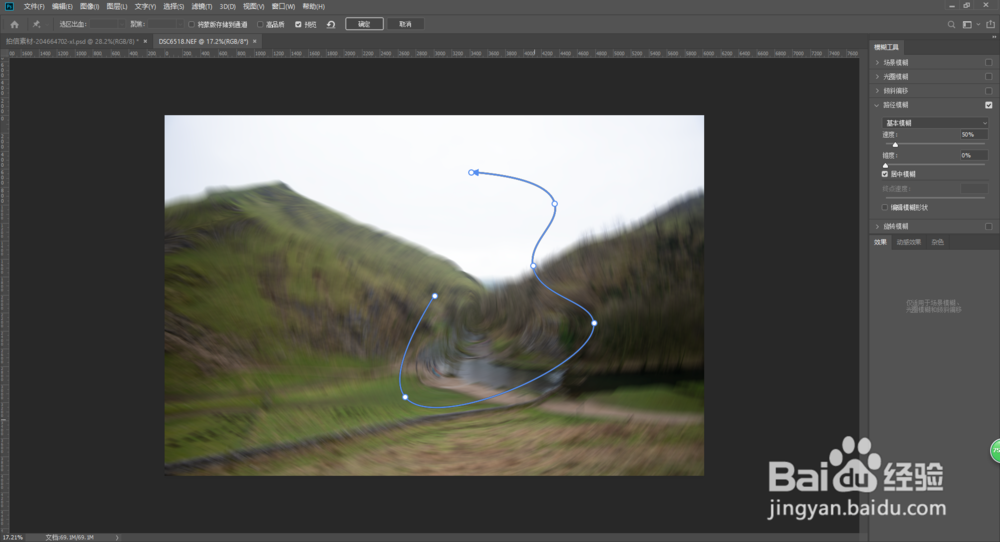
6、第五步:旋转模糊,这个模糊有些类似光圈模糊,唯一不同的就是圈内模糊会产生旋转。可以制作些圆形拉丝的效果。

1、1.场景模糊:改变所选中位置的模糊程度。
2.光圈模糊:改变圆形框内和外不同的模糊程度。
3.轴移模糊:改变两条轴外的模糊程度。
4.路劲模糊:会跟随自己所绘制的路径来改变模糊的方向。
5.旋转模糊:圆框内会产生旋转模糊,有点类似与圆形里有拉丝的效果。