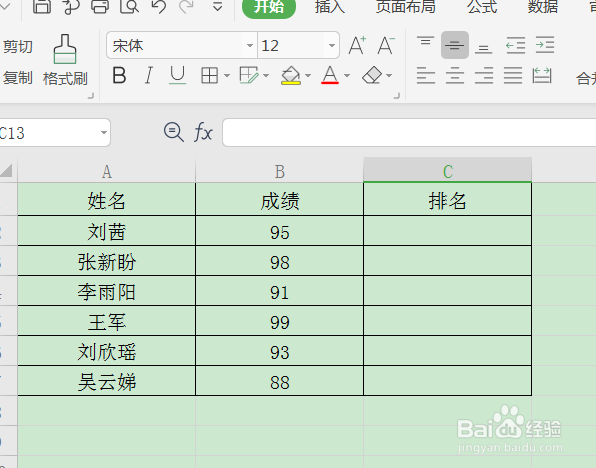
1、打开WPS表格,输入学生的成绩。
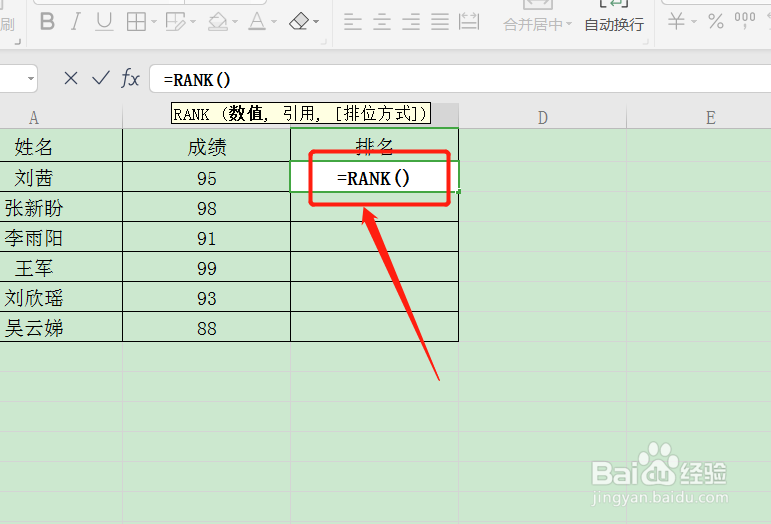
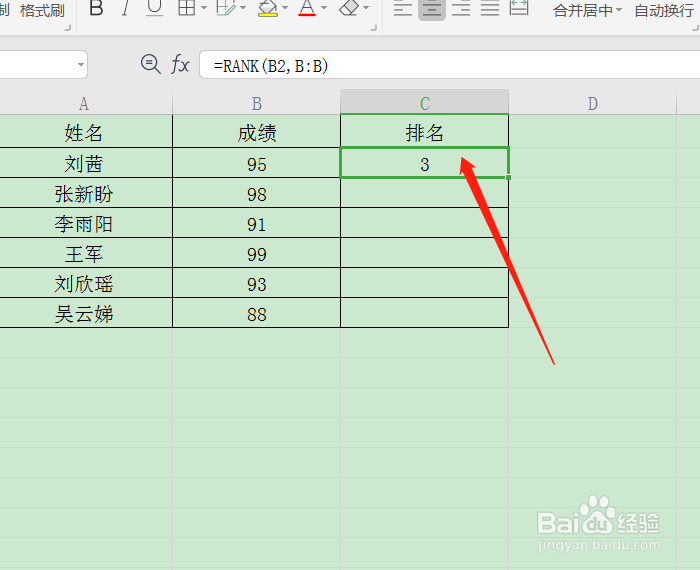
2、在排序的第一个单元格输入:RANK函数。
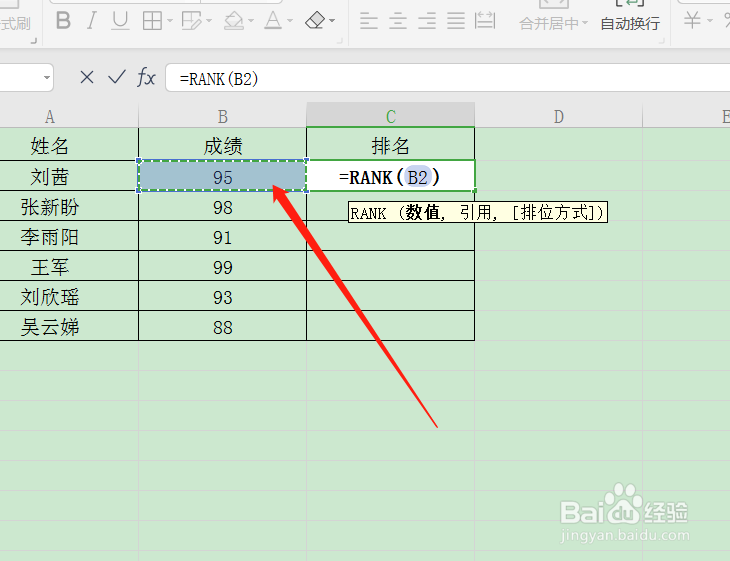
3、数值选择为该生的成绩。
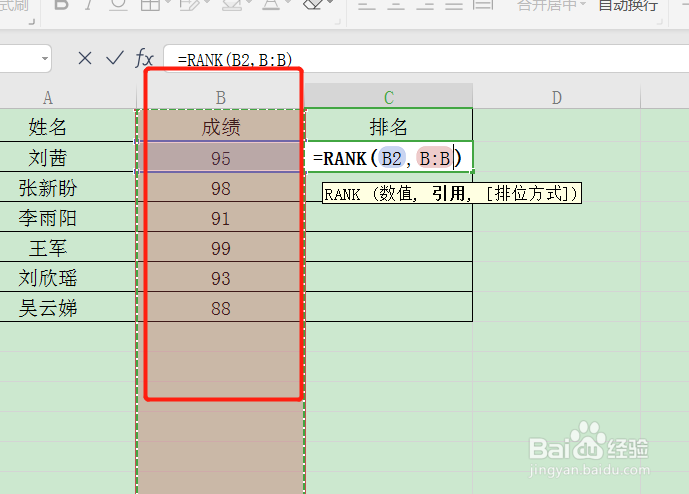
4、然后在选中成绩所在列。
5、点击回车,即可计算出该生的排名名词。
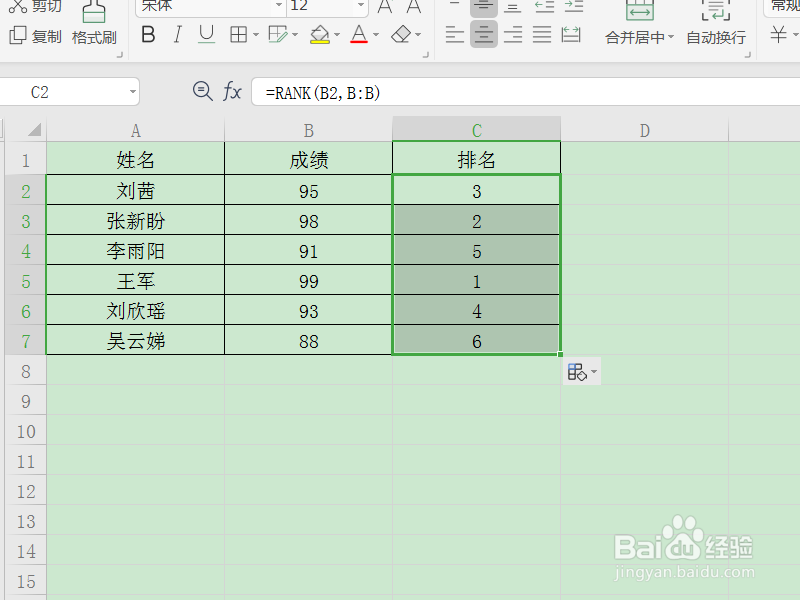
6、双击单元格右下角自动向下填充。
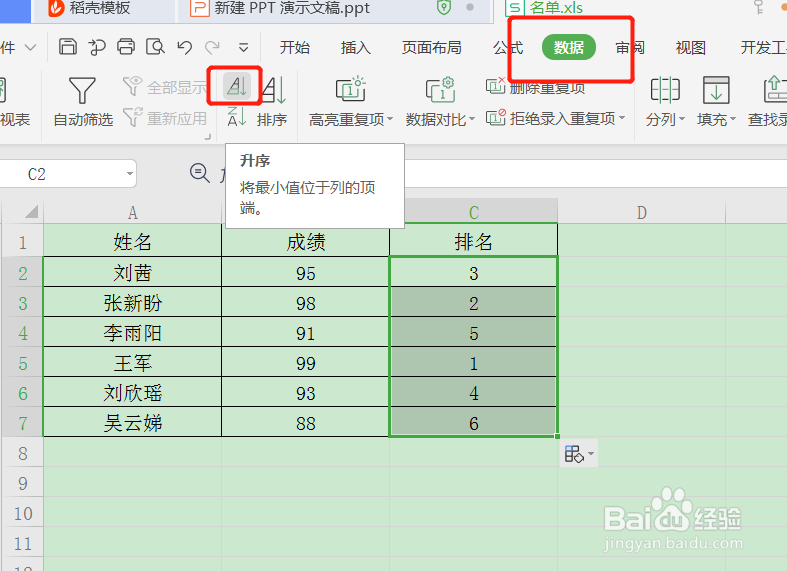
7、再点击切换到数据工具栏,选择升序。
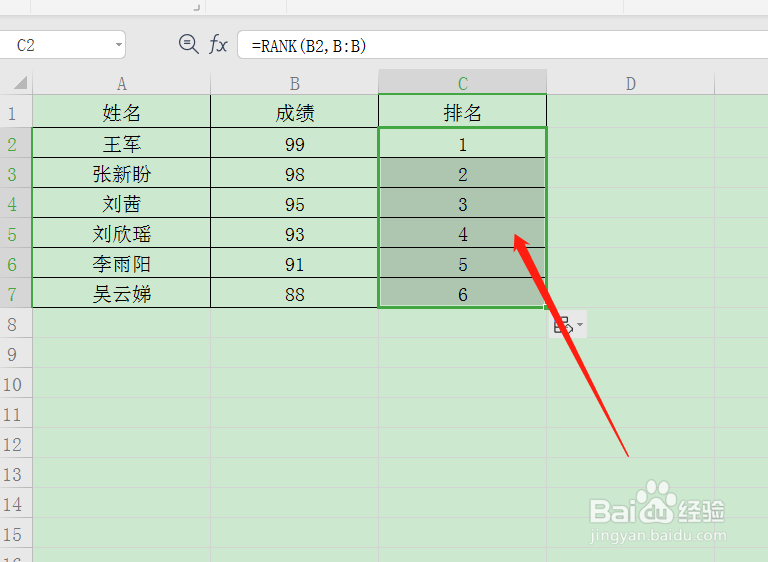
8、这样所有学生的排名情况就以升序的方式呈现出来了。
1、打开WPS表格,输入学生的成绩。
2、在排序的第一个单元格输入:RANK函数。
3、数值选择为该生的成绩。
4、然后在选中成绩所在列。
5、点击回车,即可计算出该生的排名名词。
6、双击单元格右下角自动向下填充。
7、再点击切换到数据工具栏,选择升序。
8、这样所有学生的排名情况就以升序的方式呈现出来了。