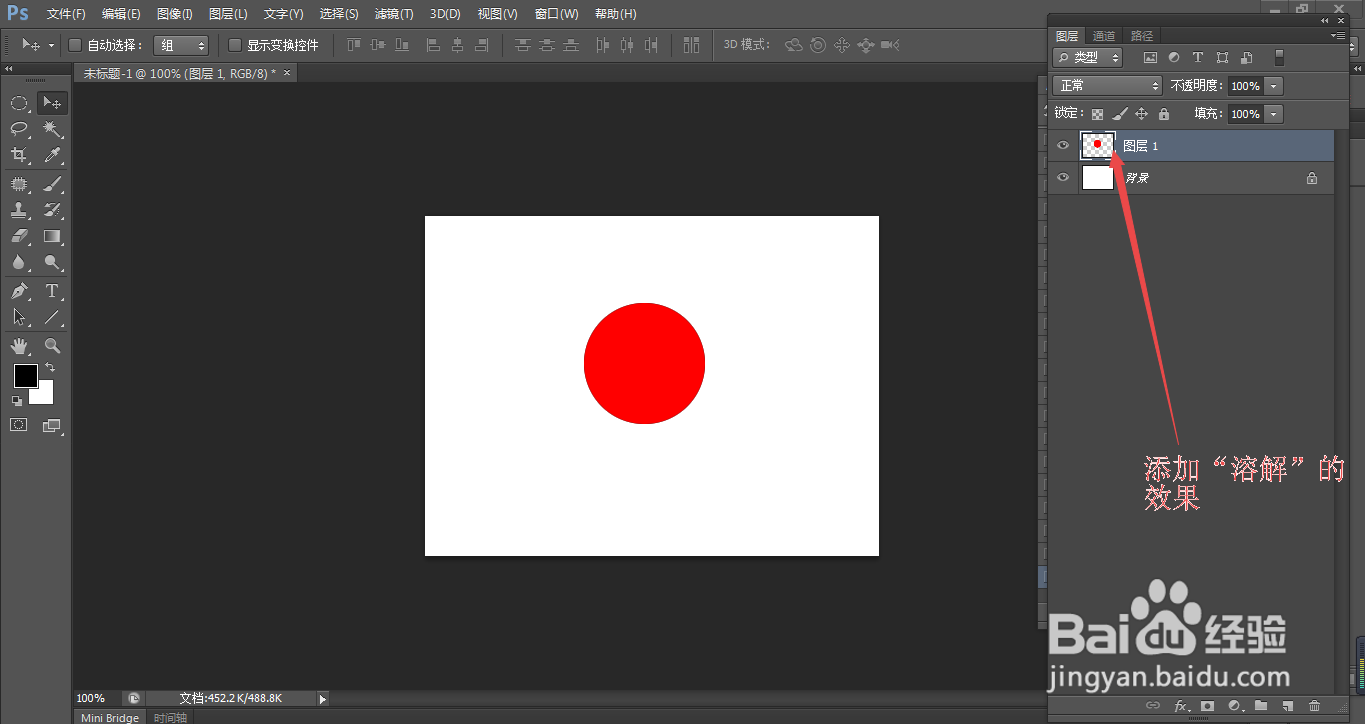
1、1.如图所示,我们需要为这个红色圆的图层,添加上溶解的混合模式。
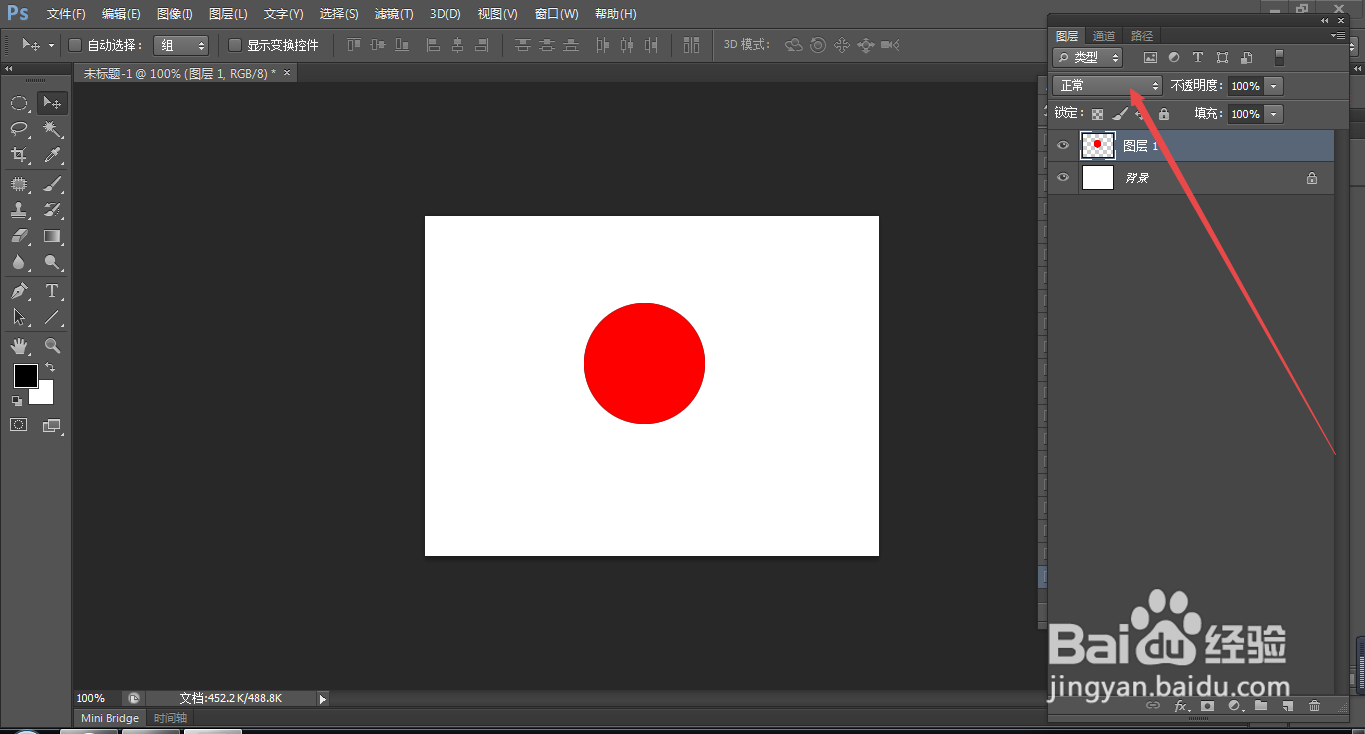
2、2.如图所示,我们点击箭头所指的“正常”这个按钮。
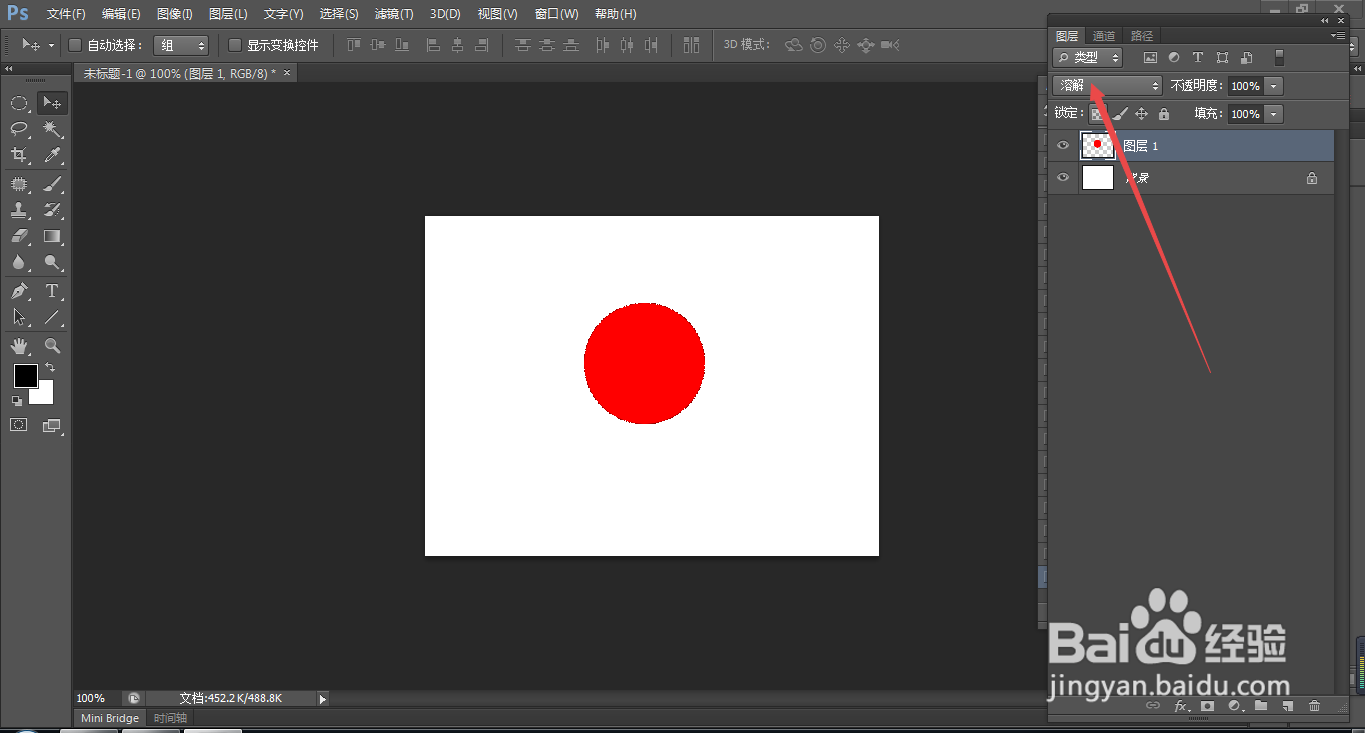
3、3.如图所示,我们已将图层混合的模式改为“溶解”了,我们看到红色的周围已经出现溶解成破碎的效果了。
4、4.如图所示,我们点击箭头所指的“灰色三角按钮”。
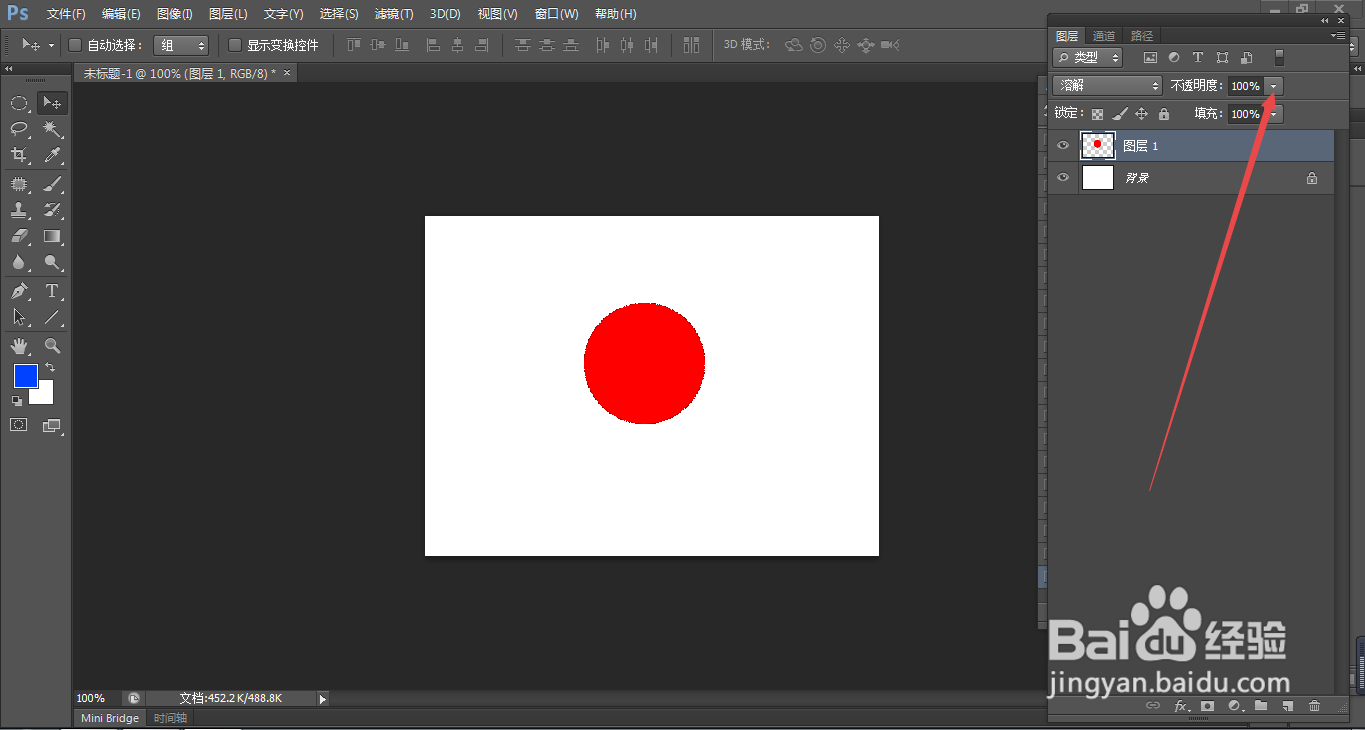
5、5.如图所示,我们将这个“不透明度”的数值调节为57%时,这个红色的圆形已经破碎为许多块了。
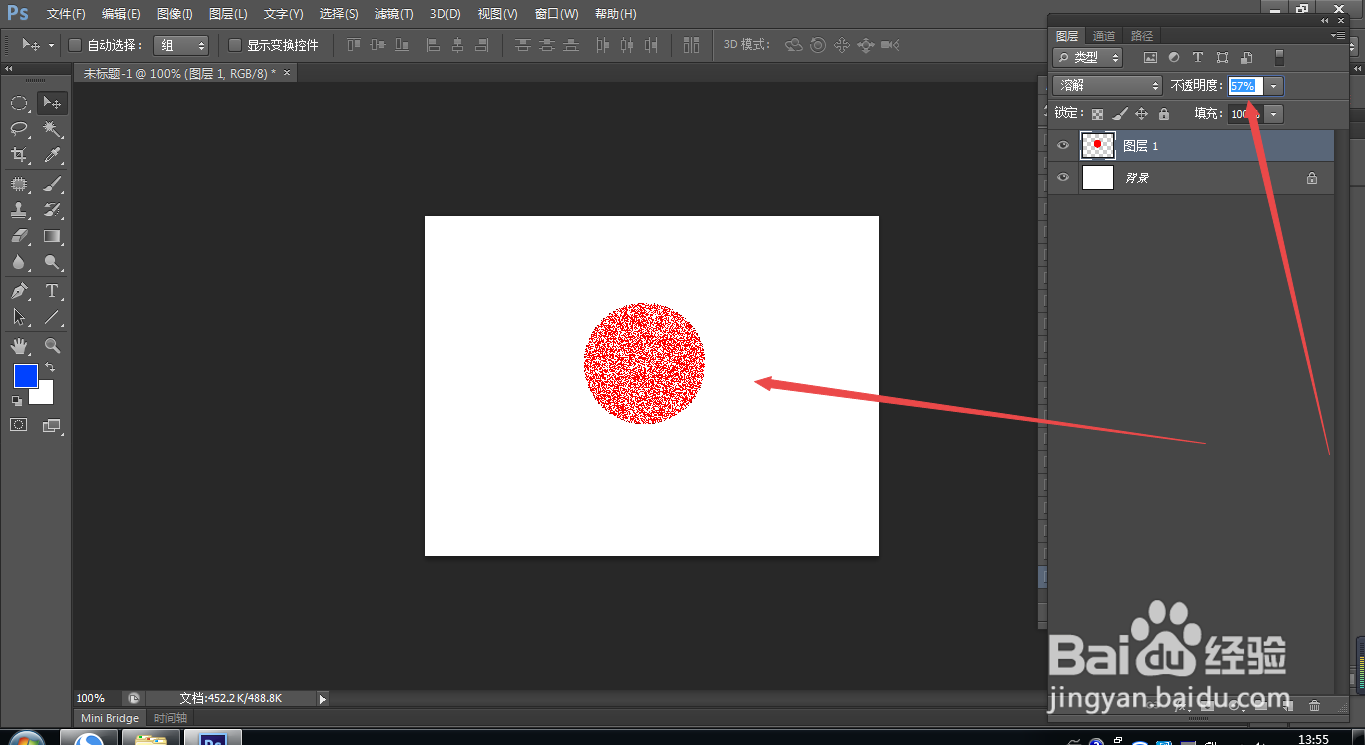
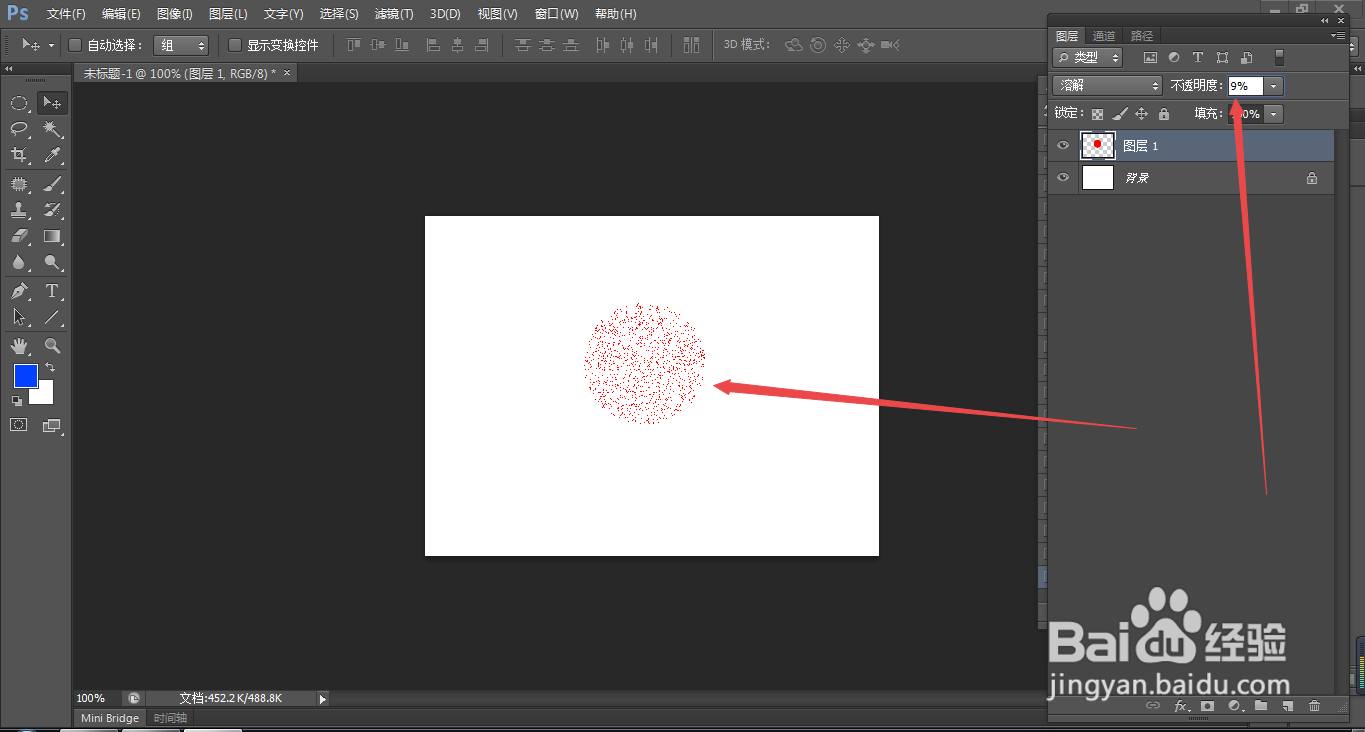
6、6.如图所示,我们将这个“不透明度”的数值调节为9%时,这个红色的圆形已经破碎为剩下很少的点了,这就是溶解的效果了。