1、鼠标在首行左边顶端点击,选中excel表格首行。
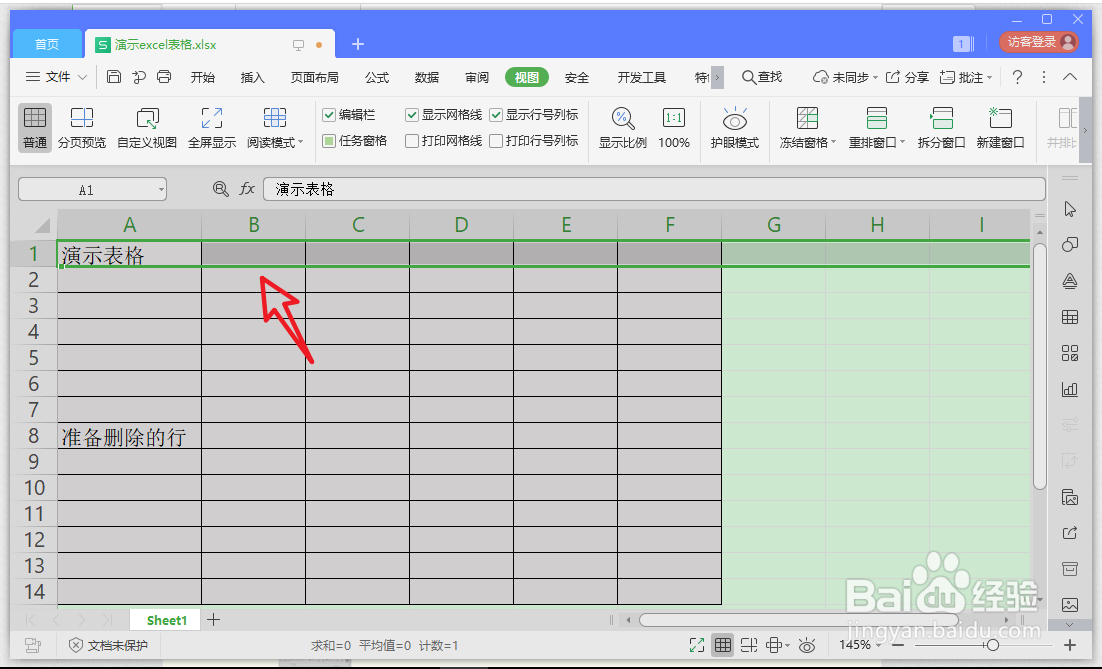
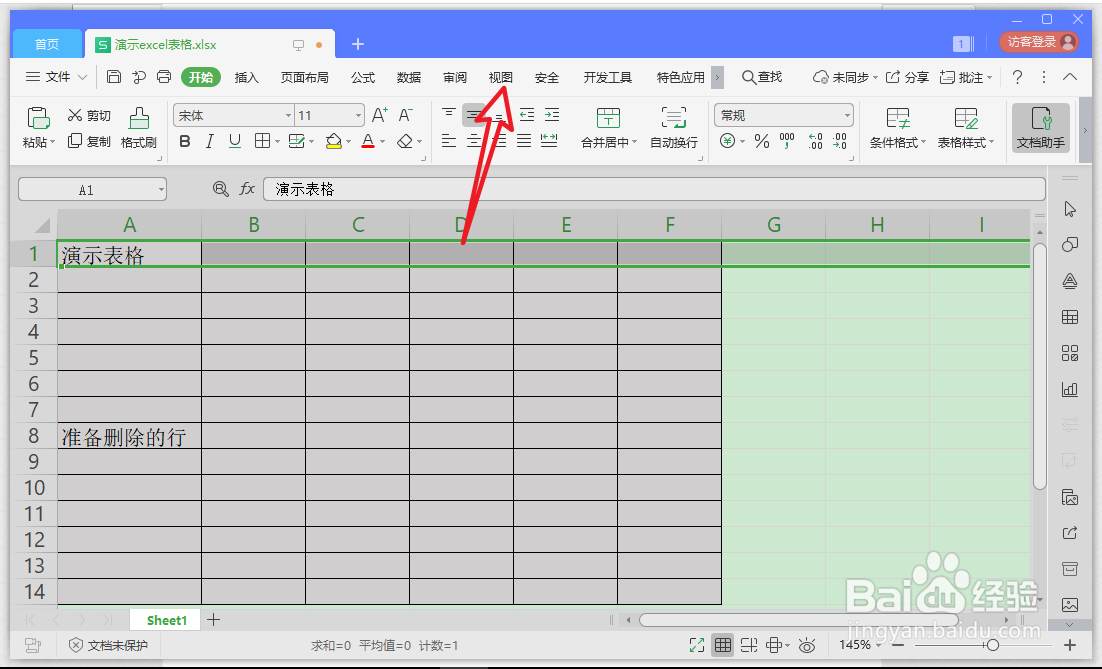
2、目标行选中完毕后,点击菜单栏【视图】选项。
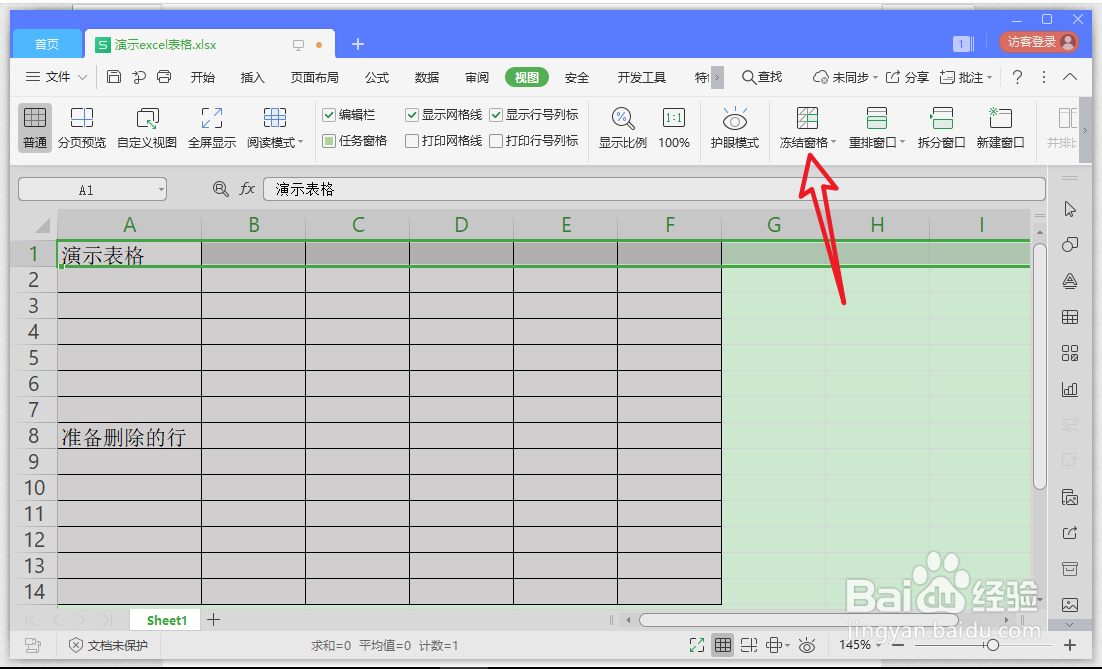
3、在视图菜单找到【冻结窗格】选项,点击进入。
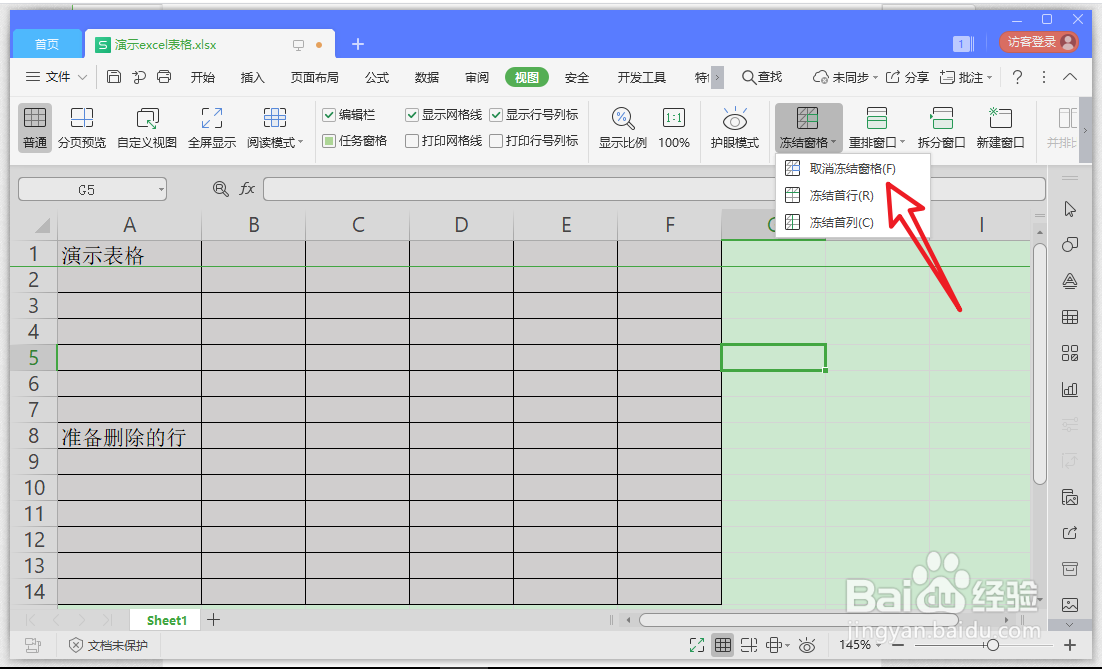
4、在冻结窗格列表点击【冻结首行】选项。
5、冻结首行后,无论用户怎么拖曳表格,都能看到首行。

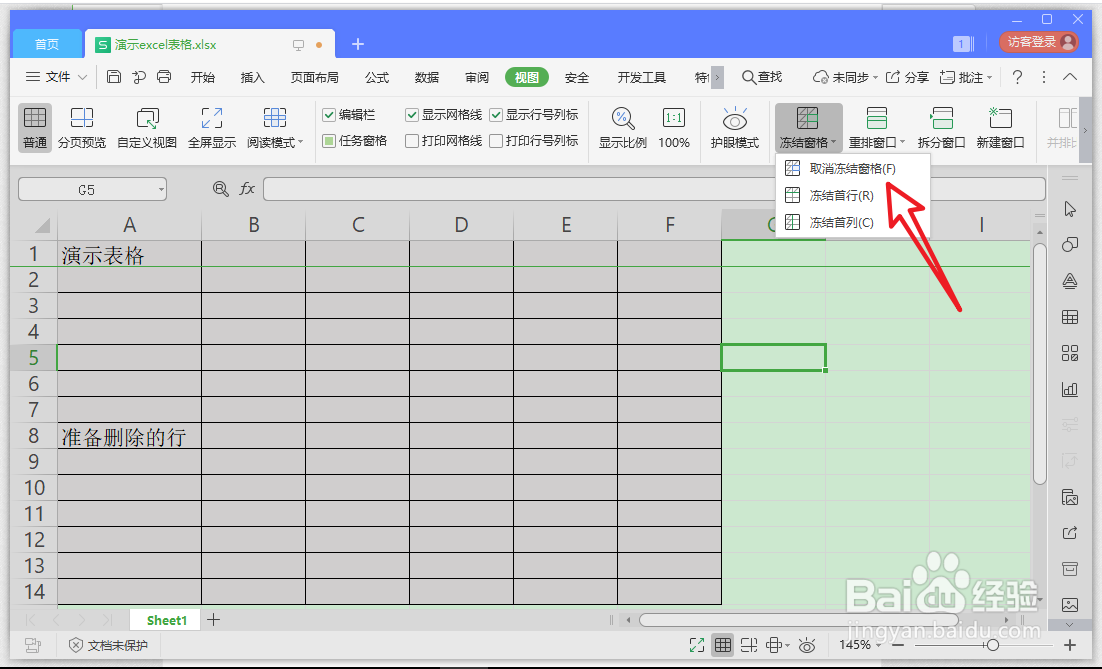
6、点击【冻结窗格】选项,选择【取消冻结窗格】,操作就取消了。
1、1、鼠标在首行左边顶端点击,选中excel表格首行。
2、目标行选中完毕后,点击菜单栏【视图】选项。
3、在视图菜单找到【冻结窗格】选项,点击进入。
4、在冻结窗格列表点击【冻结首行】选项。
5、冻结首行后,无论用户怎么拖曳表格,都能看到首行。
6、点击【取消冻结窗格】,操作就取消了。