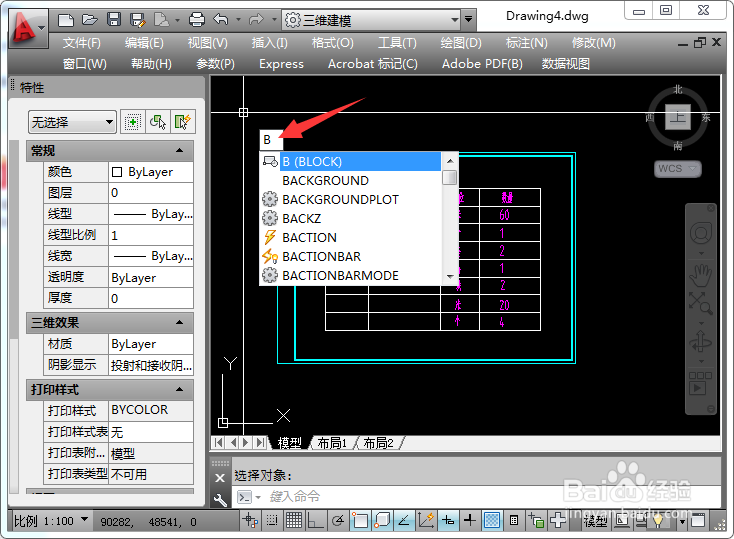
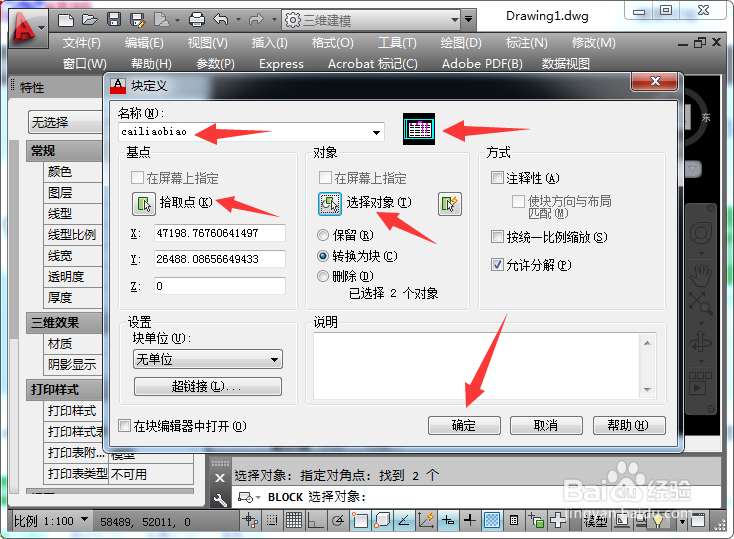
1、图纸中包含了图框和材料表,输入命令B并空格,执行写块。
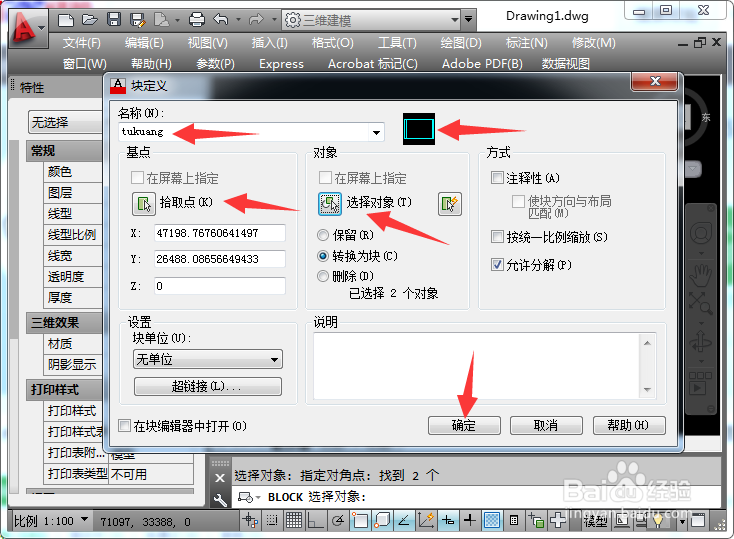
2、输入名称,点击拾取点拾取基点,点击选择对象选择图框,点击确定。
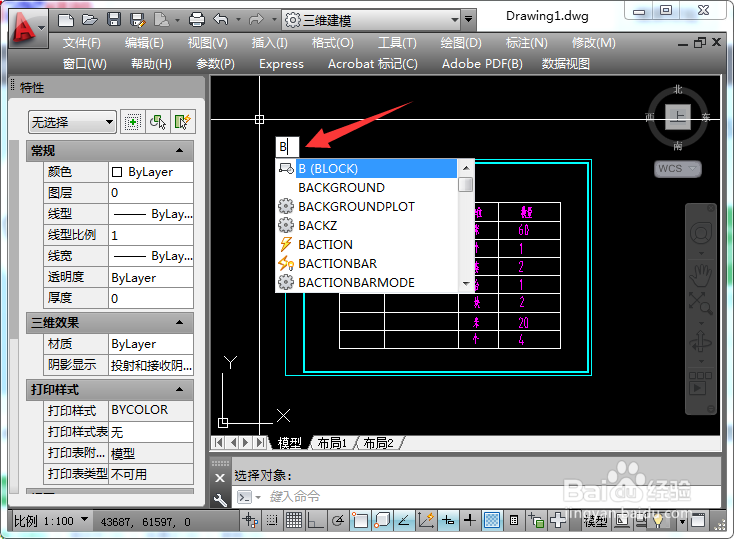
3、在次输入命令B并空格,执行写块。
4、将图框和材料表写成一个图块,也就是说图框图块嵌套在图框和材料表图块内。
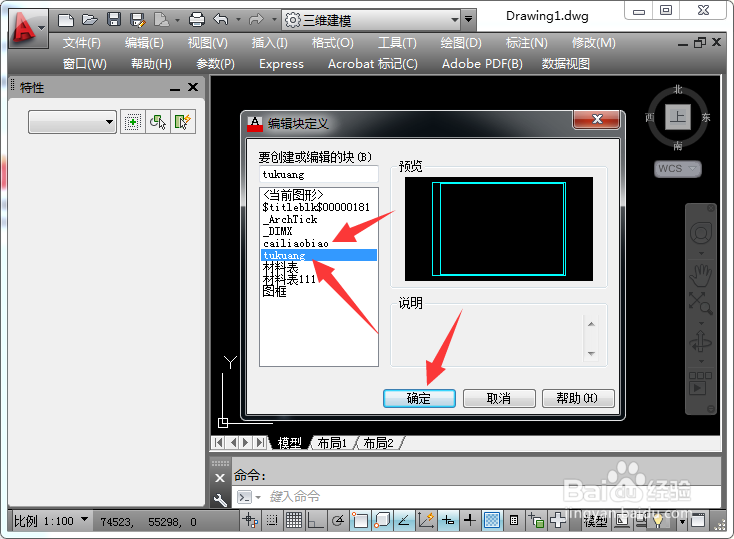
5、完成以上工作后双击图块,需要批量改图框点击tukuang,需要批量改材料表点击cailiaobiao,点击确定,通过在块编辑器中修改并保存即可实现图纸中所有该图块的批量修改。
6、总结
图纸中包含了图框和材料表,输入命令B并空格,执行写块;
输入名称,点击拾取点拾取基点,点击选择对象选择图框,点击确定;
在次输入命令B并空格,执行写块;
将图框和材料表写成一个图块,也就是说图框图块嵌套在图框和材料表图块内;
完成以上工作后双击图块,需要批量改图框点击tukuang,需要批量改材料表点击cailiaobiao,点击确定,通过在块编辑器中修改并保存即可实现图纸中所有该图块的批量修改。