1、打开电脑桌面云便签,进入便签主界面;
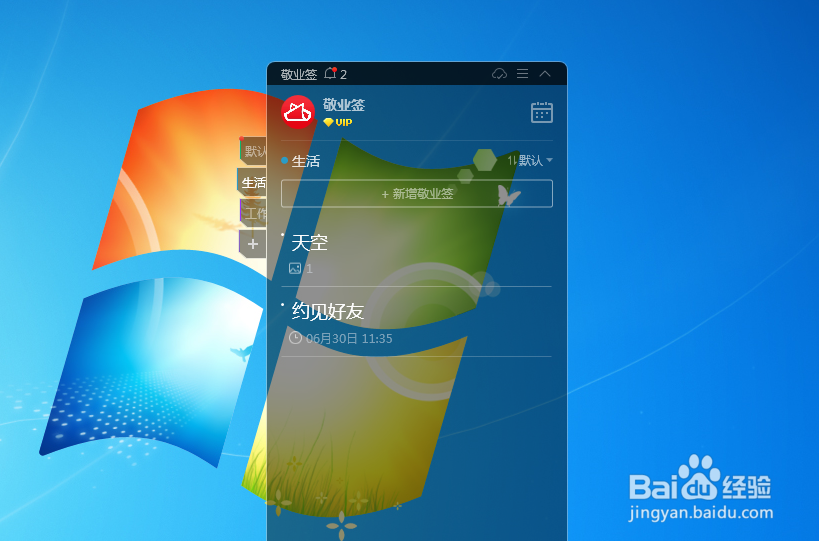
2、选择要批量删除的第一条便签,按下默认快捷键“Shift+Delete”,即可通过快捷键将其删除;

3、删除成功后,默认会自动跳转到下一条便签位置,按下“Shift+Delete”可继续执行删除操作,以此进行批量删除。
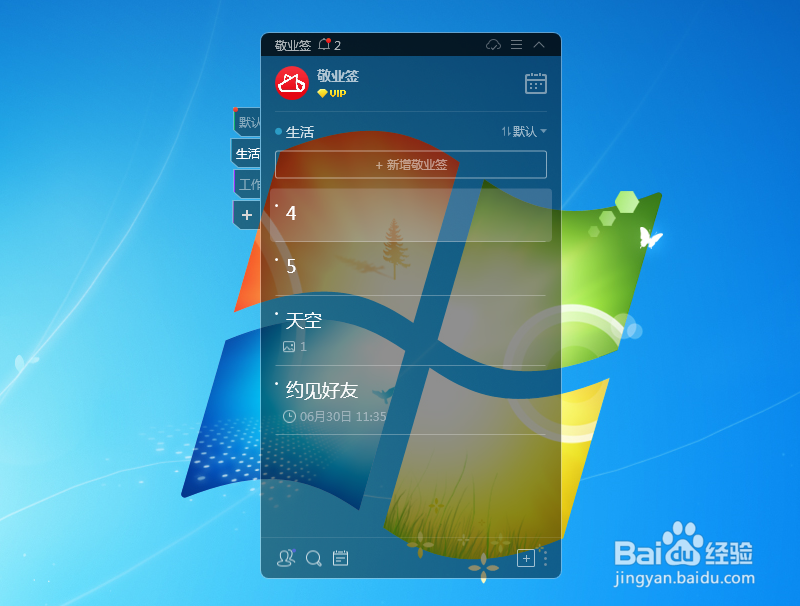
1、云便签Windows版界面左侧选择要清除内容的便签分类名称,右键单击弹出操作菜单,找到清除内容选项;

2、点击清除内容,弹出清除便签分类中全部便签内容的提示框,确认要删除该便签分类的内容后,点击“确定”;

3、便签分类清除内容成功,即代表已成功批量删除该分类中的所有便签内容。
