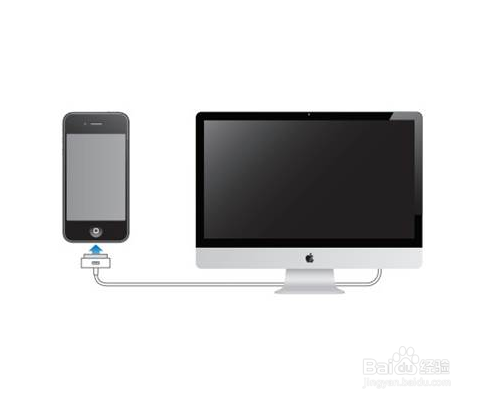
1、首先将iPhone连接到电脑上,连接方法如下
2、接着点击iPhone的盘符

3、一直点到最里面的文件夹,里面就都是拍摄的照片和截屏了
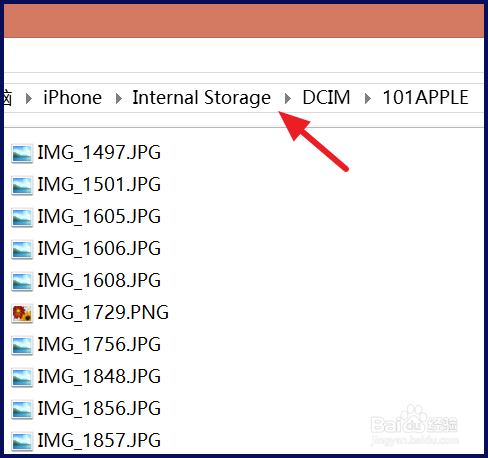
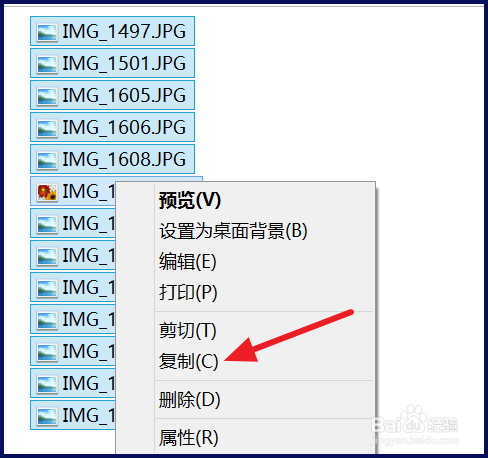
4、直接选中这些图片,右击选择【复制】,再黏贴到电脑上
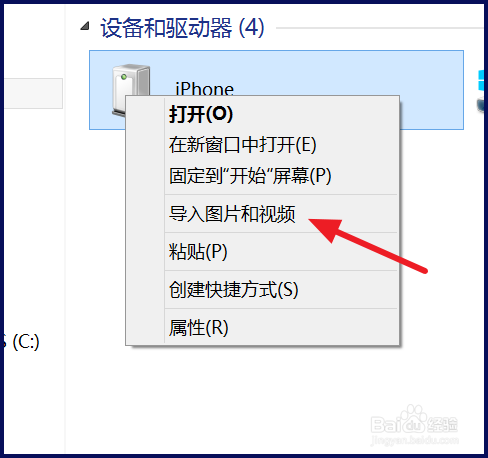
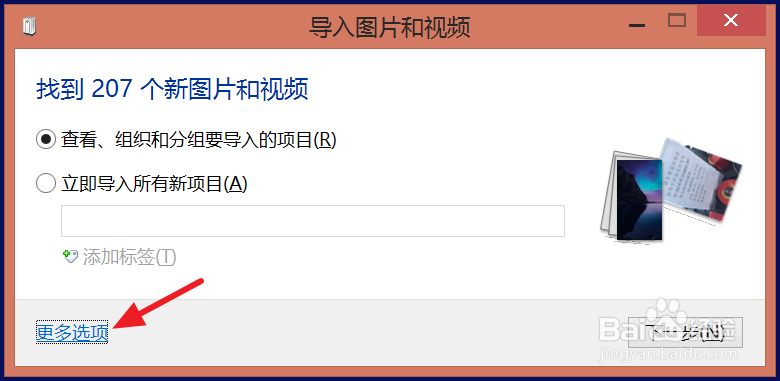
1、或者用windows带的导入工具,右击iPhone,选择【导入图片和视频】
2、点击下方的【更多选项】
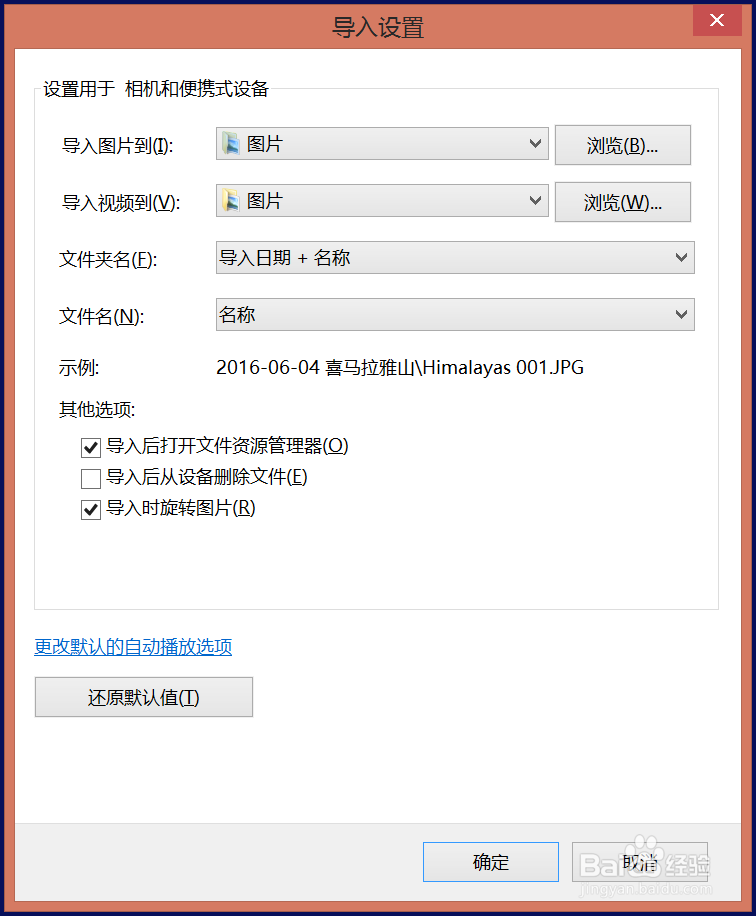
3、可以设置照片导入的位置,导入后照片的命名,第一种方法只有简单的编号
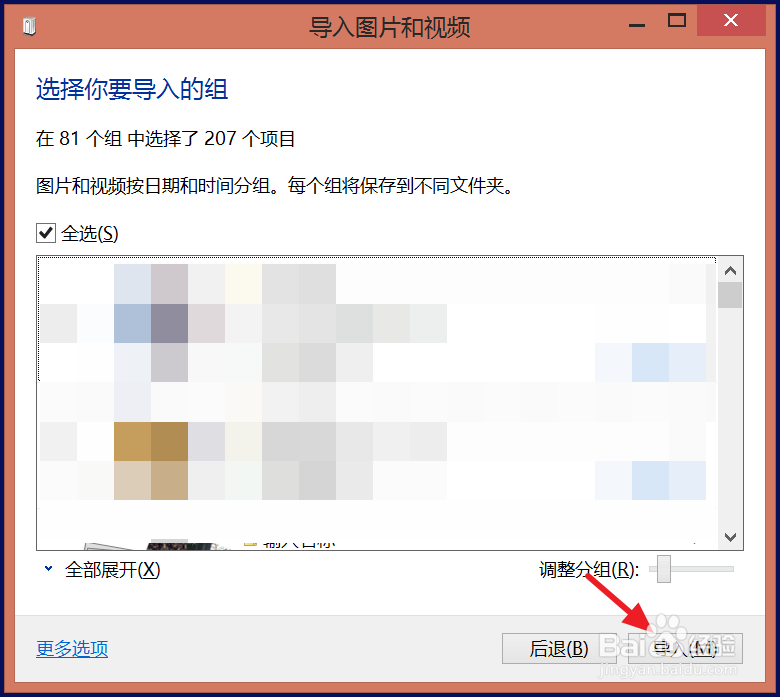
4、可以设置分组的个数,接着导入即可
1、首先将iPhone连接到电脑上,连接方法如下
2、接着点击iPhone的盘符
3、一直点到最里面的文件夹,里面就都是拍摄的照片和截屏了
4、直接选中这些图片,右击选择【复制】,再黏贴到电脑上
1、或者用windows带的导入工具,右击iPhone,选择【导入图片和视频】
2、点击下方的【更多选项】
3、可以设置照片导入的位置,导入后照片的命名,第一种方法只有简单的编号
4、可以设置分组的个数,接着导入即可