1、第一步,利用快捷键“Ctrl+Shift+ESC”,调出任务管理器;

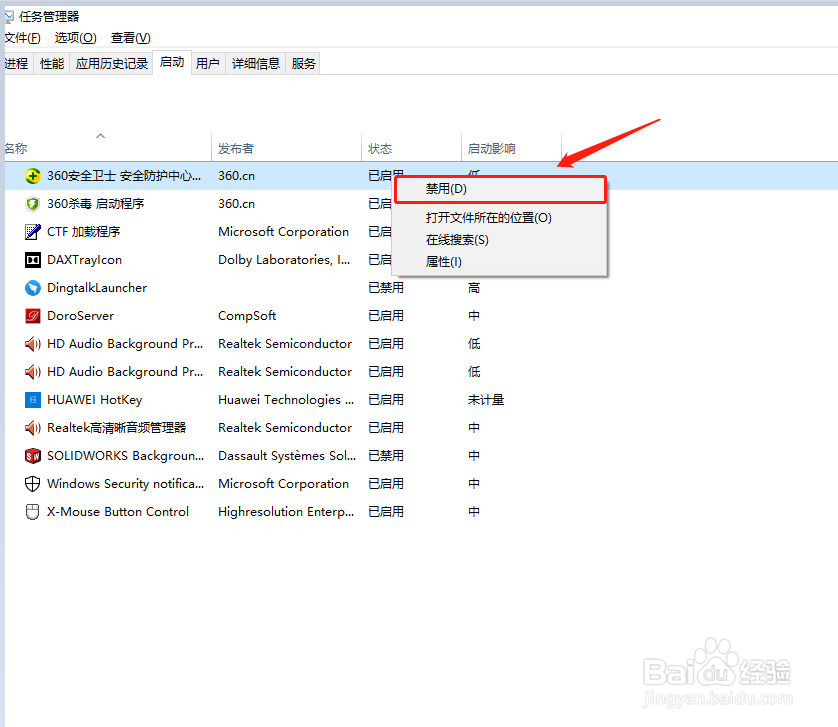
2、第二步,选择上方菜单栏中的“启动”,找到要"禁用"或者"启用"的软件,然后点击鼠标右键,切换禁用或者启用设置;
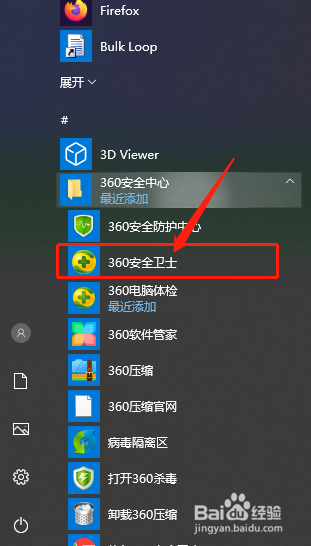
1、第一步,从开始菜单中找到“360安全卫士”快捷方式,双击打开;
2、第二步,打开软件后,选择“优化加速”,在页面的左下方,点击“启动项”;

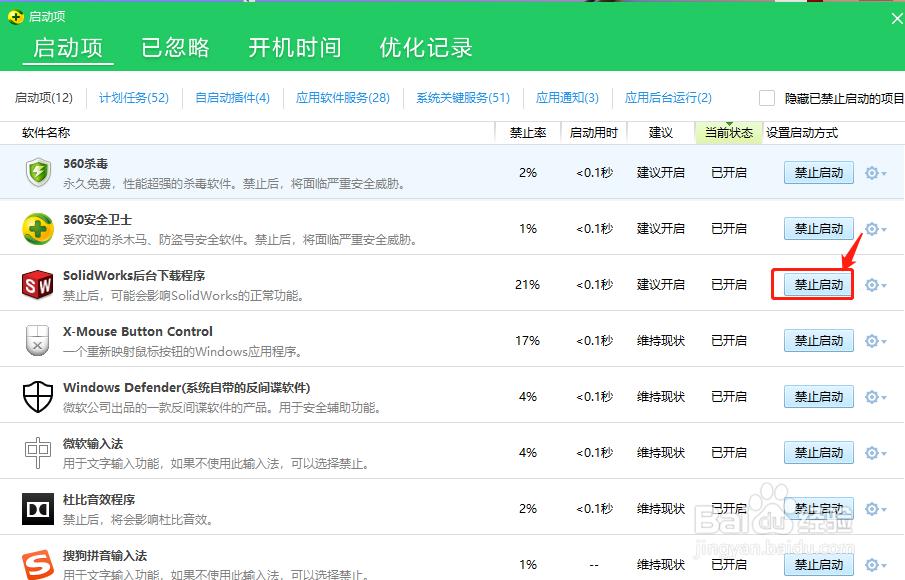
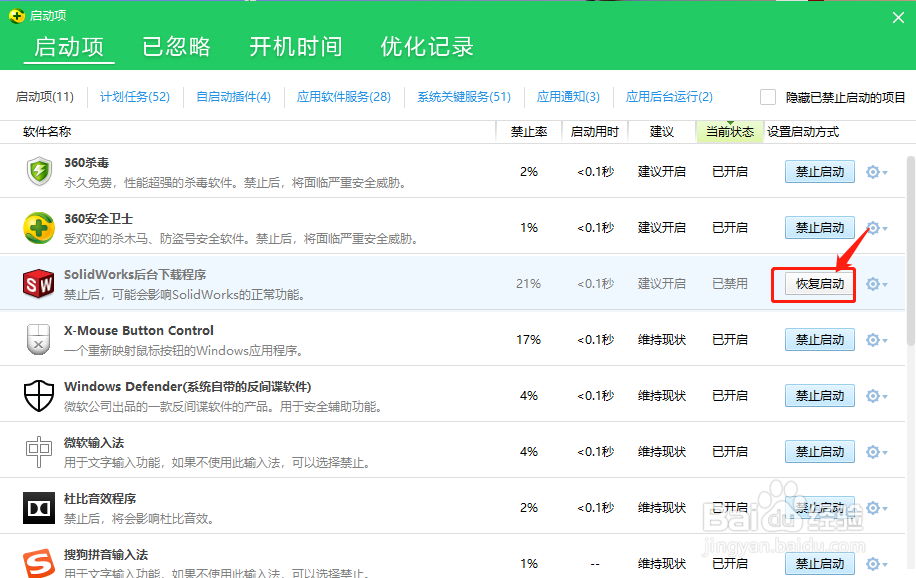
3、第三步,在启动项页面中找到要“禁用”或者“启用”的软件,切换一下就OK了;
1、方法一 利用任务管理器设置
1.利用快捷键“Ctrl+Shift+ESC”,调出任务管理器;
2.选择上方菜单栏中的“启动”,找到要"禁用"或者"启用"的软件,然后点击鼠标右键,切换禁用或者启用设置;
方法二 利用360软件设置
1.从开始菜单中找到“360安全卫士”快捷方式,双击打开;
2.打开软件后,选择“优化加速”,在页面的左下方,点击“启动项”;
3.在启动项页面中找到要“禁用”或者“启用”的软件,切换一下就OK了;