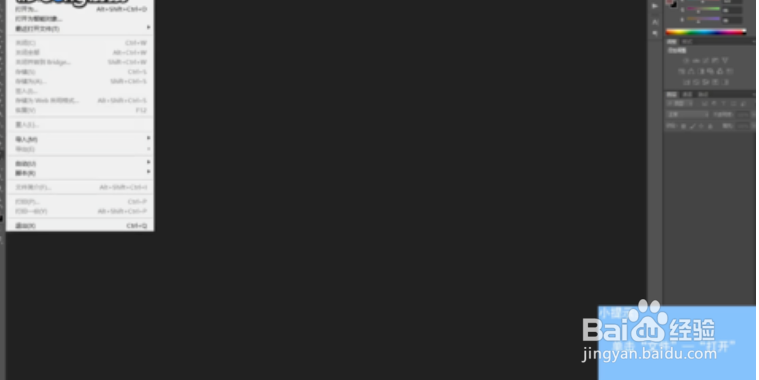
2、鼠标左键单击菜单栏中的“窗口”,点击“动作”,勾选“动作”,鼠标左键单击“动作”下的第五个图标“创建新动作”。
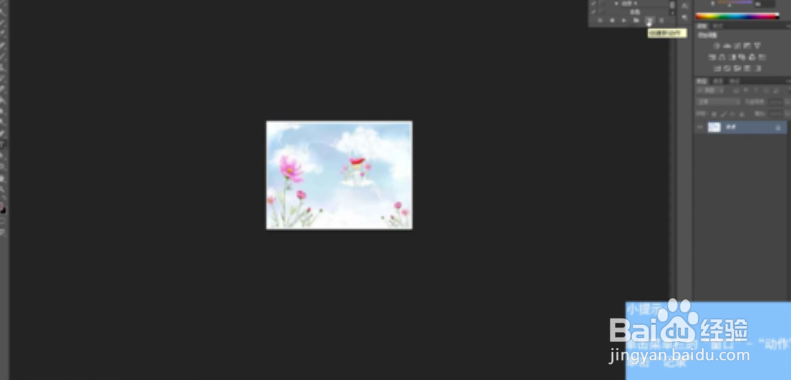
3、在弹出的对话框里,鼠标左键单击“记录”。

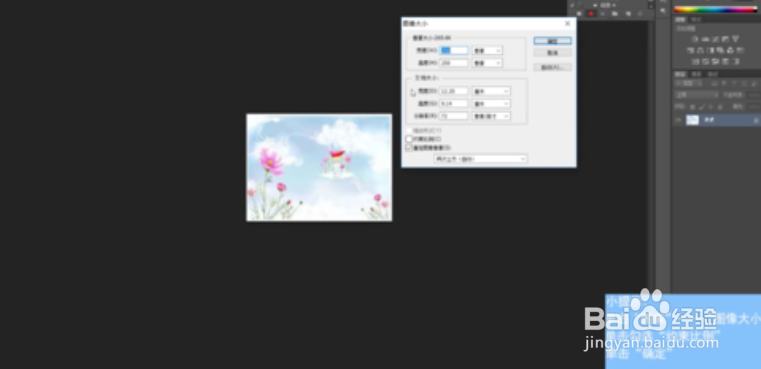
4、鼠标左键单击“图像”,单击“图像大小”,在弹出的对话框中勾选“约束比例”,设置需要的高度或宽度,单击“确定”。
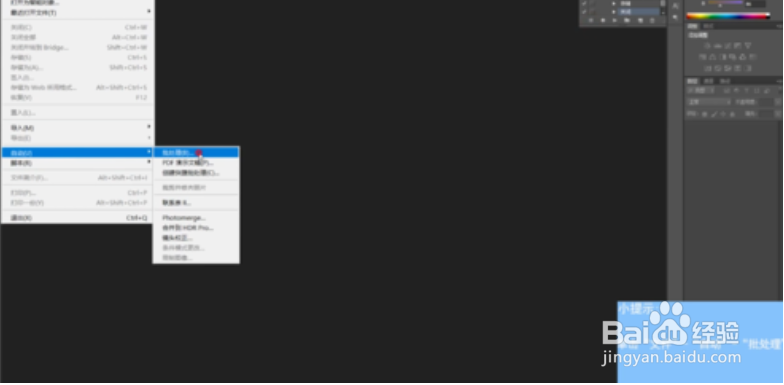
5、单击“文件”,选择“自动”,选择“批处理”,在弹出的对话框选择刚刚建好的动作。
6、单击“选择(C)”,在本地文件夹里选择需要批处理的图像文件夹,单击“确定”。在“批处理”界面鼠标左键单击“确定”即可。
1、1.PS的操作相对来说比较难,注意快捷键的运用
2.注意每个步骤所使用的工具