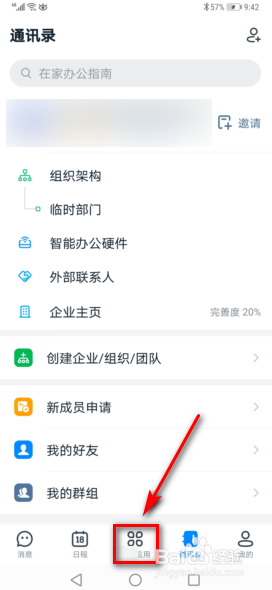
1、钉钉日记想要创建新模板,首先需要点击【应用】功能。
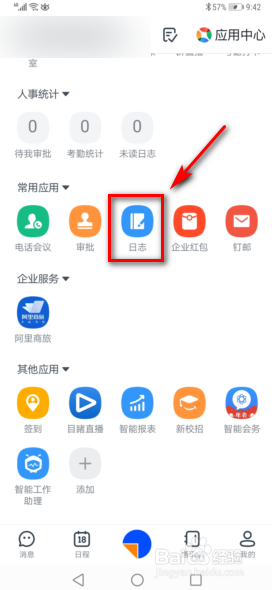
2、接着再点击【应用】页面中的【日志】功能,如图所示。
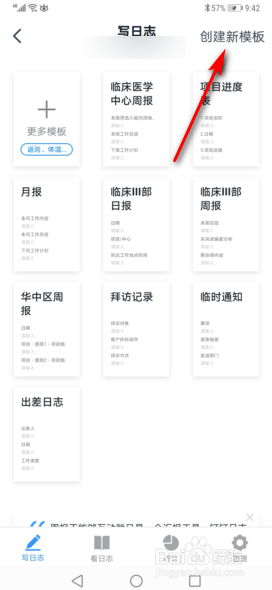
3、进入到【写日志】页面后接着再点击该页面右上角的【创建新模板】功能。
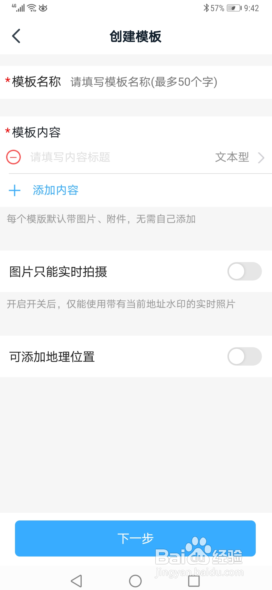
4、此时会弹出【创建模板】页面,接着再该页面输入新模板的名称,同时还需要输入新模板的内容。
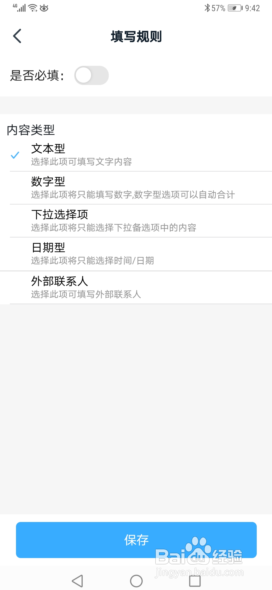
5、同时还需要设置模板内容的类型,设置好后记得点击【保存】功能,如图所示,
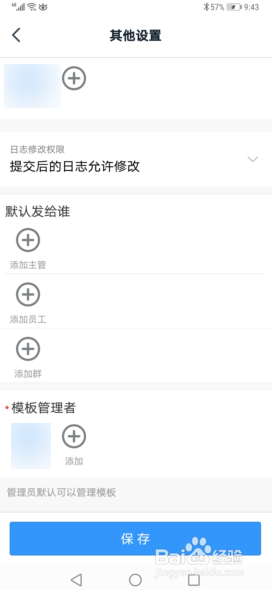
6、接着点击【下一步】功能后进入到【其他设置】页面,之后在该页面设置把新模板发给的对象,点击【保存】功能后这样就成功创建模板了。
1、1、点击【应用】功能。
2、点击【日志】功能。
3、点击页面右上角的【创建新模板】功能。
4、输入新模板的名称,同时还需要输入新模板的内容。
5、设置模板内容的类型后点击【保存】功能。
6、点击【下一步】功能后进入到【其他设置】页面,在该页面设置把新模板发给的对象,点击【保存】功能。