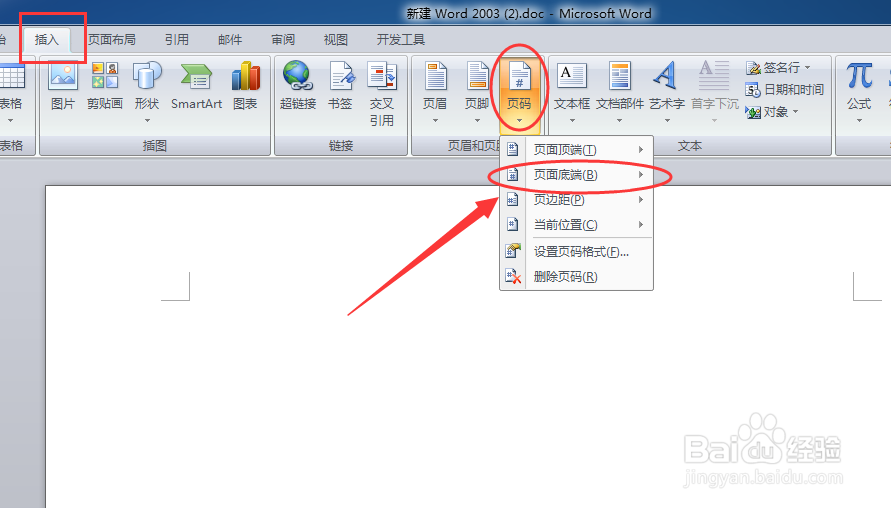
1、页面底端
首先打开word文档,然后再依次点击【插入——页码——页面底端】,如下图所示。
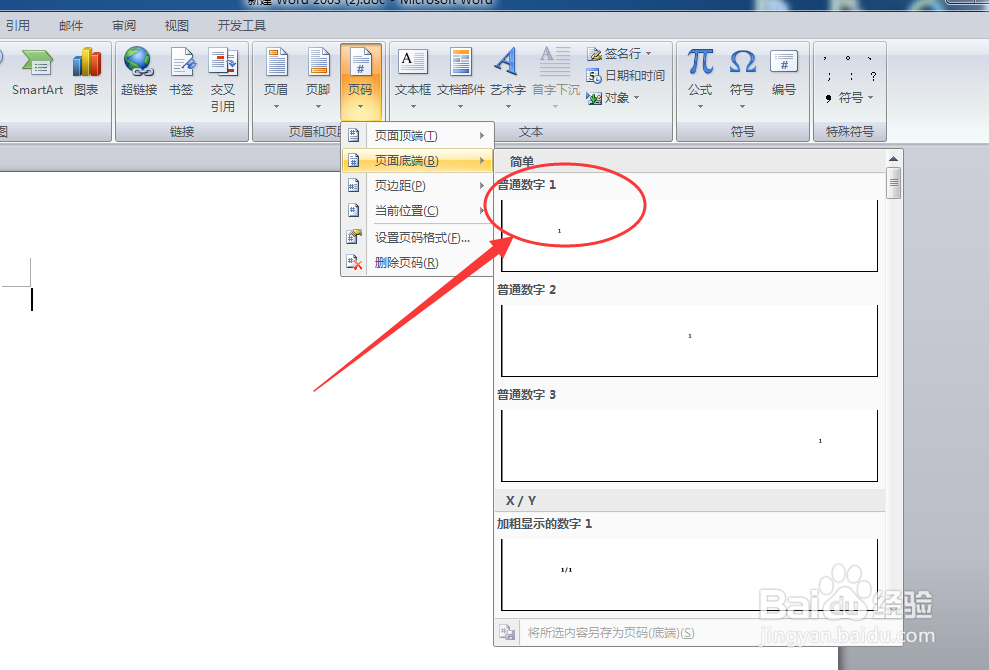
2、普通数字1
然后再点击页面底端右侧的倒立三角形图标,点击【普通数字1】,如下图所示。
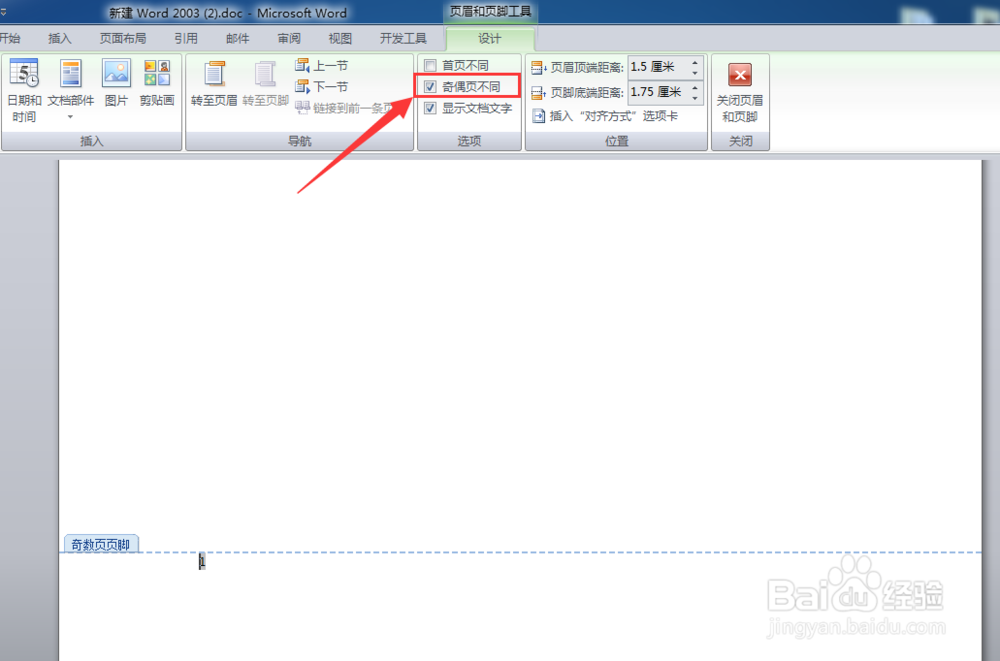
3、奇偶页不同
之后在【设计】选项卡下方,勾选【奇偶页不同】,如下图所示。
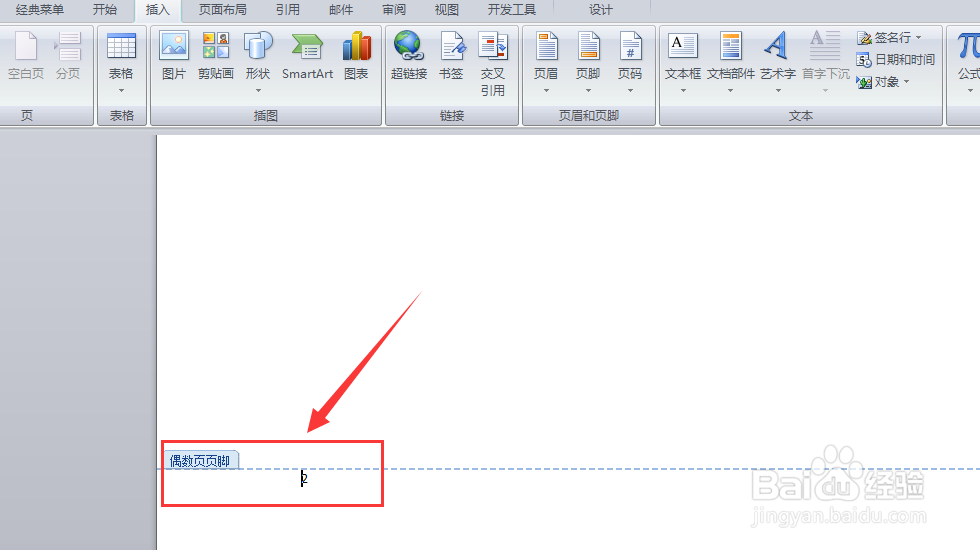
4、偶数页页脚
然后再双击【偶数页页脚2】,如下图所示。
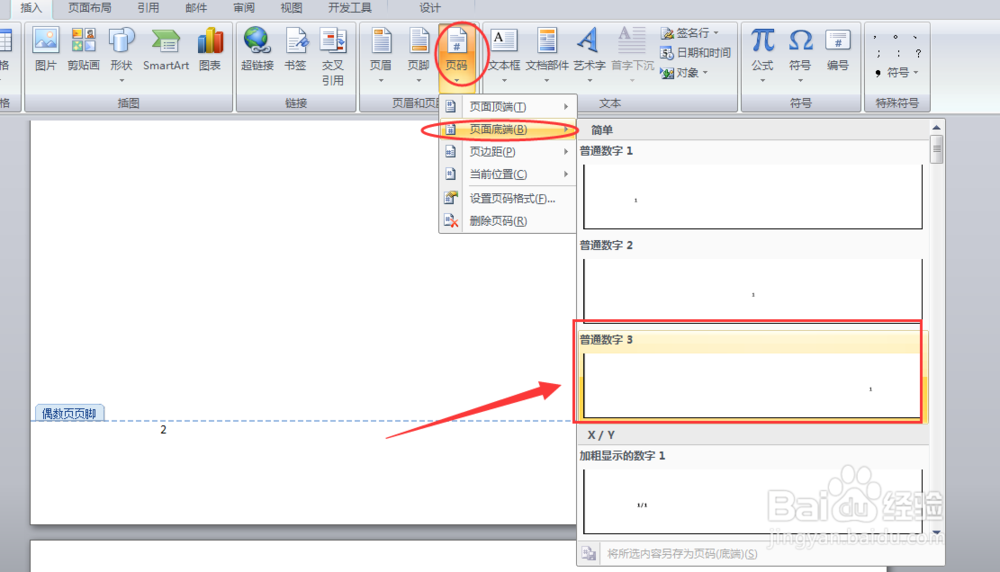
5、普通数字3
接着再依次点击【插入——页码——页面底端——普通数字3】,如下图所示。
6、显示结果
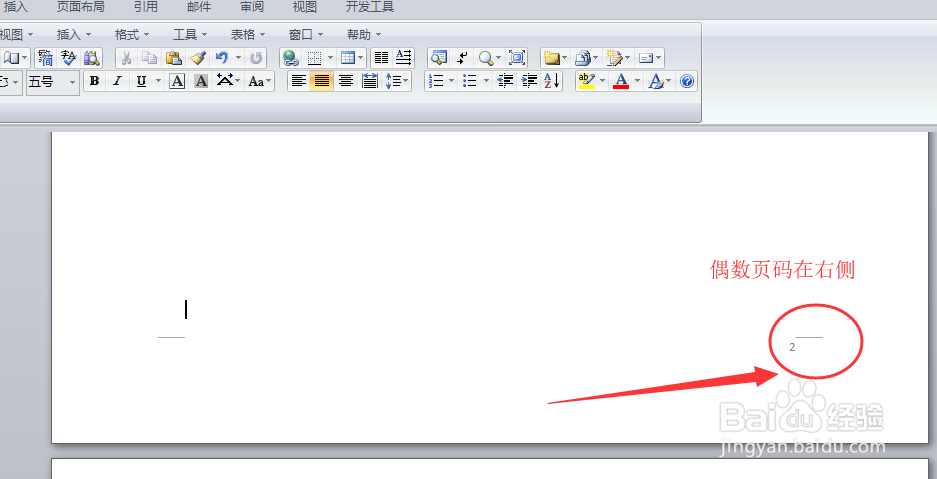
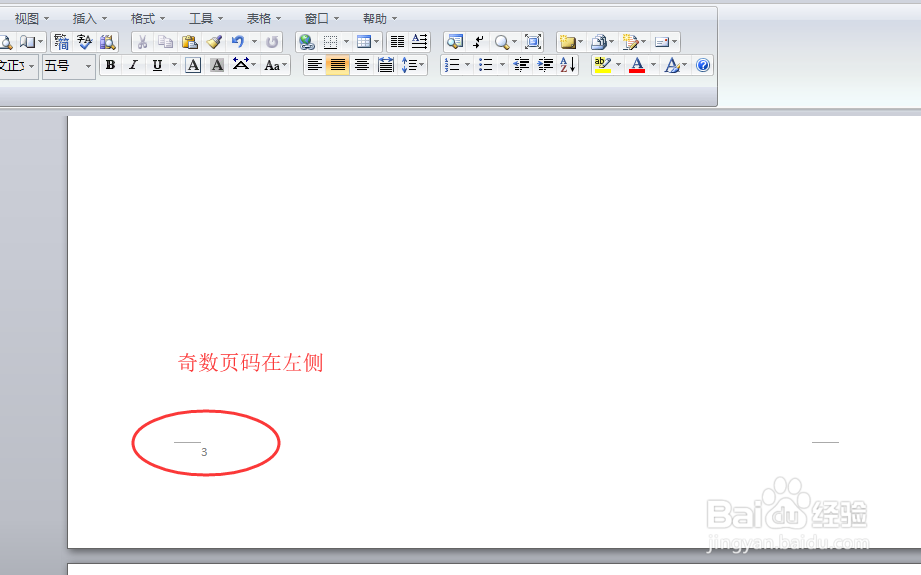
最后可以看到奇数页码在左侧,偶数页面在右侧了,如下图所示。
1、1.打开Word 2003空白文档。
2.依次点击“插入——页码——页面底端”。
3.勾选“奇偶页不同”。
4.双击偶数页页脚2。
5.最后再依次点击“插入——页码——页面底端——普通数字3”即可。