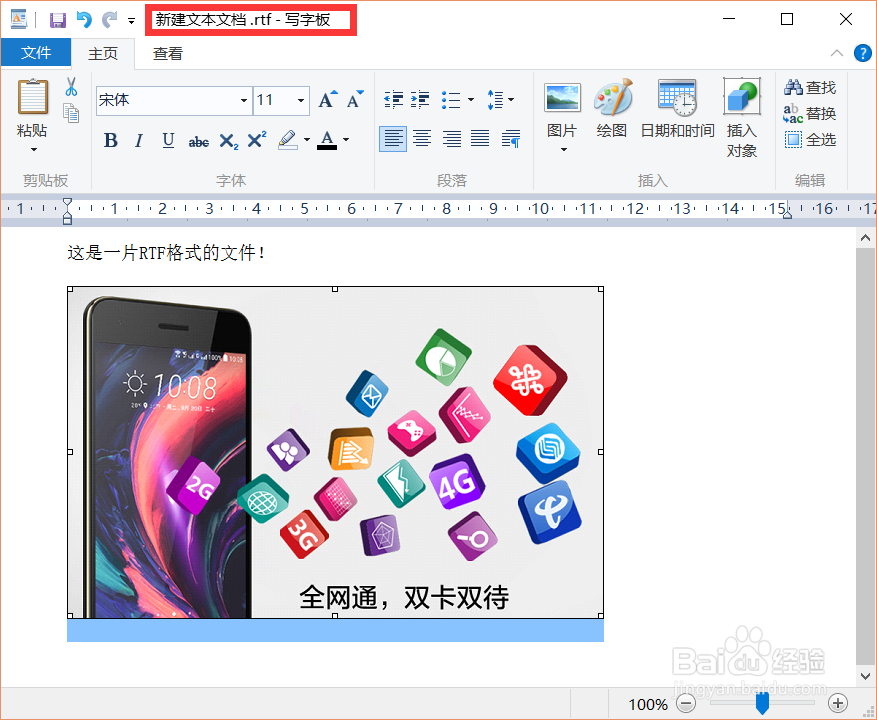
1、首先,我们需要准备好相应的RTF文档,可以利用Windows写字板工具来创建RTF文档。如图所示。相比文本文件而言,RTF文档可包含图片,并可以设置文本样式等。
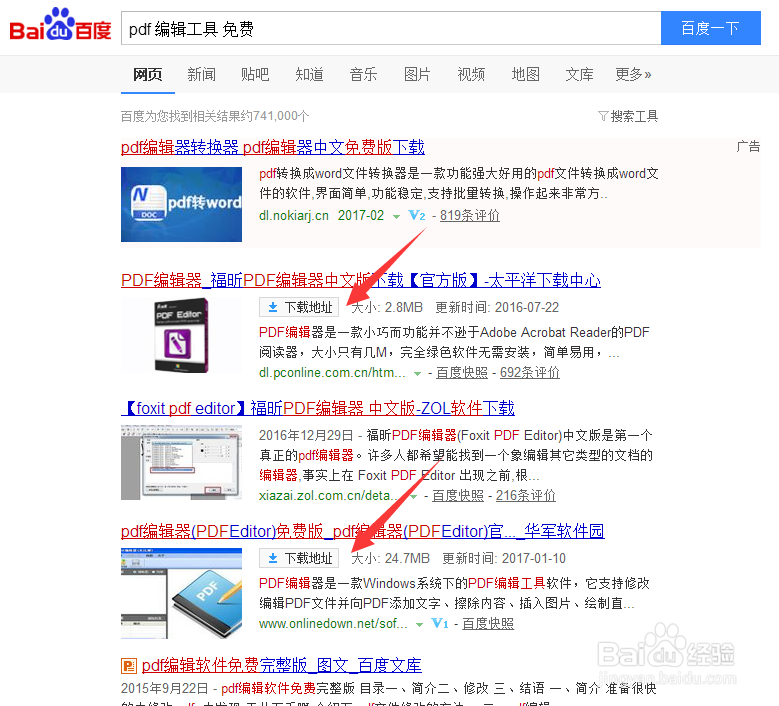
2、接下来我们需要找一款能够实现将PDF文档进行编辑操作的工具。大家可以直接在百度中搜索下载相关免费的PDF编辑工具。
3、PDF中插入RTF文档的具体方法:
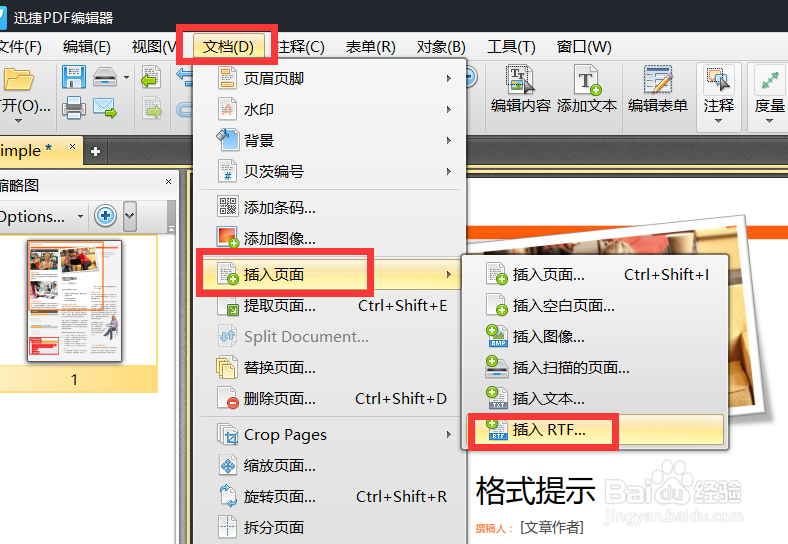
利用任意一款PDf编辑工具打开待处理的PDF文档,点击”文档“-“插入页面“-”插入RTF文档“项。
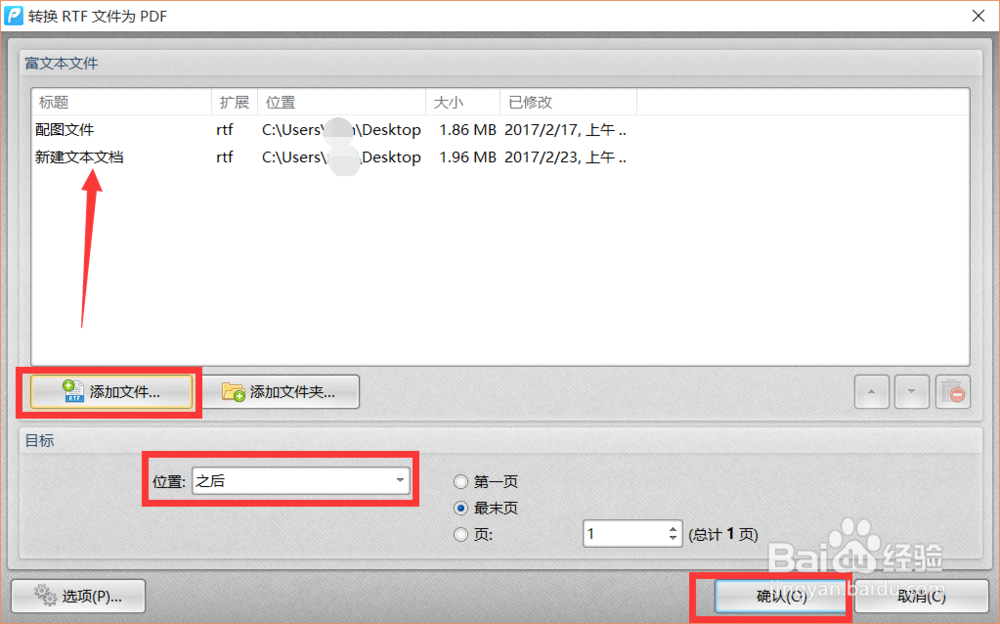
4、此时将打开“转换RTF文档为PDF”的窗口,点击“添加文件”按钮以添加一个或多个待转换的RTF文档,同时设置新页面的插入位置。如图所示,点击“确定”按钮。
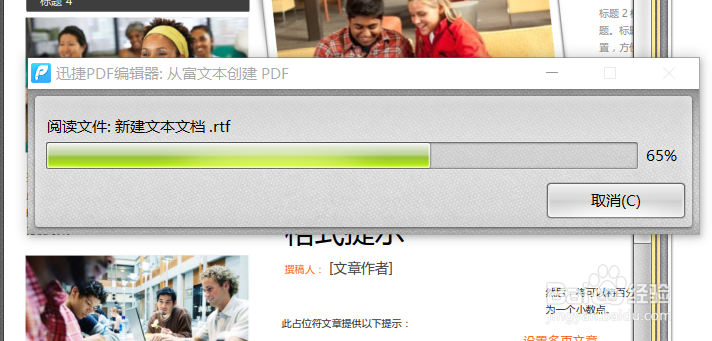
5、接下来将弹出“转换进度”界面,提示当前RTF文档转换成PDF文档的转换进度,其转换时间需要根据文档的大小来决定 。
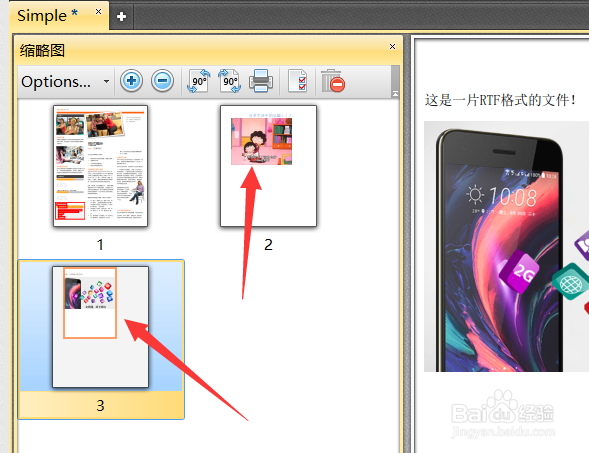
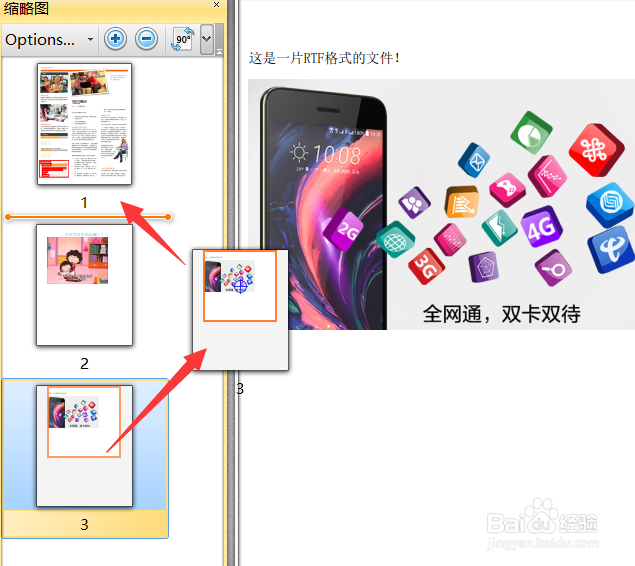
6、转换RTF为PDF文档完成后,就可以在“缩略图”窗口中看到新插入的页面屈吩了。同时还可以劣侧冷通过鼠标拖动实现页面位置的调整操作。
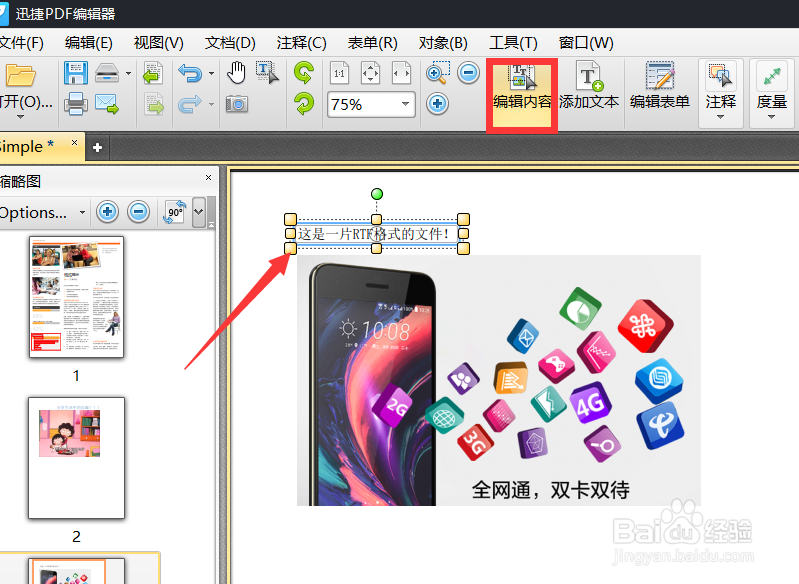
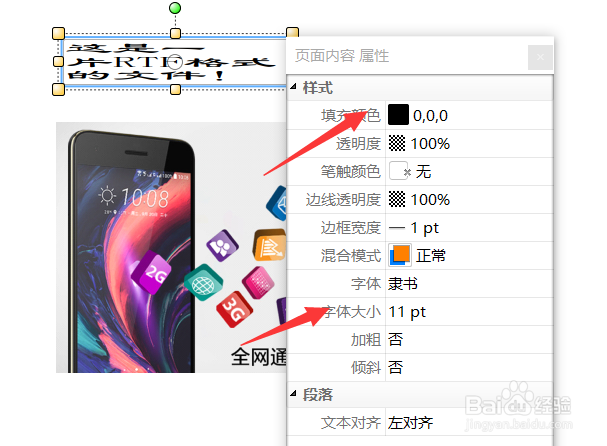
7、当然,我们也可以对新插入的页面进行编辑操作,只需要点击搁粒“编辑内容”按钮,并双击想要编辑的内容就可以了。