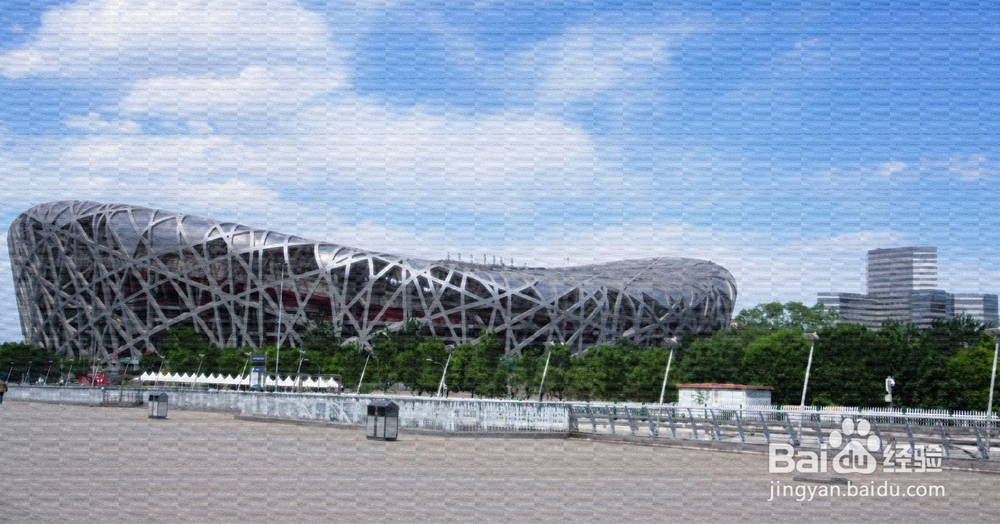
1、首先选择好一张图片,用Photoshop打开,
然后点击图层,将背景图层复制command+J,
如下图:
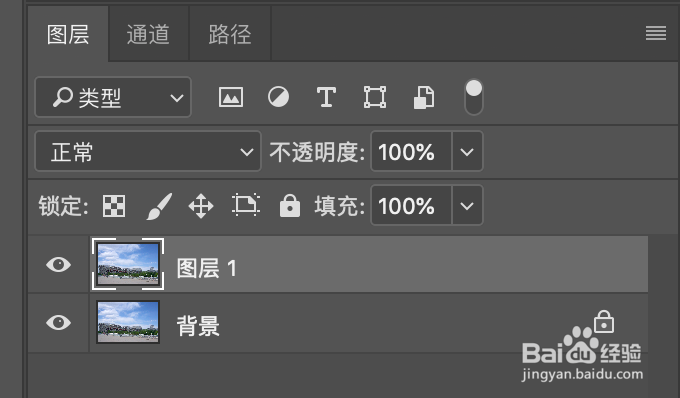
2、选中上述图片中的‘图层1’,
点击顶部菜单栏‘滤镜’-‘滤镜库’,
如下图:

3、之后会出现一个界面,选择‘艺术效果’-‘干画笔’,
再根据自己的情况在右方进行调节,
调节完成后点击‘确定’,
如下图:

4、再将图层1进行复制command+J,
如下图:

5、复制之后,选择‘图层1 拷贝’,
在顶部菜单栏选择‘滤镜’-‘滤镜库’,注意,不要选择菜单栏中第一行的‘滤镜库’,应该选择下方带有‘…’的‘滤镜库’,如果你选择第一行的滤镜库你的图片会应用刚刚你使用过的滤镜效果,
之后,选择‘纹理’-‘纹理化’,
如下图:

6、缩放是控制纹理的密度,凸现是控制凹凸和浮起,根据自己的情况进行调节,
选择‘纹理化’,光照通常选择‘上’,
如下图:
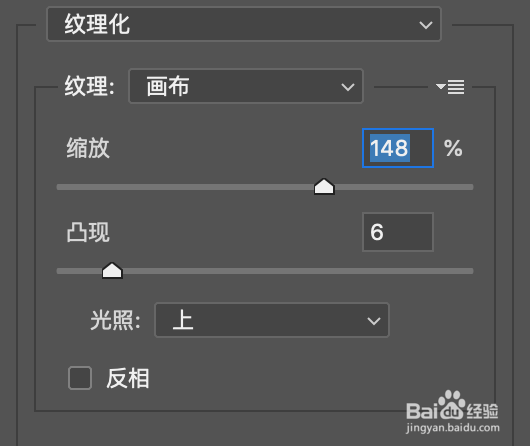
7、调节完成后点击确定,
然后再复制‘图层1 拷贝’command+J,
如下图:

8、选中‘图层1 拷贝2’,
在顶部菜单栏选择‘滤镜’-‘滤镜库’,注意,不要选择菜单栏中第一行的‘滤镜库’,应该选择下方带有‘…’的‘滤镜库’,如果你选择第一行的滤镜库你的图片会应用刚刚你使用过的滤镜效果,
之后,选择‘艺术效果’-‘底纹效果’,
如下图:

9、根据自己的需求进行调节,完成后点击确定,
最后再调节‘图层1 拷贝2’的透明度,
如下图:

10、完成图如下: