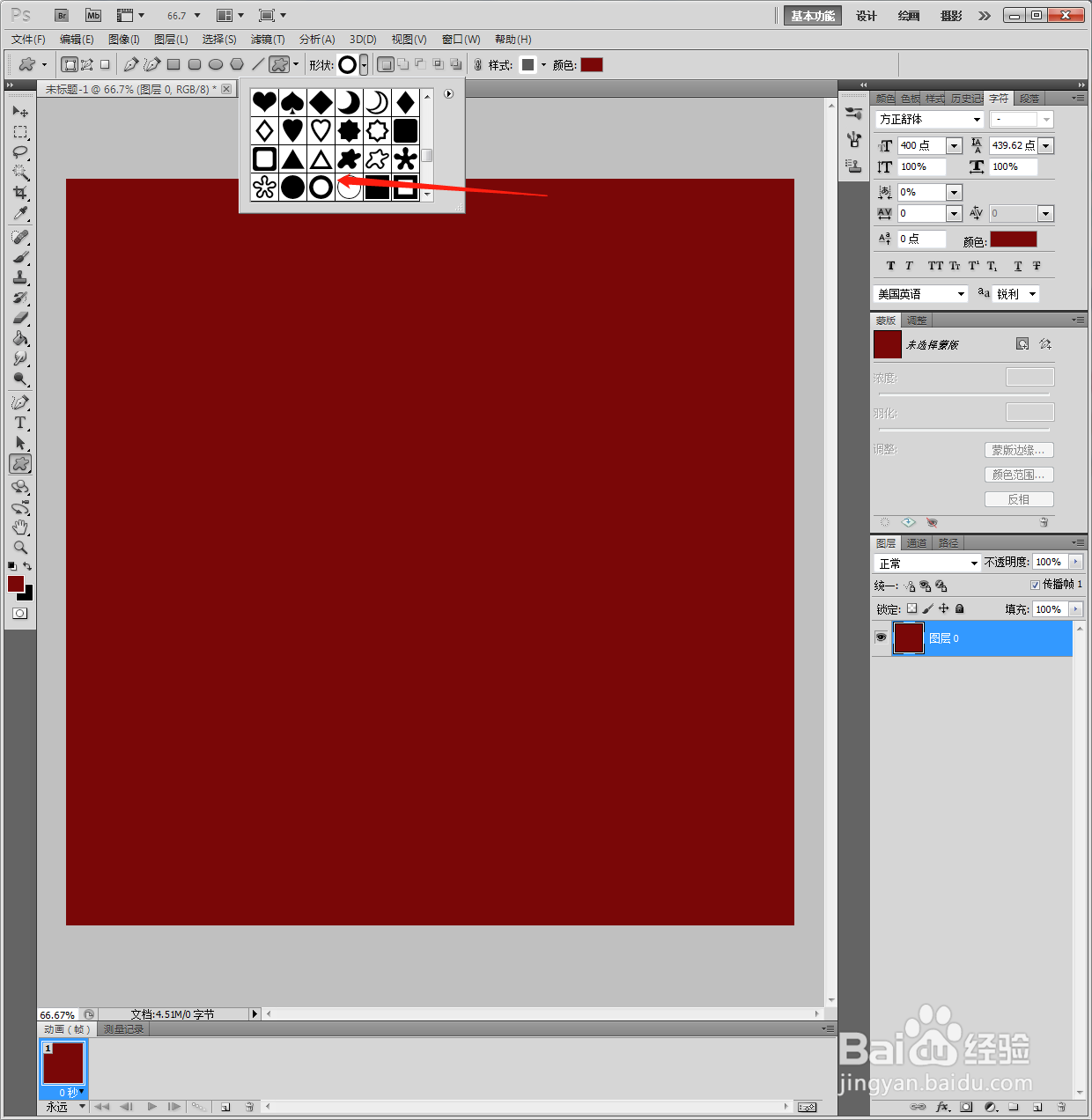
1、新建PS白色画布,使用【油漆桶】填充暗红色背景,点击添加【空心圆】。
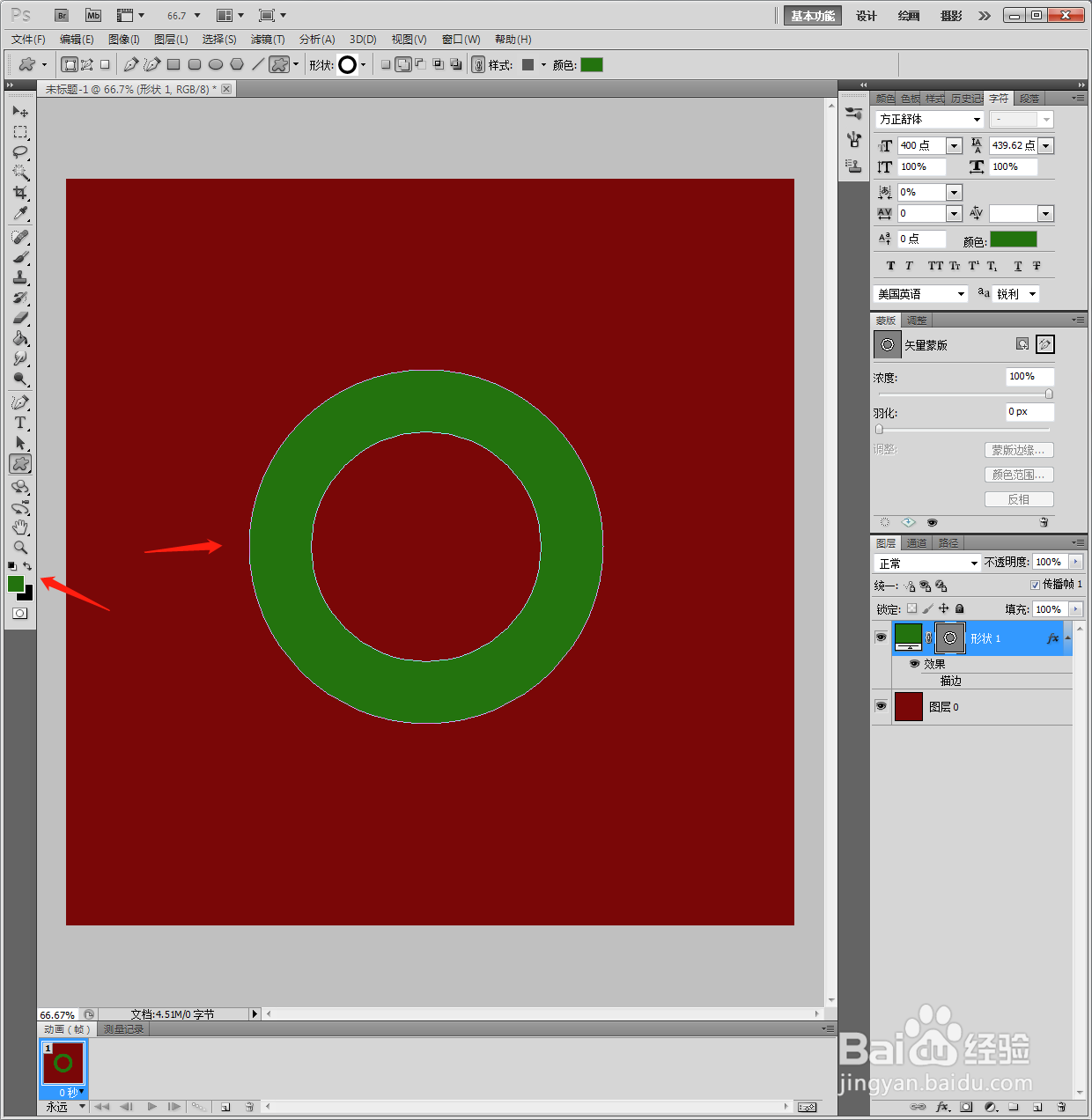
2、将图形边缘填充绿色,按住Ctrl单击鼠标左键画空心圆。
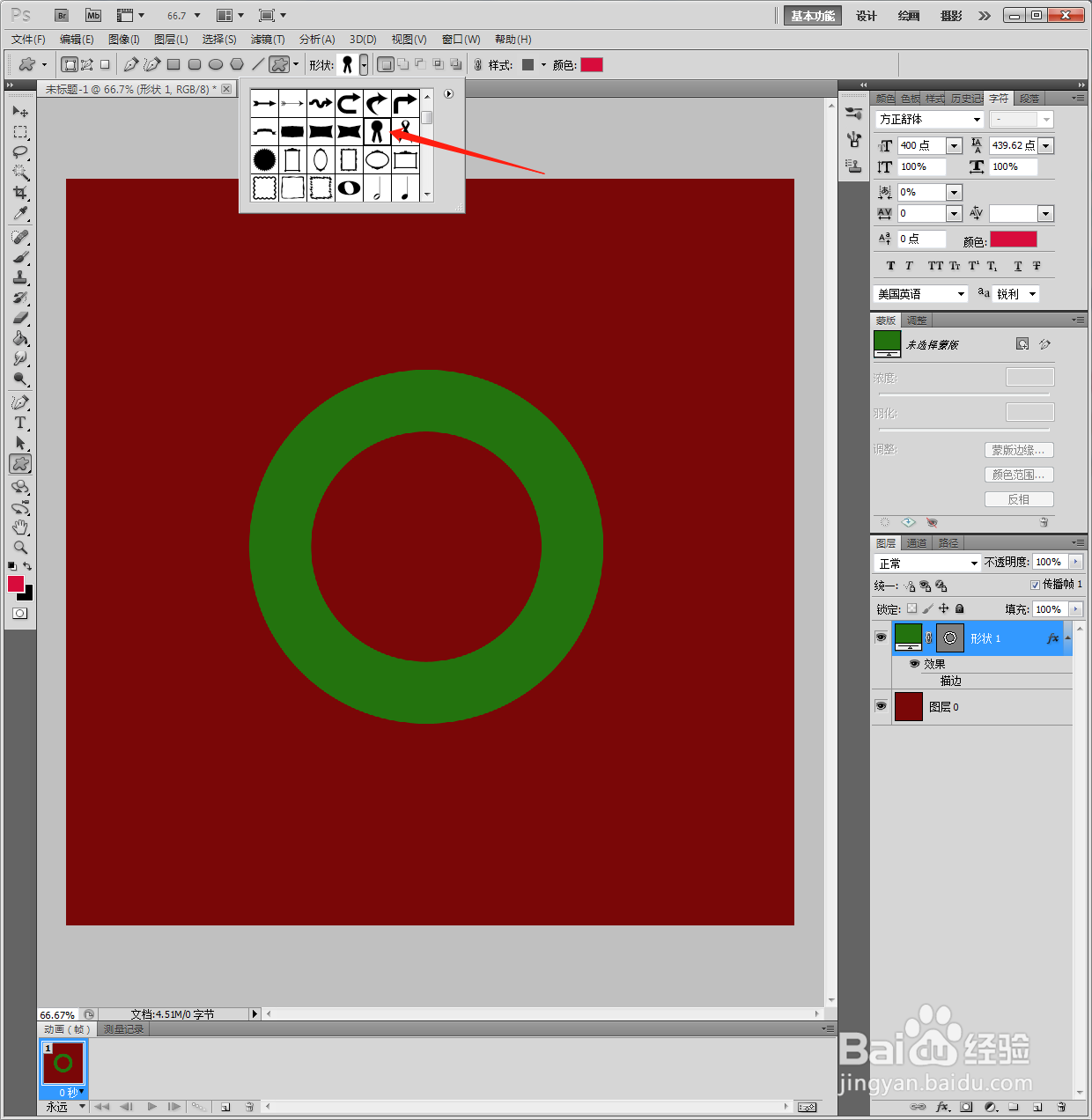
3、接着添加【多边形】中的【领结】图形。
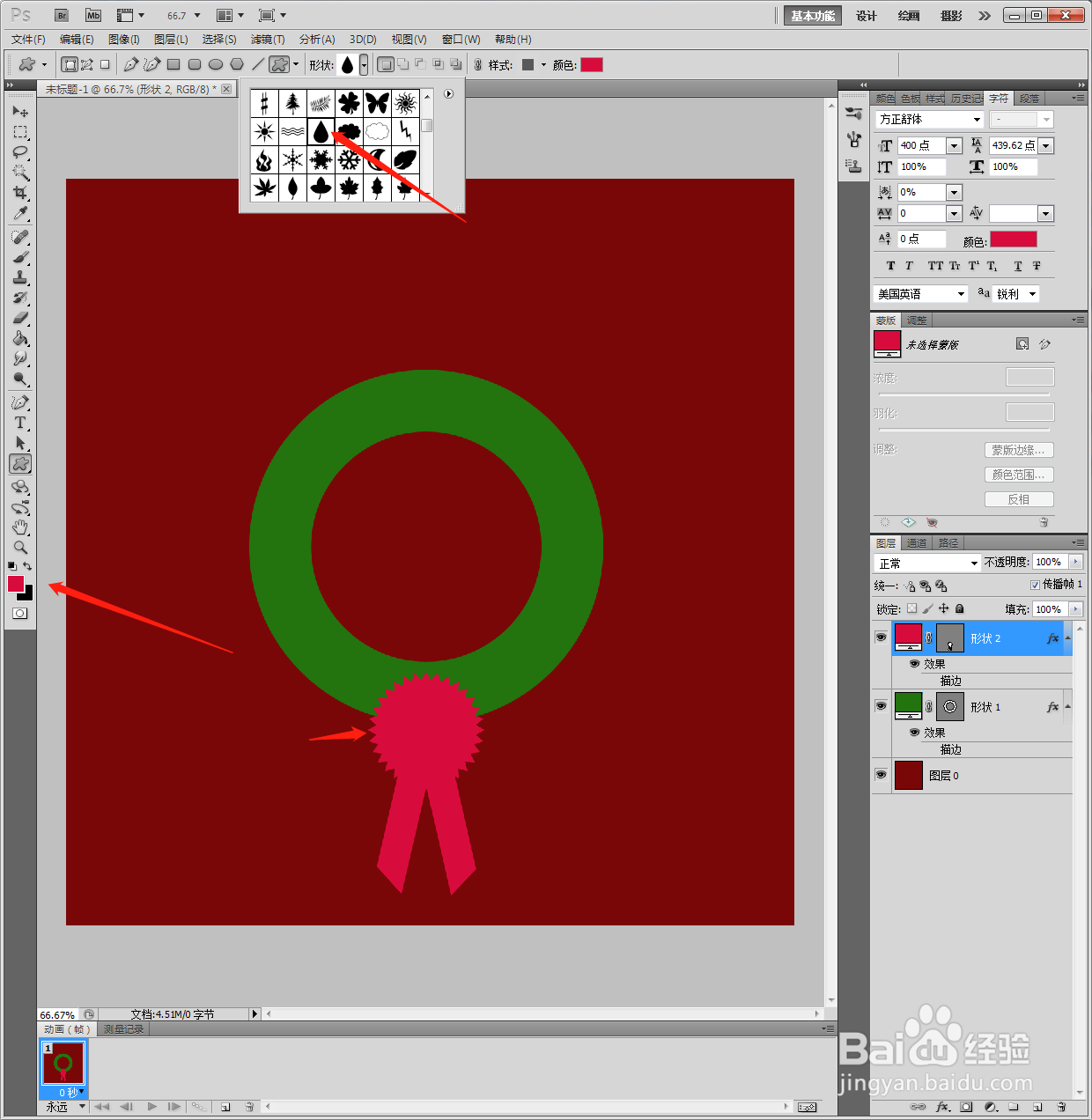
4、按住Ctrl单击鼠标左键画领结,填充红色,选中【水滴图形】。
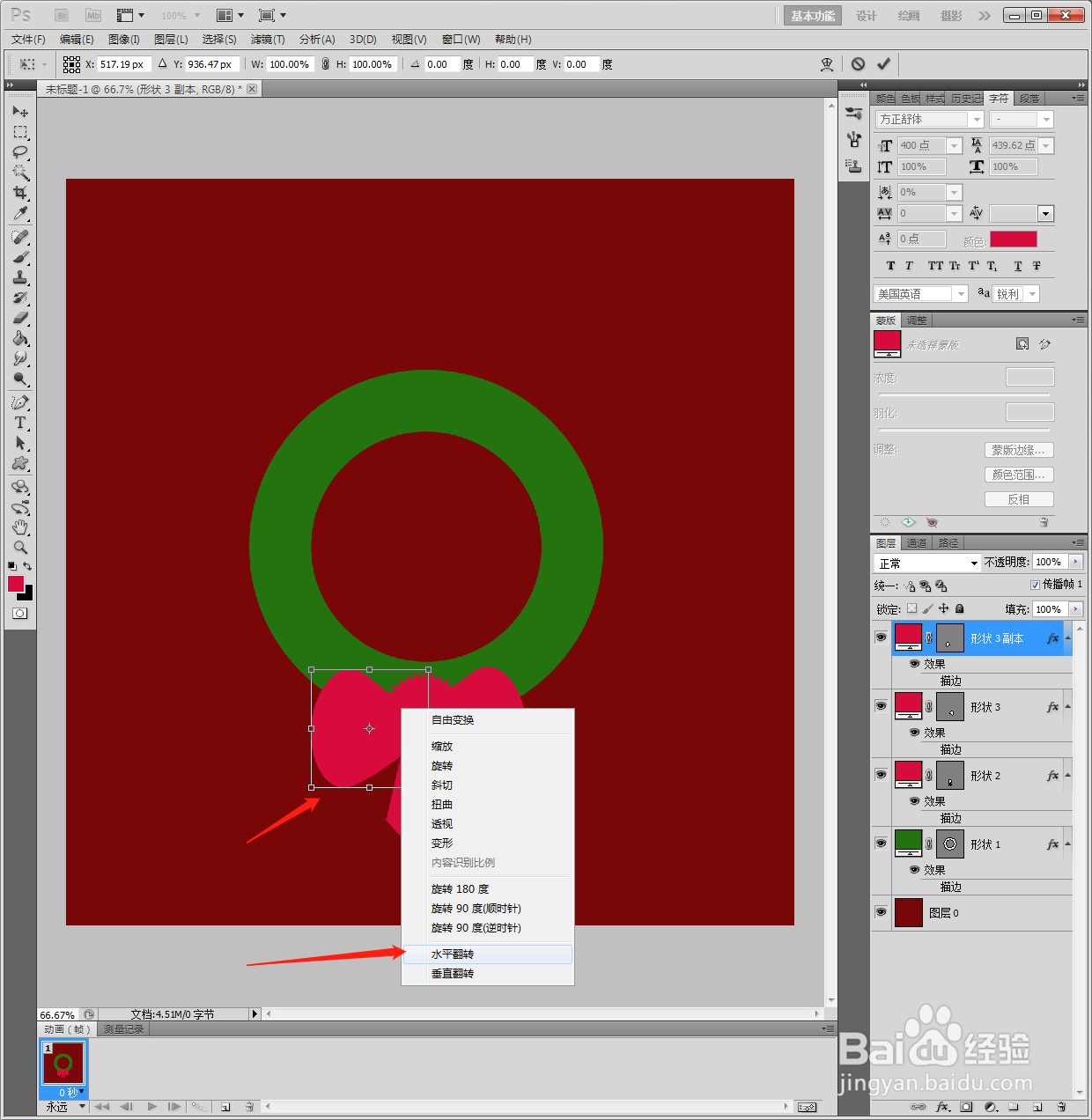
5、画出两个水滴形,做成蝴蝶结,通过【水平翻转】放到另一侧。
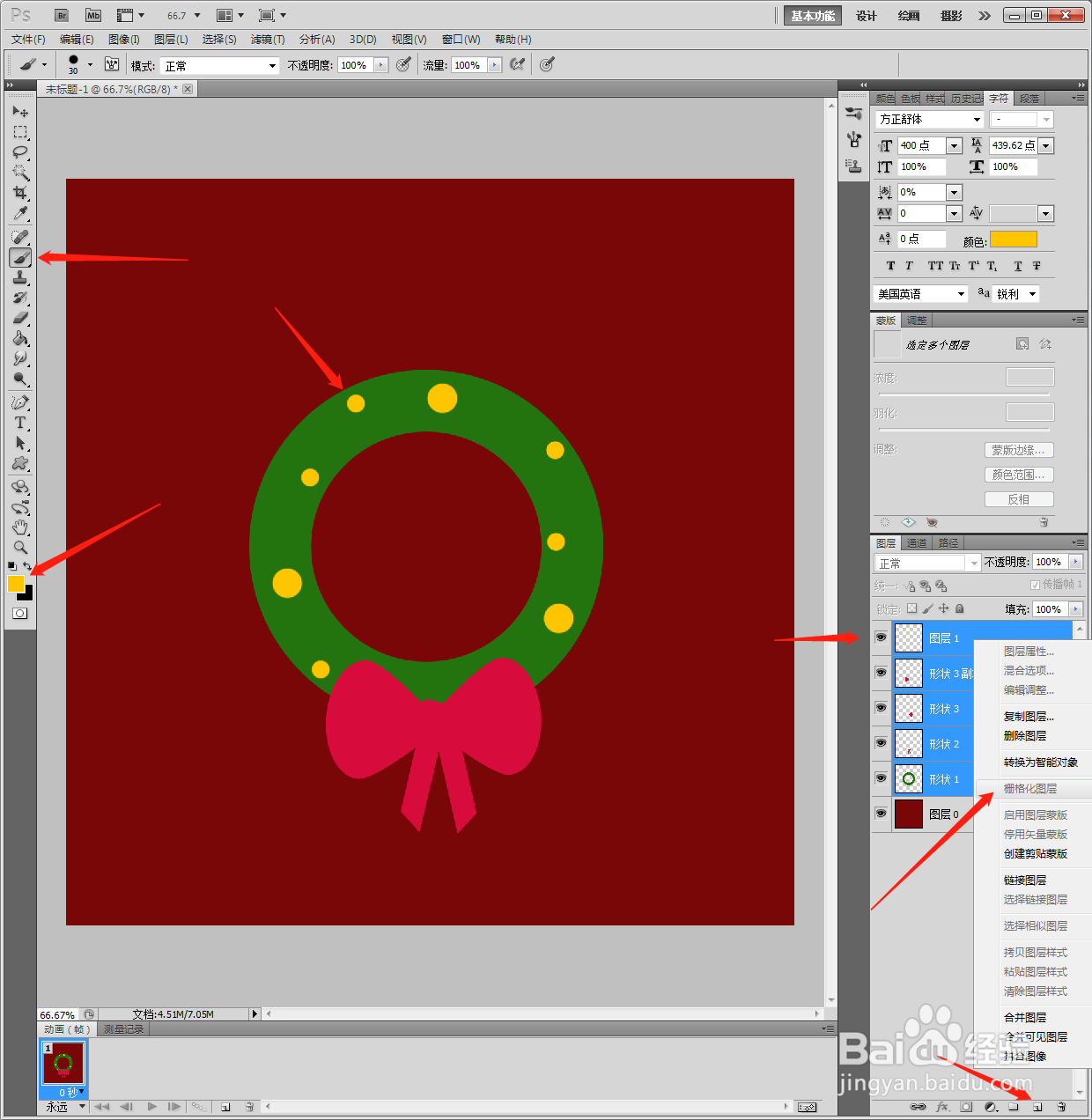
6、选中全部图层,鼠标右键【栅格化】,使用【铅笔】画出黄色小圆点。
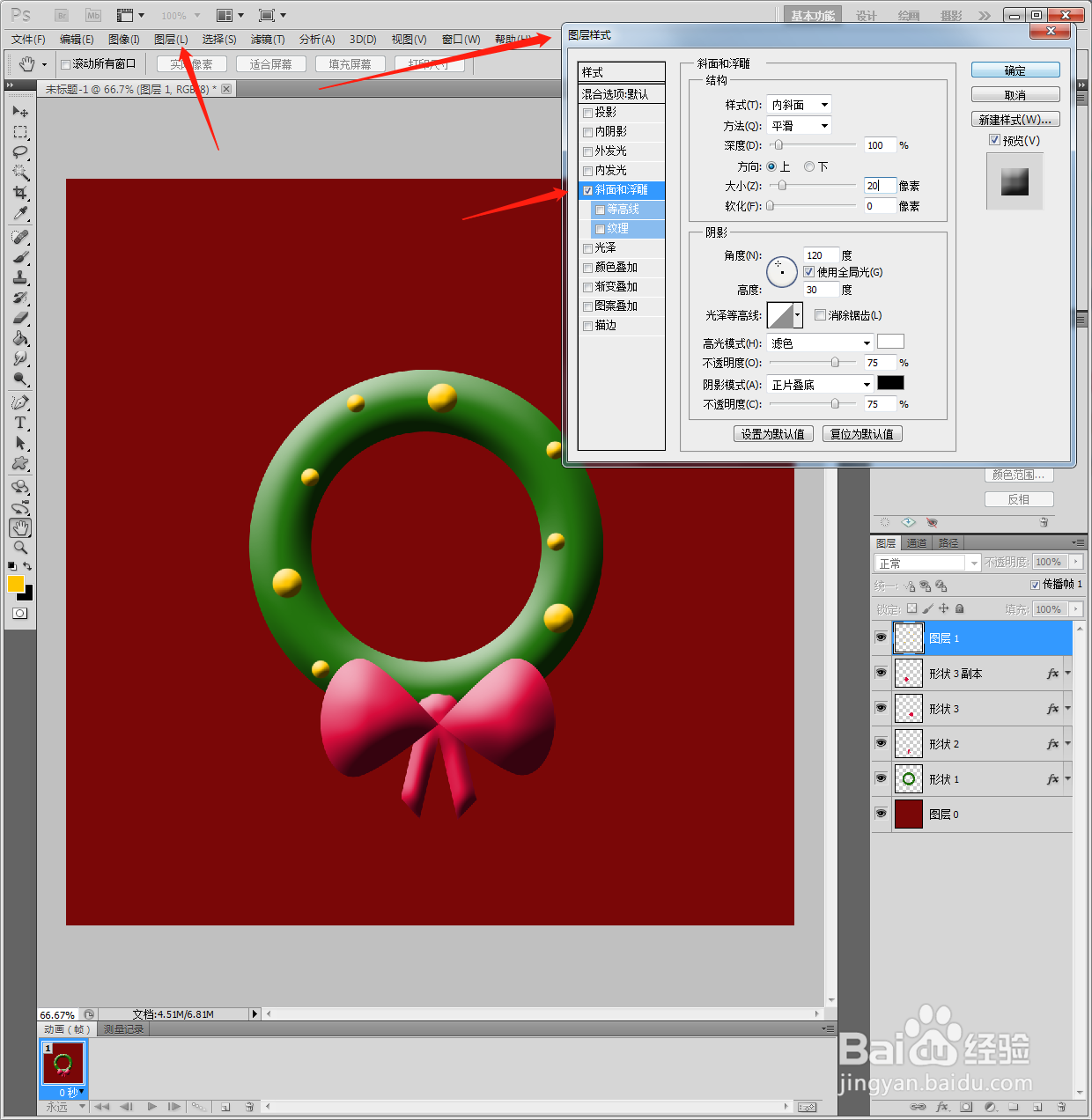
7、接着逐个图层设置【浮雕】,增加立体效果。
8、最后另存为JPEG图片格式。

1、1、新建PS白色画布,使用【油漆桶】填充暗红色背景,点击添加【空心圆】。
2、将图形边缘填充绿色,按住Ctrl单击鼠标左键画空心圆。
3、接着添加【多边形】中的【领结】图形。
4、按住Ctrl单击鼠标左键画领结,填充红色,选中【水滴图形】。
5、画出两个水滴形,做成蝴蝶结,通过【水平翻转】放到另一侧。
6、选中全部图层,鼠标右键【栅格化】,使用【铅笔】画出黄色小圆点。
7、接着逐个图层设置【浮雕】,增加立体效果。
8、最后另存为JPEG图片格式。