1、首先点击桌面左下角【开始】图标,如下图所示。

2、然后点击【设置】图标,如下图所示。

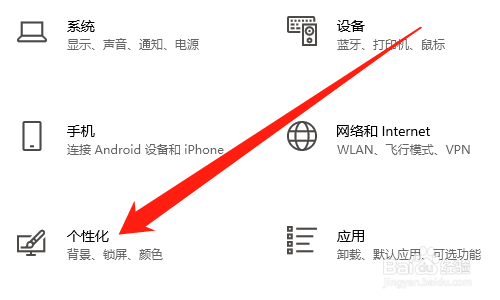
3、然后点击【个性化】,如下图所示。
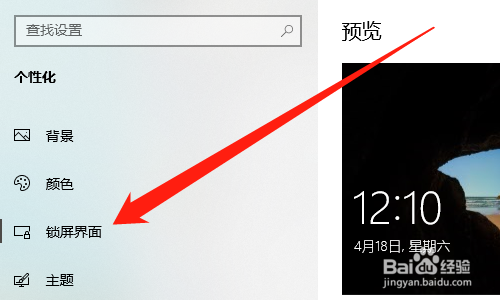
4、然后点击【锁屏界面】,如下图所示。
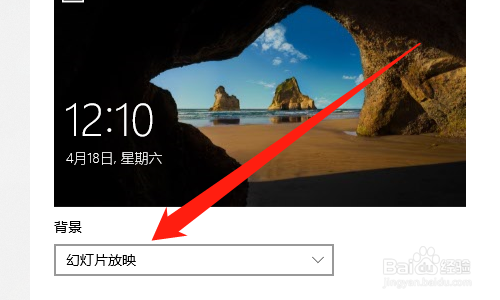
5、然后选择【幻灯片放映】,如下图所示。
6、然后点击【添加文件夹】图标,如下图所示。

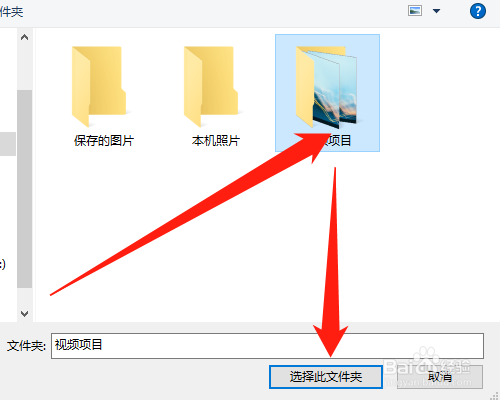
7、然后点击【图片所在文件夹】,点击【选择此文件夹】按钮,如下图所示。
8、总结:
1、点击桌面左下角【开始】图标
2、点击【设置】图标
3、点击【个性化】
4、点击【锁屏界面】
5、选择【幻灯片放映】
6、点击【添加文件夹】图标
7、点击【图片所在文件夹】,点击【选择此文件夹】按钮