1、打开pr软件,创建项目,点击上方菜单栏“文件”,选择导入视频,然后编辑视频。
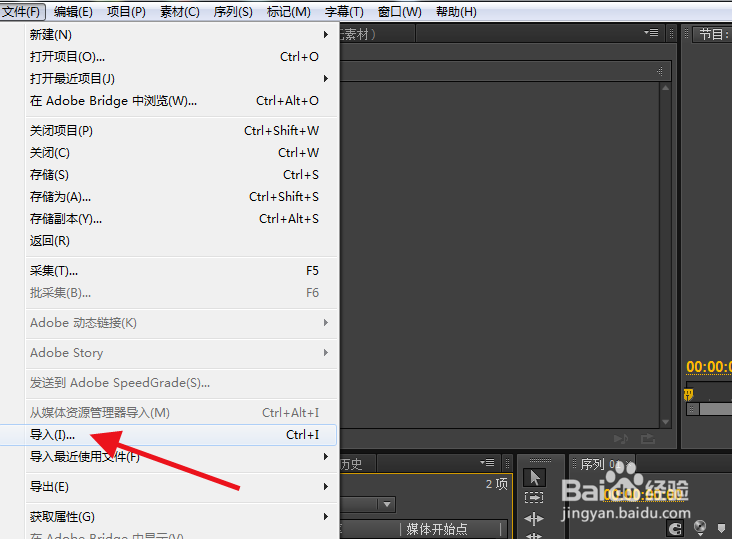
2、当视频编辑完成后,点击左下角的视频项目,然后点击菜单栏的“文件”。
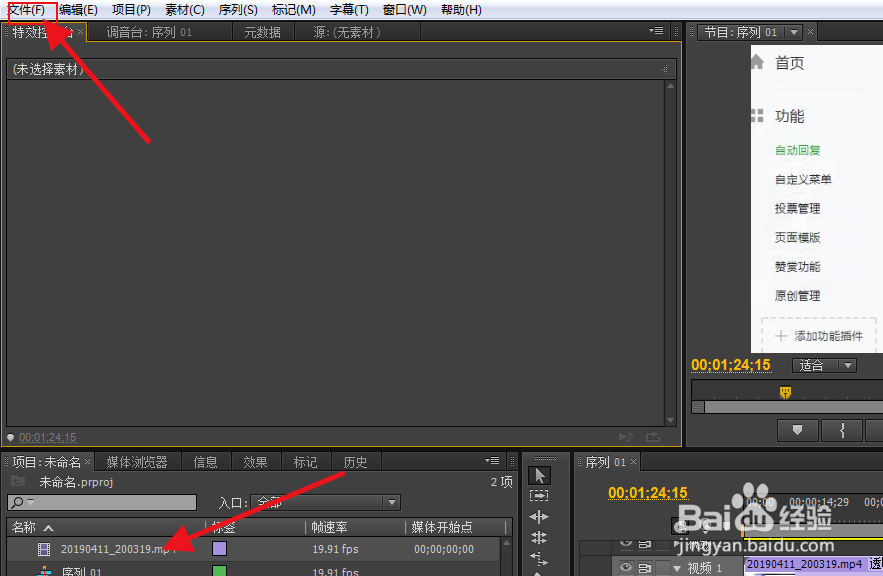
3、选择菜单栏中的“导出”,再选择“媒体”。

4、在弹出的“导出设置”界面,一般默认的格式是AVI,然后导出的文件后缀名是.avi。
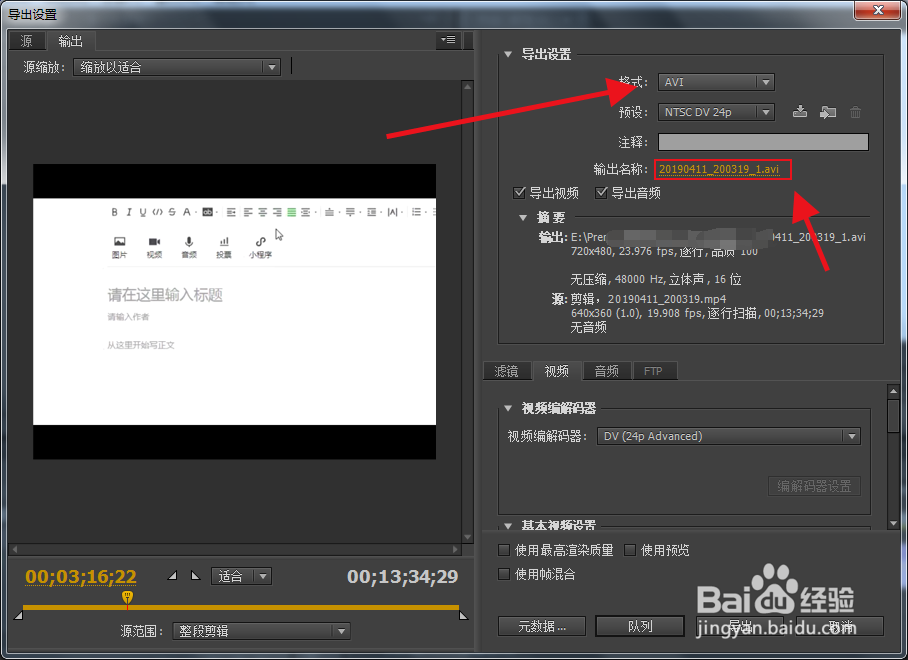
5、要导出mp4视频格式的话,里面是没有MP4可以选择的,但是选择H.264格式选项,导出的视频就是mp4格式的视频文件。

6、我们可以看到文件后缀名为.mp4,然后设置好其他参数就可以确认导出了。

1、1.打开pr软件,点击上方菜单栏“文件”,导入视频,编辑视频。
2.视频编辑完成后,点击左下角的视频项目,点击菜单栏的“文件”。
3.选择菜单栏中的“导出”,再选择“媒体”。
4.默认的格式是AVI,然后导出的文件后缀名是.avi。
5.选择H.264格式选项,导出的视频就是mp4格式的视频文件。
6.可以看到文件后缀名为.mp4,设置好其他参数就可以确认导出。