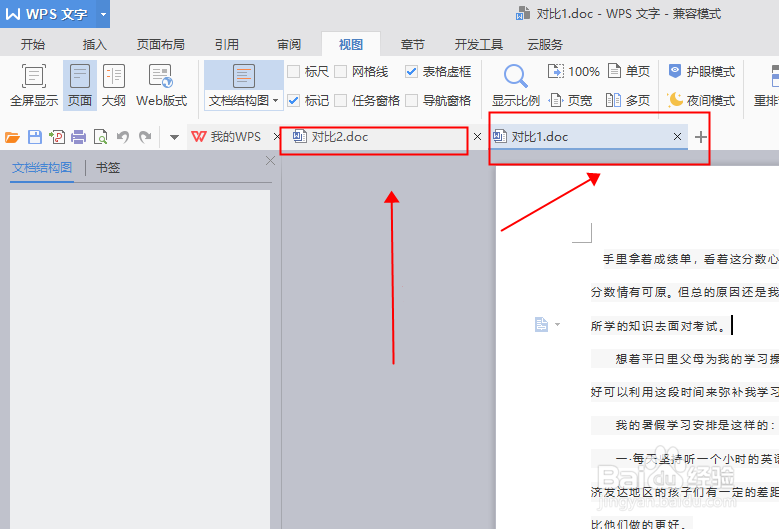
1、首先,我们打开两个文档,
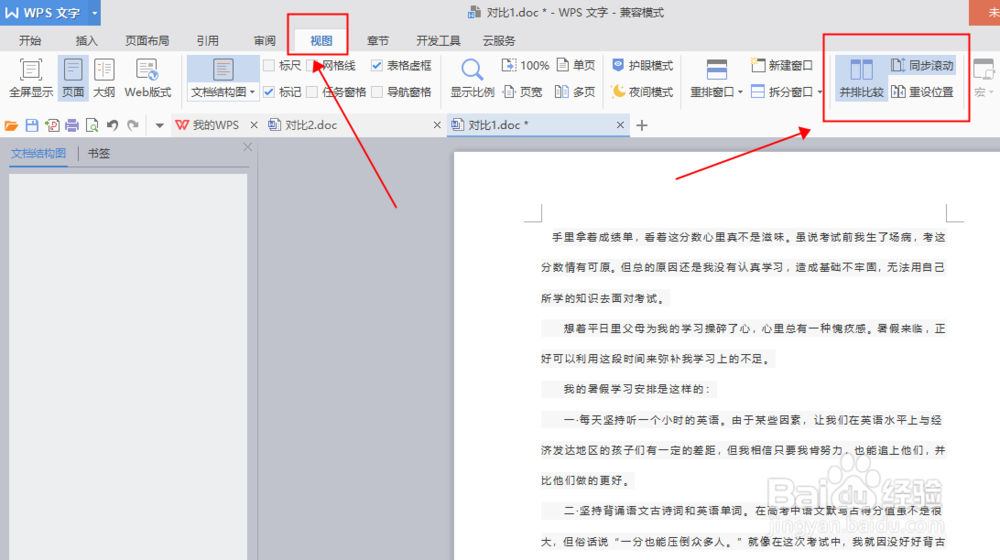
2、然后在其中一个文档上进入【视图】点击选择【并排查看】和【同步滚动】
这样我们可以看到两个文档就分屏显示,
并且滚动其中一个文档时候,另一个文档也会跟着滚动
可以很好的对比查看两个文档的不同。
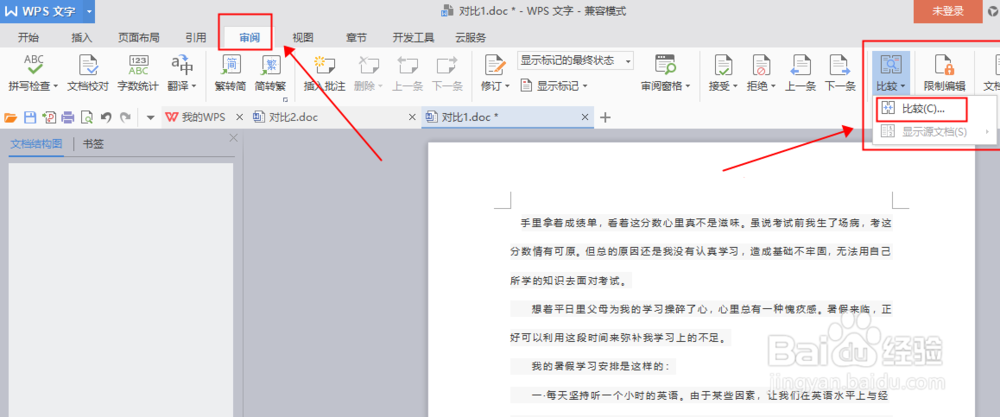
3、进入【审阅】-【比较】-【比较】
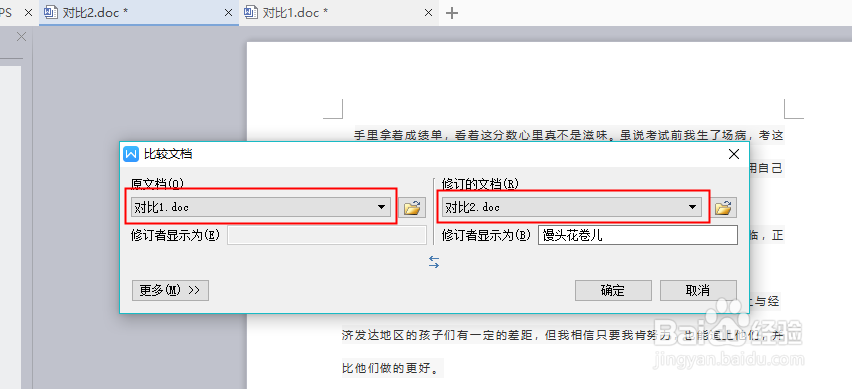
4、在【原文档】中点击后面的文件夹找到你原始文件的存放位置
然后在【修订的文档】中找到修改后的文件,确定即可进入自动对比模式。
5、好了对比的结果出现了,完美!

1、首先,我们打开两个文档,
2、然后在其中一个文档上进入【视图】点击选择【并排查看】和【同步滚动】
这样我们可以看到两个文档就分屏显示,
并且滚动其中一个文档时候,另一个文档也会跟着滚动
可以很好的对比查看两个文档的不同。
3、进入【审阅】-【比较】-【比较】
4、在【原文档】中点击后面的文件夹找到你原始文件的存放位置
然后在【修订的文档】中找到修改后的文件,确定即可进入自动对比模式。
5、好了对比的结果出现了,完美!