1、打开要添加裁切线的文档,将光标移动到要插入裁切线的位置,选择“插入——形状——直线”。

2、在文档中要插入裁切线的位置拖动鼠标划直线(一半长度),为了确保直线的水平,划线时同时按下shift键。
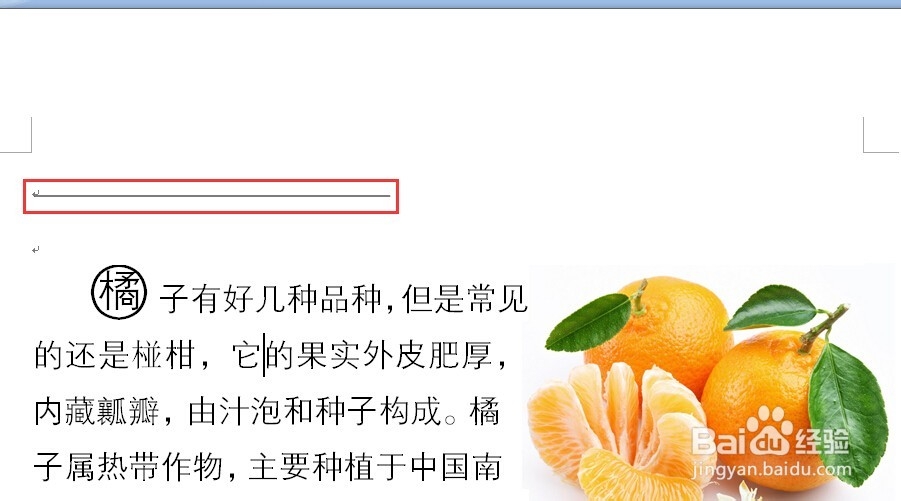
3、设置刚才所画直线的格式,右击该线,选择“设置自选形状格式”,出现如下对话框,在“线条”的“虚实”下拉菜单中选择第三个虚线,确定。

4、随后进行如下操作:“插入——符号——其他符号”。
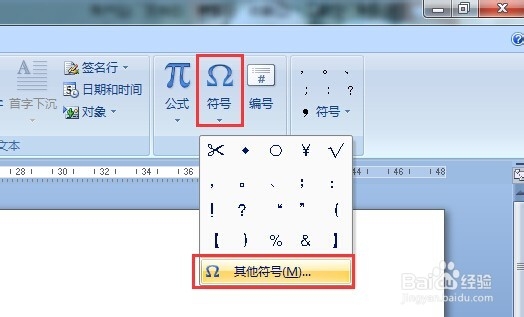
5、在符号选项卡中,将字体设置为Wingdings,选择第三个符号剪刀,插入。插入进来后选中剪刀符号,设置居中,将虚线拖动到剪刀垂直居中左侧的位置。

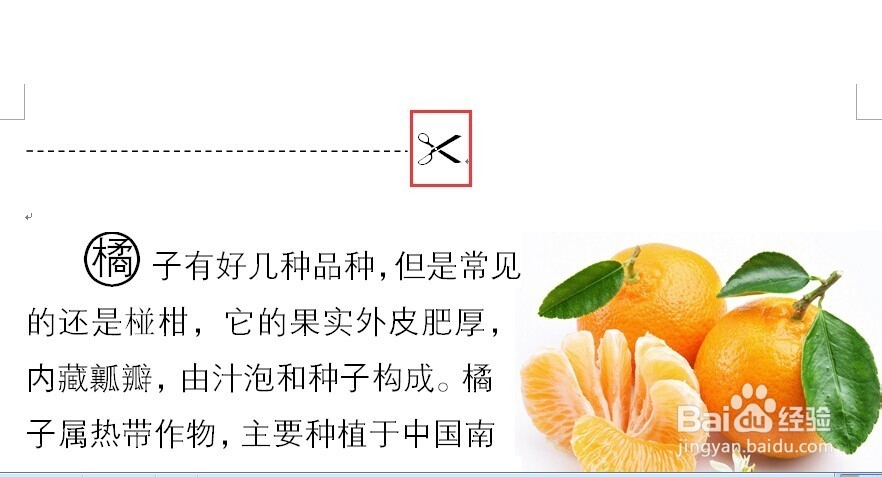
6、复制此条虚线,将复制后的虚线拖动到剪刀垂直居中右侧的位置,这样,一条完整的剪切线就做好了。
