1、首先我们需要找到Microsoft Excel 2010的快捷方式,然后点击它,打开这个应用软件。

2、在Excel表格中,我们需要输入一些数据,比如输入一份学生的成绩表,我们将会对这一份成绩表进行序号的递增排序。

3、在成绩表的姓名前插入一列表格,手动在A3单元格中输入序号“1”,然后用下拉填充,填充完成所有的序号,此时我们发现所有的序号都为“1”。
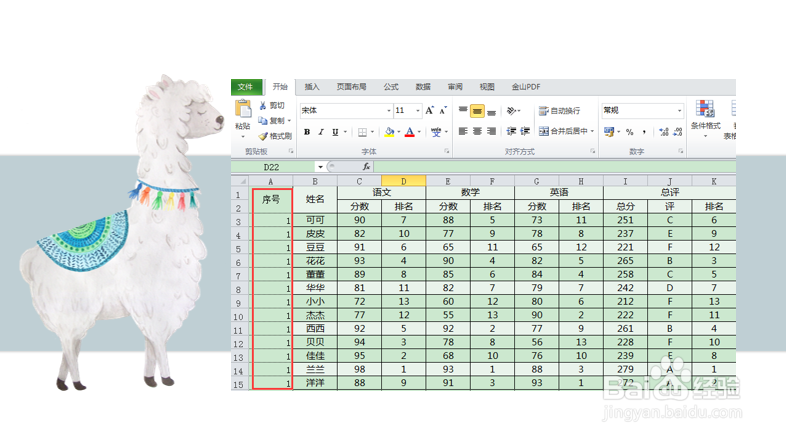
4、为使序号呈现递增的排列,我们可以点击下拉填充属性的标志,然后选择“填充序列”,就可以实现递增排序。

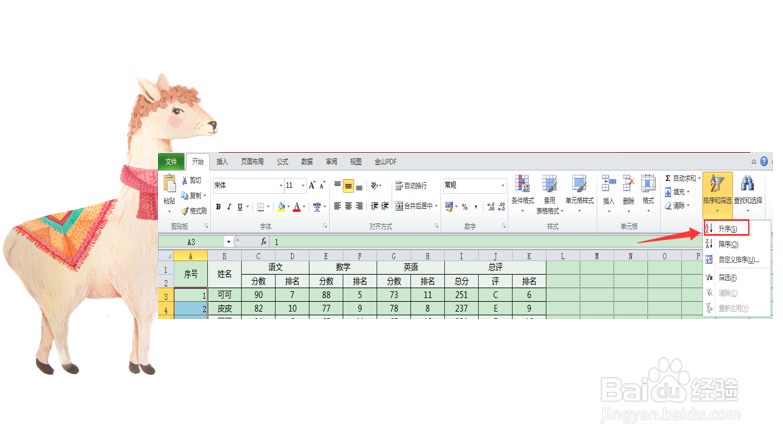
5、还有一种排序方法是选中所有序号,然后点击编辑栏中的“排序和筛选”,选择“升序”,也可以实现序号的递增。
1、打开Excel,
输入数据,
手动输入序号“1”,
下拉填充序号,
选择“填充序列”,
或选择“排序和筛选”,进行“升序”排序,实现序号递增。
