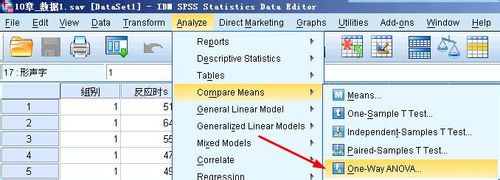
1、在spss中打开你要处理的数据,在菜单栏上执行:analyse-compare means--one-way anova,打开单因素方差分析对话框
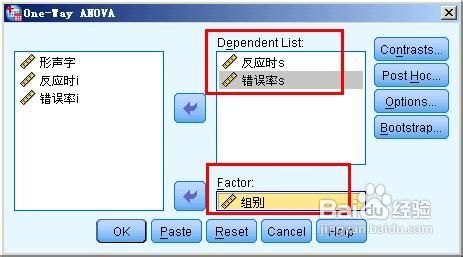
2、在这个对话框中,将因变量放到dependent list中,将自变量放到factor中,这个研究中有两个因变量,所以把两个因变量都放到上面的列表里
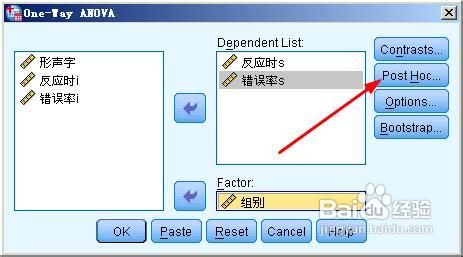
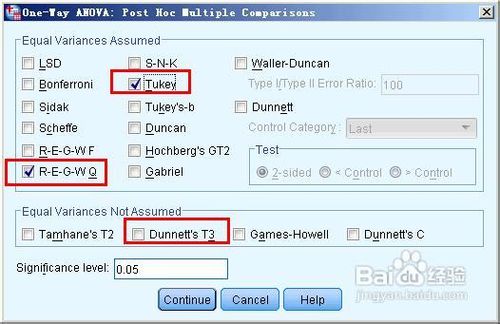
3、点击post hoc,打开一个对话框,设置事后检验的方法
4、在这个对话框中,我们在上面的方差齐性的方法中选择tukey和REGWQ,在方差不齐性的方法中选择dunnetts,点击continue继续
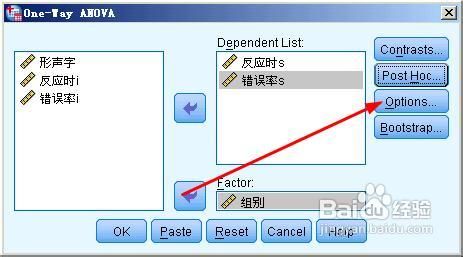
5、回到了anova的对话框,点击options按钮,设置要输出的基本结果
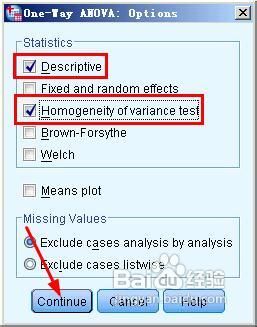
6、这里选择描述统计结果和方差齐性检验,点击continue按钮
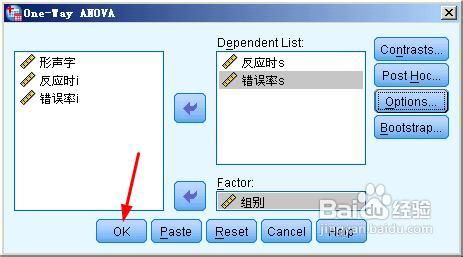
7、点击ok按钮,开始处理数据
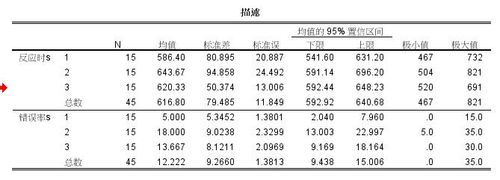
8、我们看到的结果中,第一个输出的表格就是描述统计,从这个表格里我们可以看到均值和标准差,在研究报告中,通常要报告这两个参数
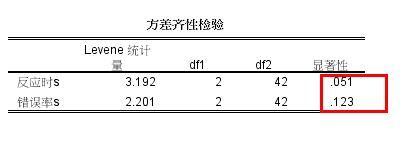
9、接着看方差齐性检验,方差不齐性的话是不能够用方差齐性的方法来检验的,还好,这里显示,显著性都没有达到最小值0.05,所以是不显著的,这证明方差是齐性的
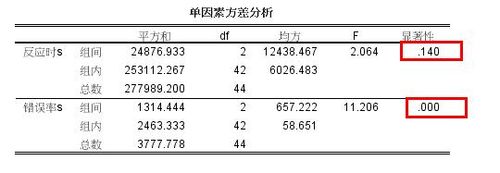
10、接着看单因素方差分析表,反应时sig值不显著,而错误率达到了显著的水平,这说明实验处理对错误率产生了影响,但是对反应时没有影响
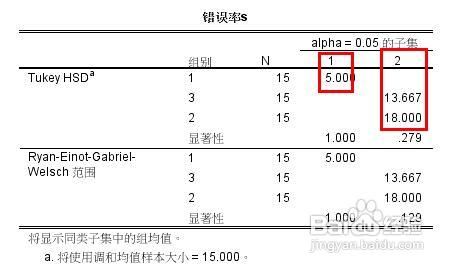
11、接着看事后检验,因为反应时是没有显著差异的,所以就不必再看反应时的事后检验,直接看错误率的事后检验,从图中标注的红色方框可以看到,第一组和二三组都有显著的差异,而第二组和第三组没有显著差异。关于dunnet方法,它适合在方差不齐性的时候使用,因为方差齐性,不必去看这个方法的检验结果了
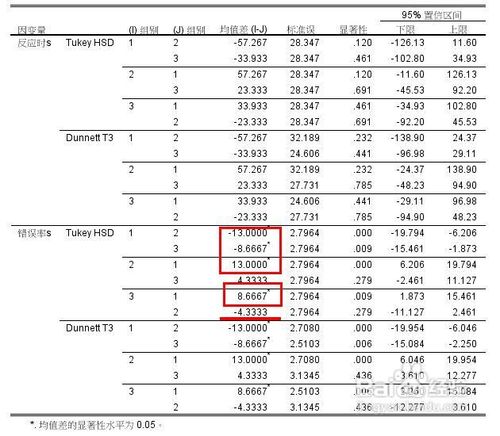
12、最后我们看这个表格,这里有两个检验方法都是在方差齐性的时候使用的,我们从红色方框可以看出第一组分为一组,第二三组分为一组,它的意思是上面的结果是一致的。