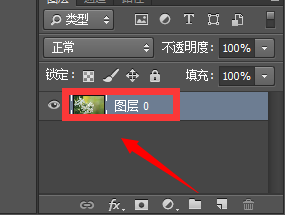
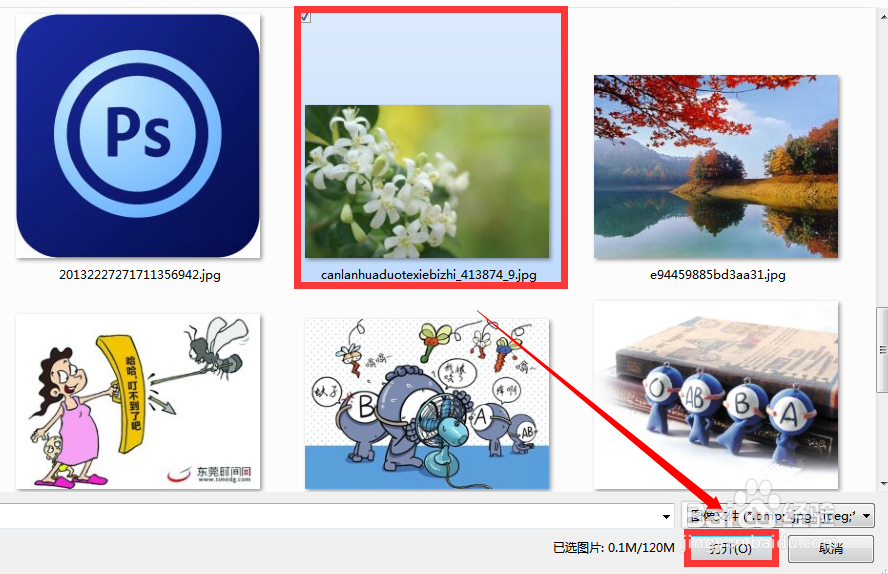
1、打开PS,双击空白部分,任意选择一张图片作为背景层,点击【打开】。
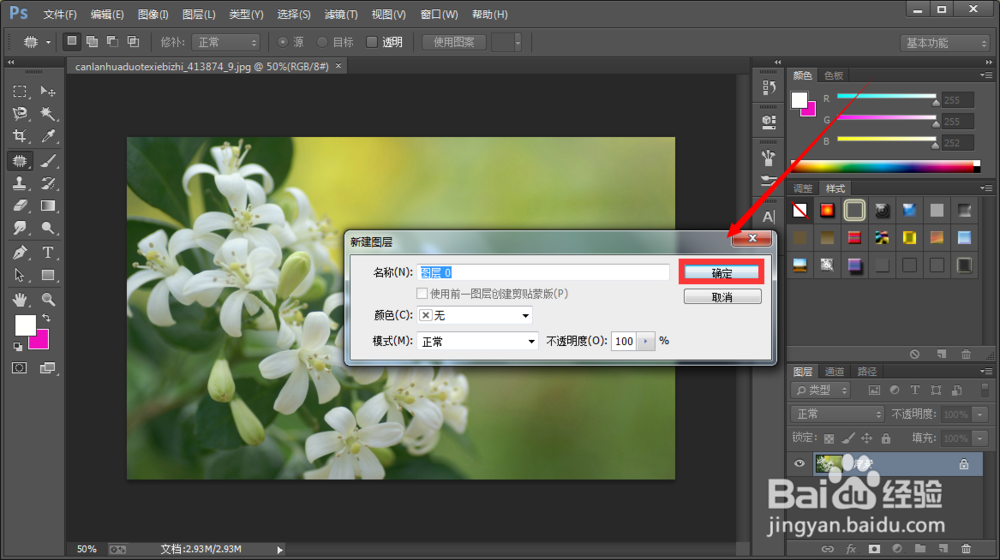
2、如图,图片已呈现在画布中了,现在看向箭头所指方向,我们能够发现图层是被锁定住的,接下来沫沫就教你们如何解锁图层。

3、第一个方法:双击图层空白部分,将背景重命名变更为普通图层,沫沫在这里就不为图层命名了,直接点击【确定】。
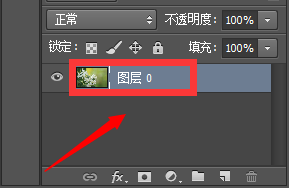
4、如图,现在背景是不是直接转变为【图层0】了呢?接下来小伙伴们就能对图片自由编辑啦。
5、第二种方法:细心点的小伙伴发现没有,在背景层的后面有一把锁,现在这把锁处于锁定状态,意味着我们不能对图片进行编辑,那么我们再把视线放在右下角,锁的正下方,是不是看见一个删除按钮了呢?没错,接下来我们只需把这把锁移至删除按钮的地方即可完成解锁啦。
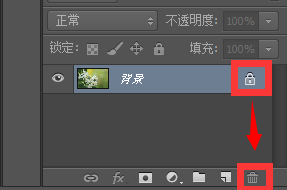
6、如图,按照这种方法,图层也被解锁啦!