1、我们首先点击开始菜单,然后这里点击这里的设置打开。如图所示

2、设置窗口中,我们选择这里的账户选项点击进入。

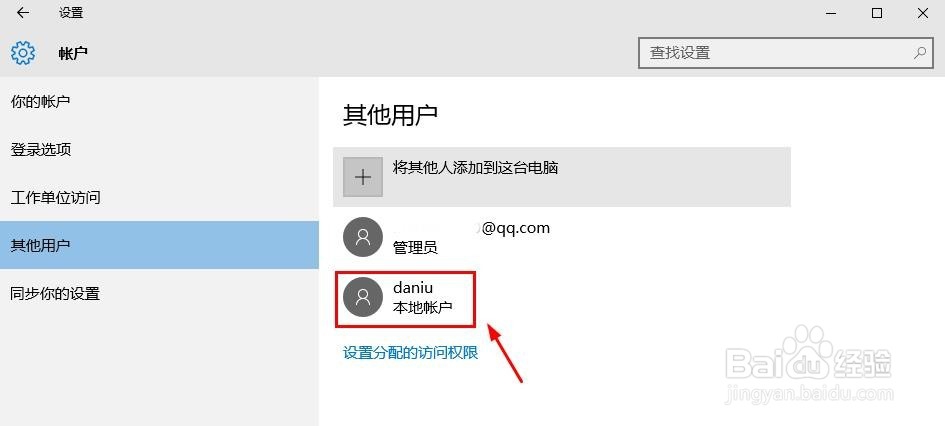
3、账户窗口中,我们选择这里的其他用户选项进入,如图所示

4、这里我们点击选择将其他人添加到这台电脑,点击进入即可。

5、这里我们选择我要添加的人员没有电子邮件地址,继续操作。

6、不要着急,这里我们继续选择添加一个没有Microsoft账户的用户。

7、这时候出现的窗口中,我们输入要添加的用户名,然后大家也可以设置用户的登陆密码,最后点击下一步继续操作。

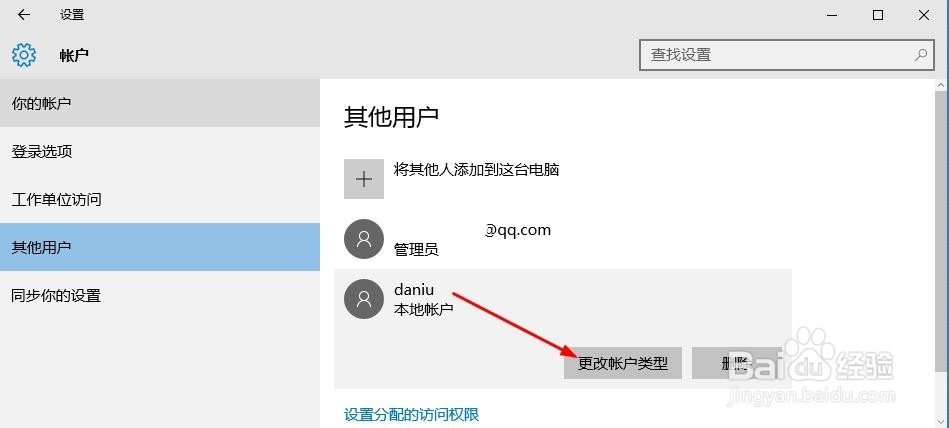
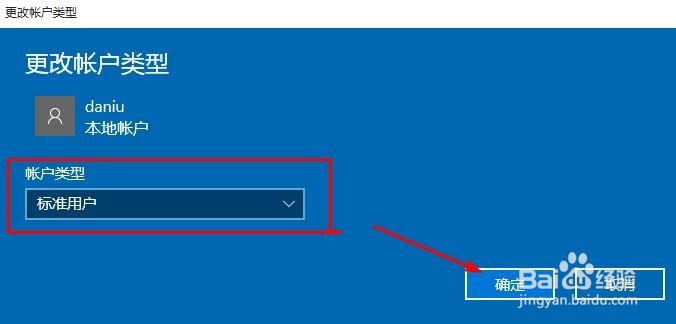
8、这样我们就添加用户成功了,当然我们还可以点击添加的用户,设置权限。