1、启动华硕笔记本开机
2、按住ESC键,在弹出的启动直接选择USB启动进入。
1、开机长按f2,进入华硕笔记本的bios,如图所示:

2、进入bios后,切换至boot选项卡菜单,找到boot option ,下拉按钮选择on并按回车将其打开,如图所示:
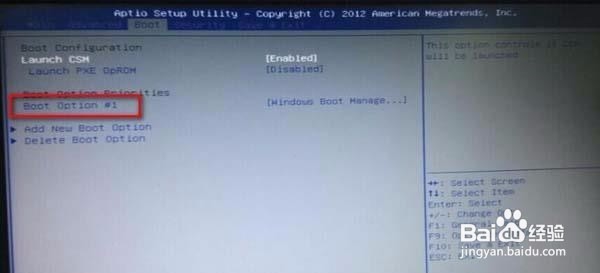
3、选择u盘,设置为第一启动项,每次开机都会直接优先选择u盘启动了,如图所示:

4、有几点需要注意:
1-在设置u盘为第一启动项时,必须先将u盘插入电脑usb接口,否则在bios中是无法显示u盘选项。
2-重装系统之后,若发现电脑无法正常启动,则将第一启动项设置为硬盘启动,因为华硕部分机型不具备自动选择启动项进入系统。
3-有些用户进入bios之后,发现无法选择u盘为第一启动项,参考“华硕bios无法设置u盘启动怎么办”这篇文章解决。
5、最后按f10保存设置并退出即可。
总结:以上便是华硕笔记本设置u盘启动的两种方法,各有优缺点,小伙伴们可以选择适合自己的方法。