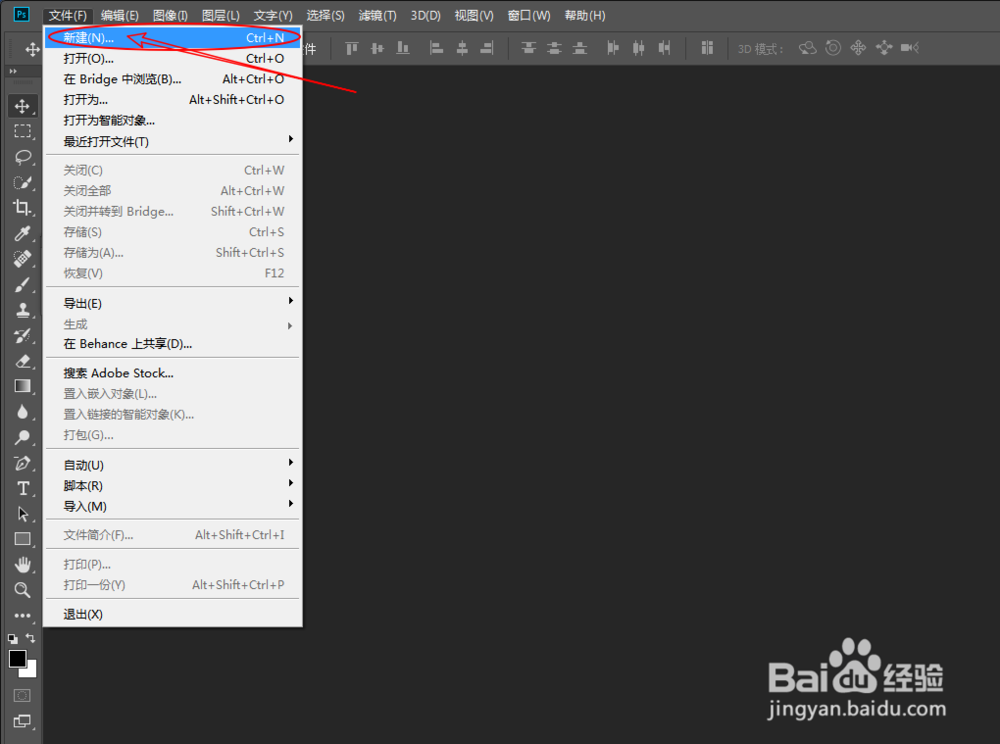
1、通过执行:“文件>新建”选项,快速的建立一个新的画布。
2、将画布的大小设为:“宽21*高29.7”,点击“创建”按钮,新建画布。

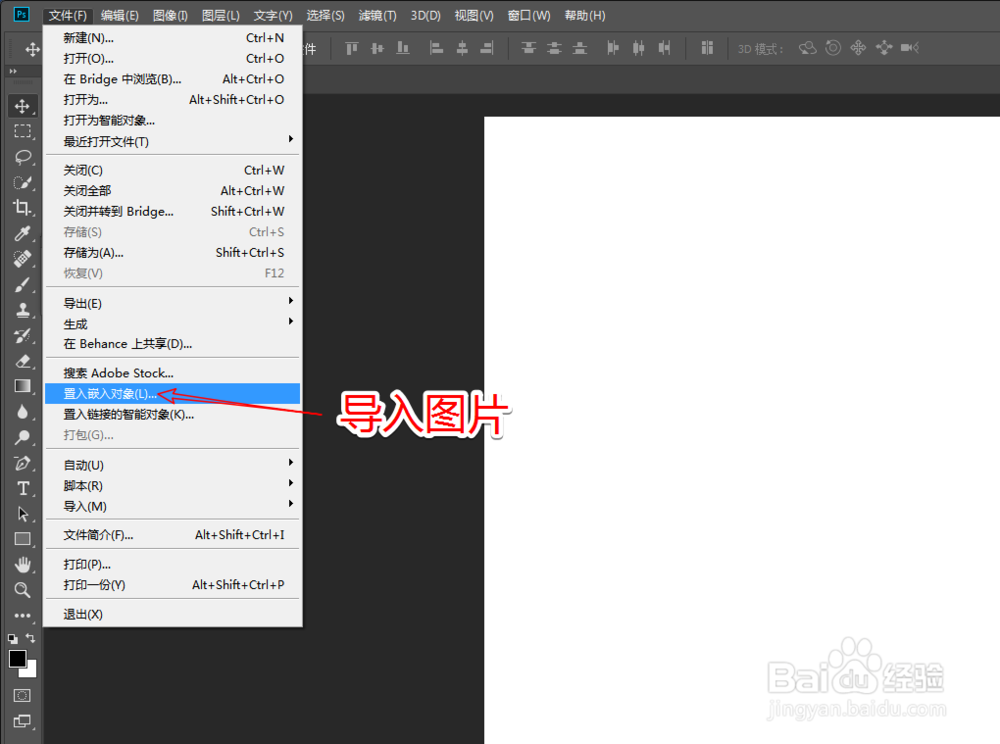
3、建好文档以后,我们需要置入新的图片,依次执行:“文件>置入嵌入的对象”命令,选择合适的图片。
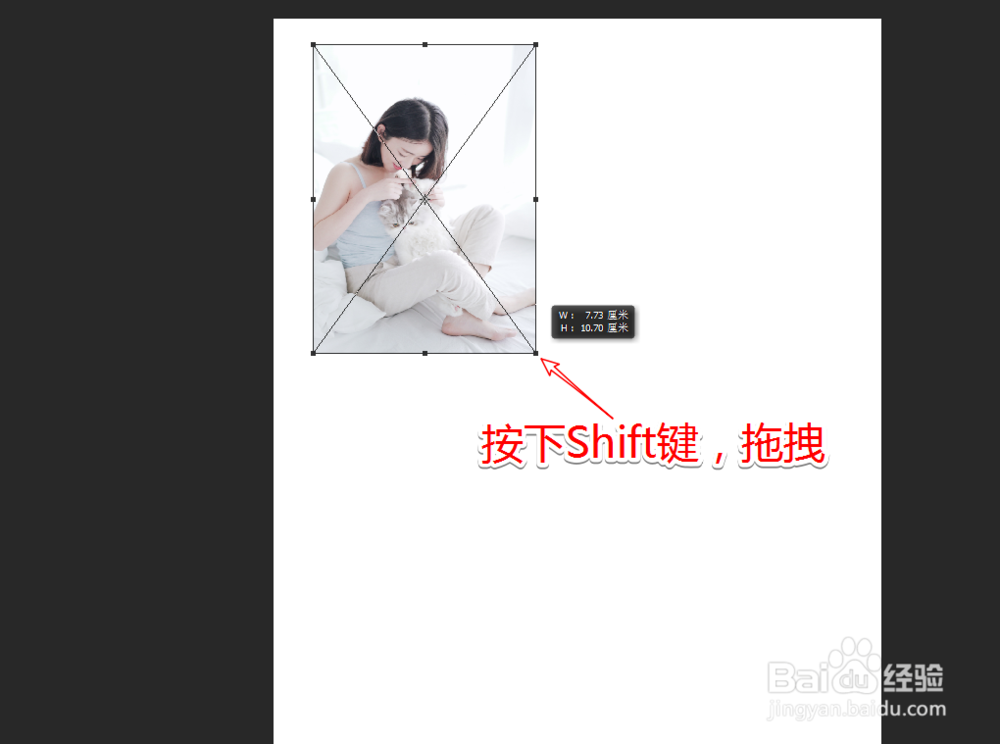
1、按下“Shift”键拖拽,缩小图片到合适的大小,点击右上角的“提交变换”选项,完成第一张图片排版。

2、使用以上同样的方法,将第二张图片置入画面,调整位置并适当进行缩小处理。
注:移动位置可以使用“移动工具”

3、以此类推将所有图片排版到一张纸上,完成排版就可以打印了。

4、最后通过“文件>打印”选项,将排版好的图片打印出来。

