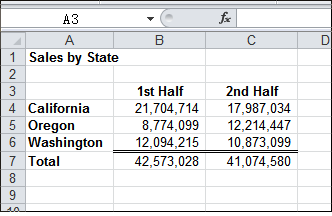
1、制作数据源表格
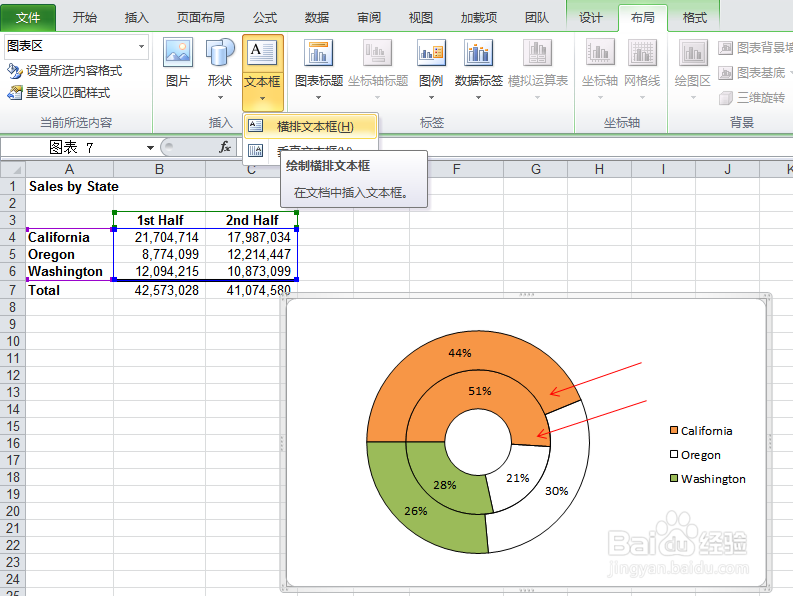
2、选中A3:C6区域,插入圆环图
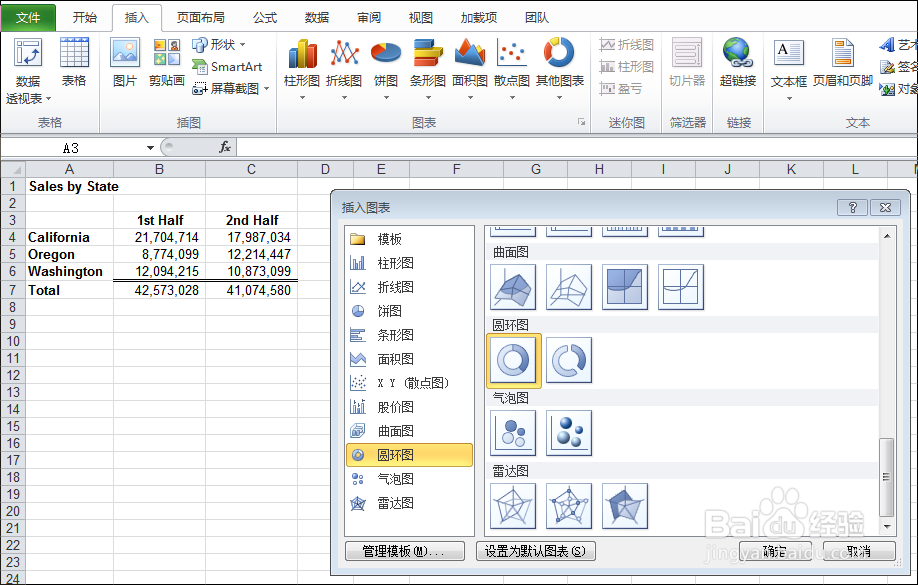
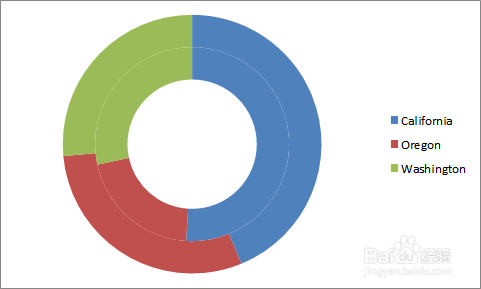
3、点击选中圆环任意一个部分(数据点),右击点击设置数据点格式
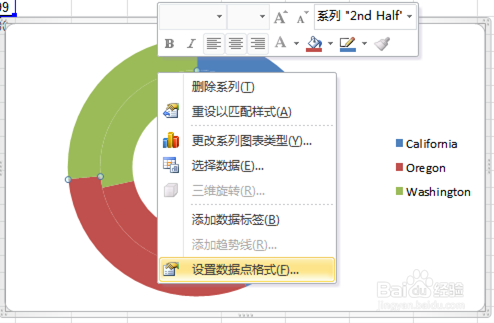
4、系列选项设置第一扇超始角度为270度,圆环图内径大小为30%。可设置填充颜色为自己喜欢的颜色,边框颜色设置为黑色
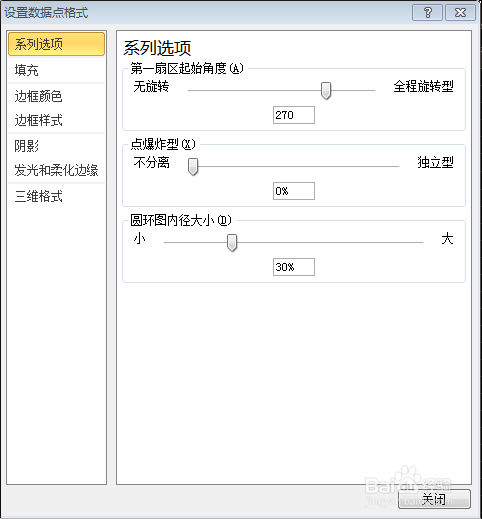
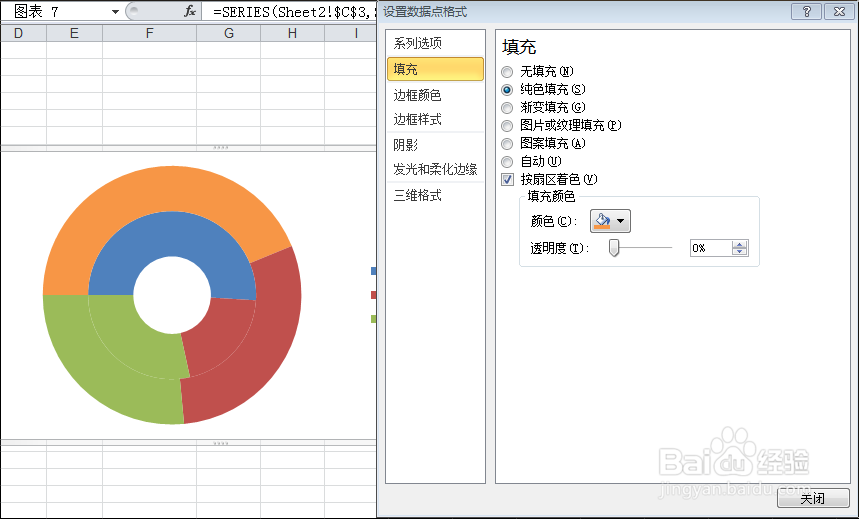
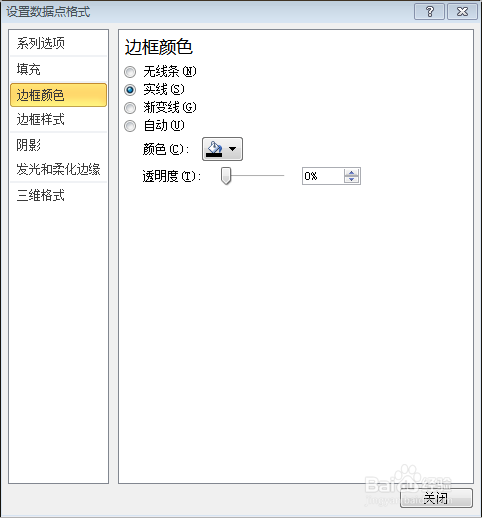
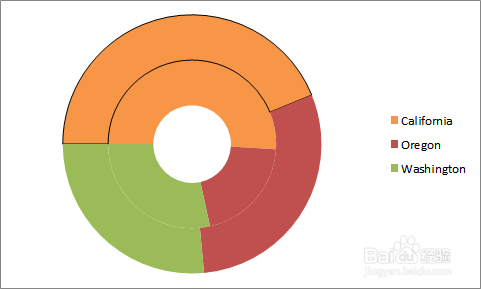
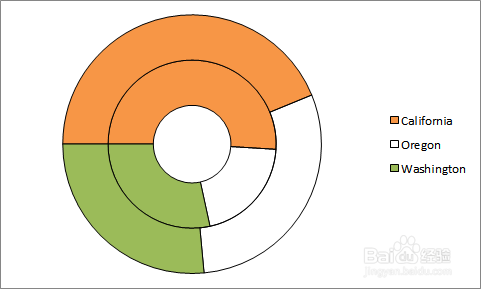
5、圆环其他部分的系列选项设置会自动变成一致,填充颜色可自由搭配,边框颜色全部设置为黑色,或者设置成自己喜欢的颜色
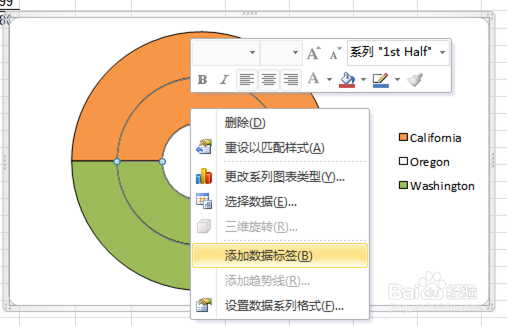
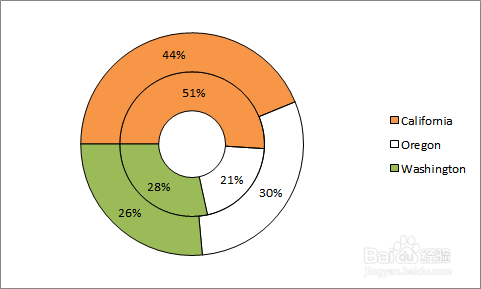
6、点击图表,有有一环被选中,右击选择添加数据标签。再点击另一环,同样添加数据标签
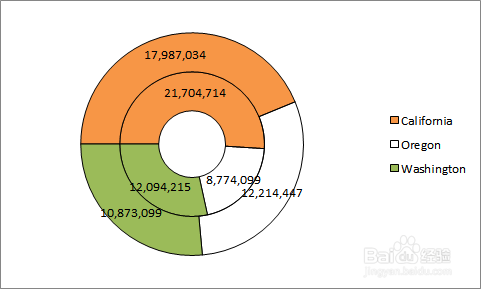
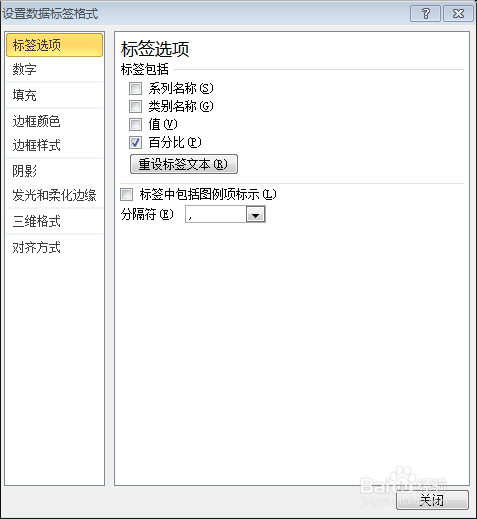
7、选中数据标签,右击选择设置数据标签格式,设置标签包含百分比,数字类型设置为百分比,小数位为0。另一环同样操作
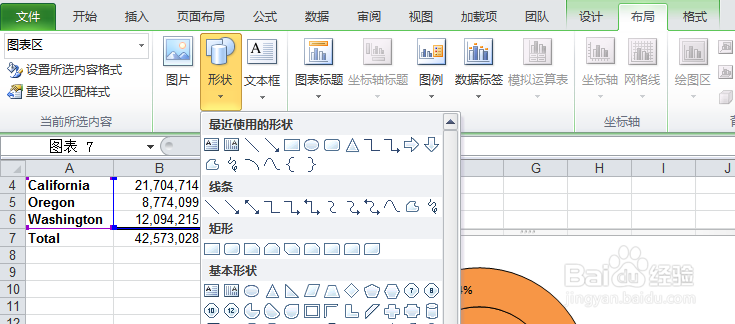
8、点击图表,菜单栏图表工具下选择布局,形状下选择箭头形状,在图表里画两箭头分别指向两环。可以设置箭头颜色
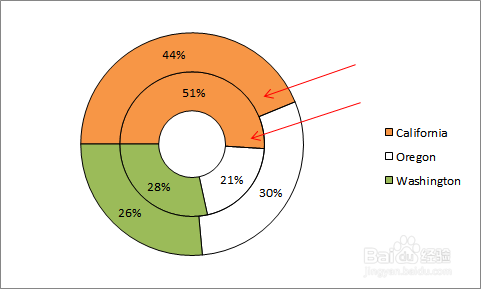
9、点击图表,菜单栏图表工具下选择布局,选择横排文本框,在图表里画文本框,并输入1ST HALF,复制一个,内容改成2DN HALF,两文本框放在对应的箭头处。
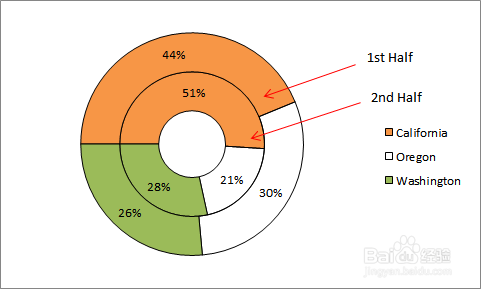
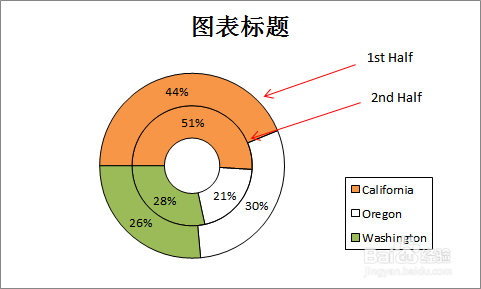
10、美化图表,填加标题等