1、打开手机,找到“企业微信”图标并点击它。
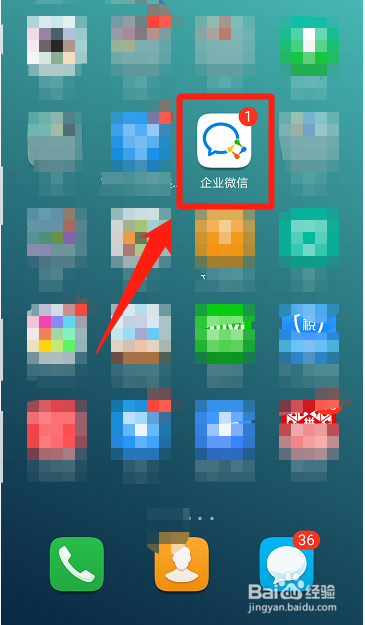
2、在“企业微信”窗口中,点击下方“我”菜单选项。
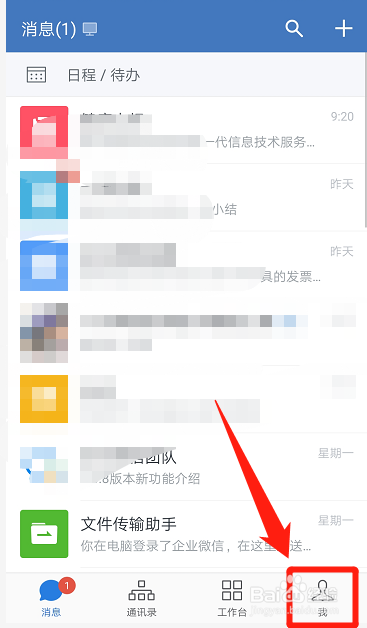
3、在“我”窗口中,找到“设置”选项并点击它。
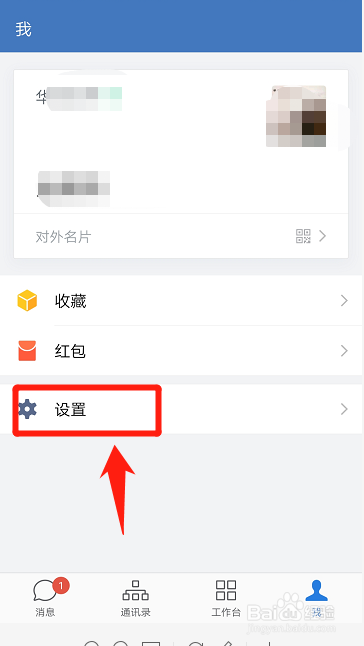
4、在“设置”窗口中,找到“通用”选项并点击它。
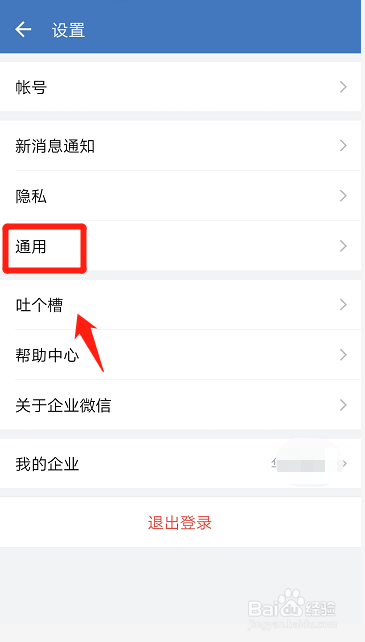
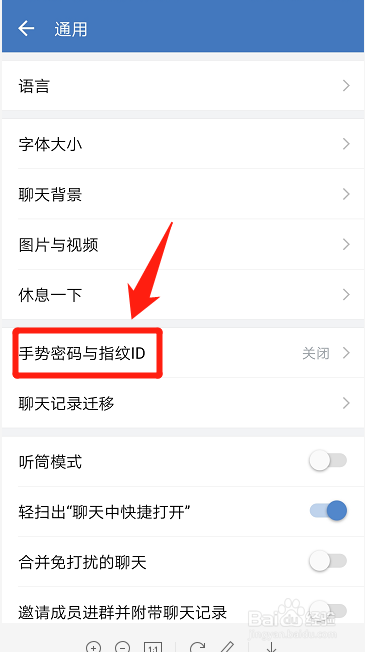
5、在“通用”窗口中,找到“手势密码与指纹ID”选项并点击它。
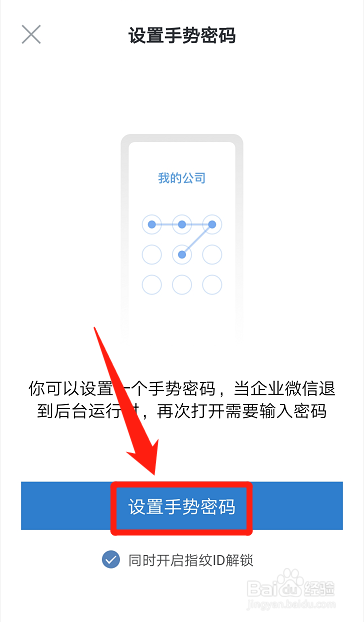
6、在弹出窗口中,点击“设置手势密码”选项。
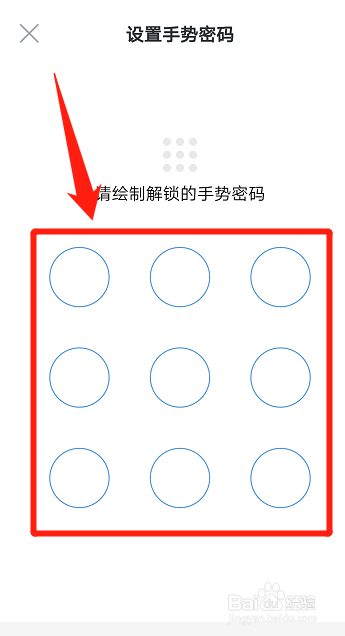
7、在”设置手势密码“窗口中,两次输入手势密码,完成手势密码设置。
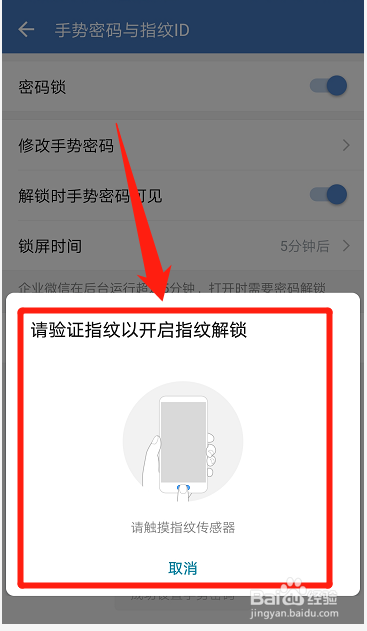
8、在弹出窗口中,使用手指设置指纹ID。
9、在“通用”窗口中,查看“手势密码与指纹ID”选项为”开启“,代表企业微信开启手势指纹与指纹ID成功。

1、【1】、打开手机,找到“企业微信”图标并点击它。
【2】、在“企业微信”窗口中,点击下方“我”菜单选项。
【3】、在“我”窗口中,找到“设置”选项并点击它。
【4】、在“设置”窗口中,找到“通用”选项并点击它。
【5】、在“通用”窗口中,找到“手势密码与指纹ID”选项并点击它。
【6】、在弹出窗口中,点击“设置手势密码”选项。
【7】、在”设置手势密码“窗口中,两次输入手势密码,完成手势密码设置。
【8】、在弹出窗口中,使用手指设置指纹ID。
【9】、在“通用”窗口中,查看“手势密码与指纹ID”选项为”开启“,代表企业微信开启手势指纹与指纹ID成功。