1、点击桌面左下角的Cortana搜索栏,接着输入regedit,然后按回车键执行该命令。

2、来到下图所示的注册表编辑器页面后,点击打开HKEY文件夹中的LOCAL,接着打开MACHINE中的SOFTWARE文件夹,然后点击Policies文件夹中的Microsoft文件,并新建WindowsInkWorkspace项。
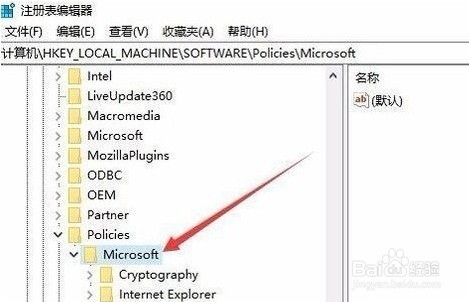
3、右击Microsoft文件夹,接着点击弹出窗口新建选项,然后点击箭头所指的项,并设压国沫置新建的值为DWORD(32位),输入新建的项的名称为AllowWindowsInkWorkspace,而且不需要修改数值数据。

4、我们可以看到如下图所示的页此块面,完成设置后,将文件资源施之管理器重启。

5、重启成功后,我们可以看到Windows Ink相关选项变成了灰色,说明成功关闭了该功能,而且不会再运行相关进程了。
