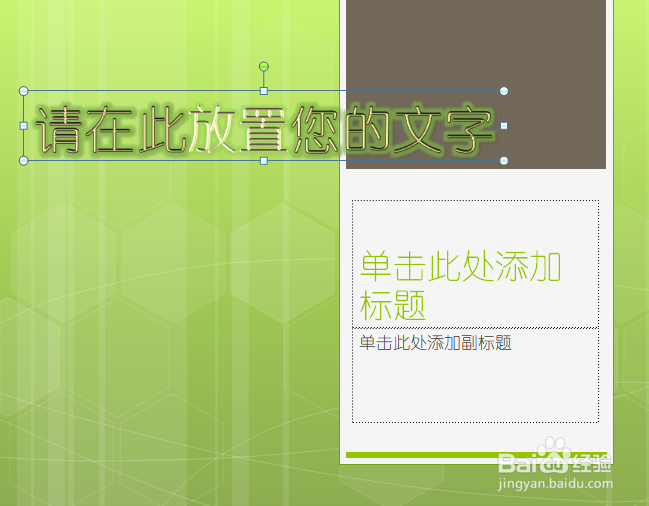
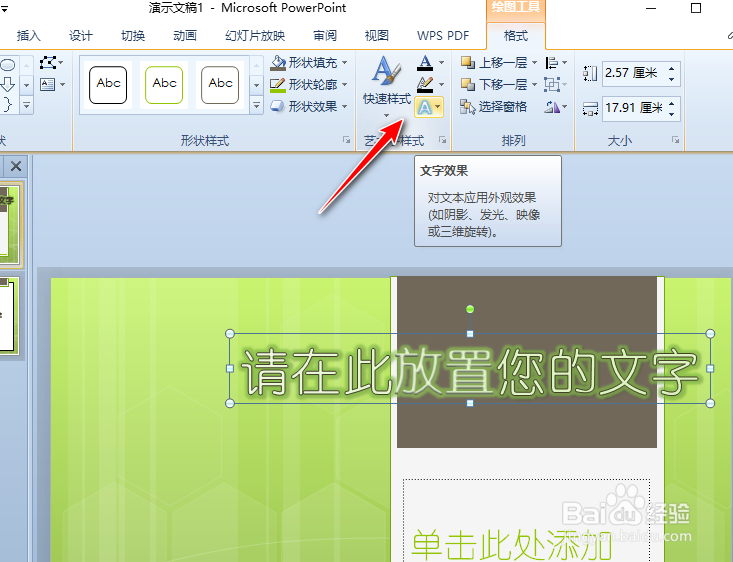
1、1. 选中文本,单击【绘图工具-格式】选项卡中的【文本效果】按钮,如图:
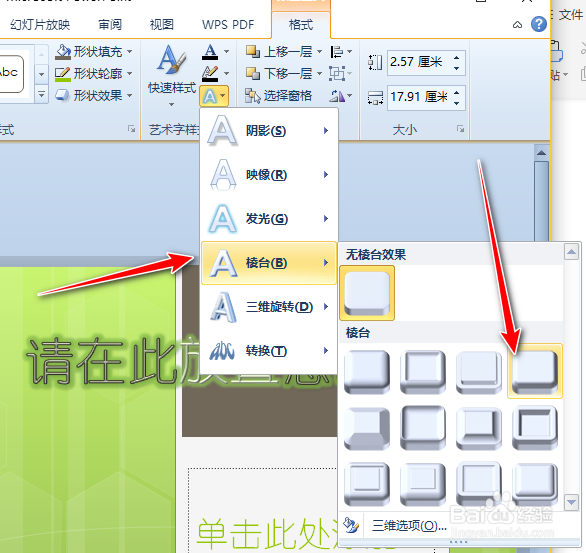
2、2. 应用内置棱台效果,从列表中选择【棱台】选项,从关联类表中选择【惹返冷罪腊爱色斜面】效果如图:
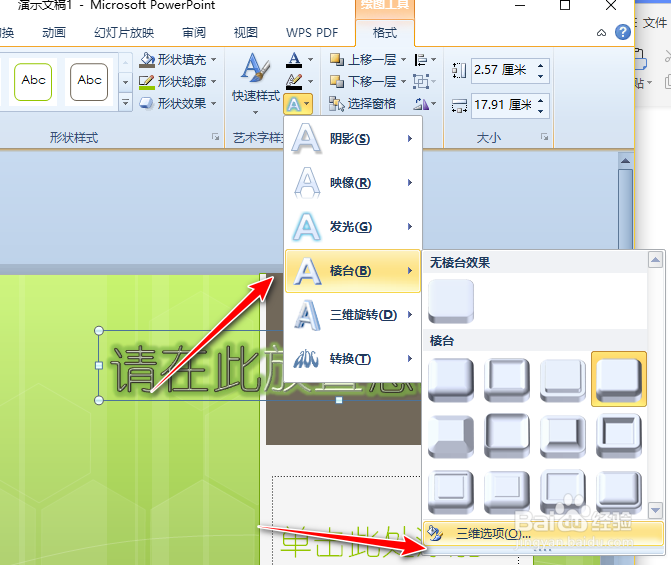
3、3. 自定义棱台效果,选择【三维选项】,在打开的窗格中,单击【顶部棱台】按钮,从列表中选择【角度】选项,如图:
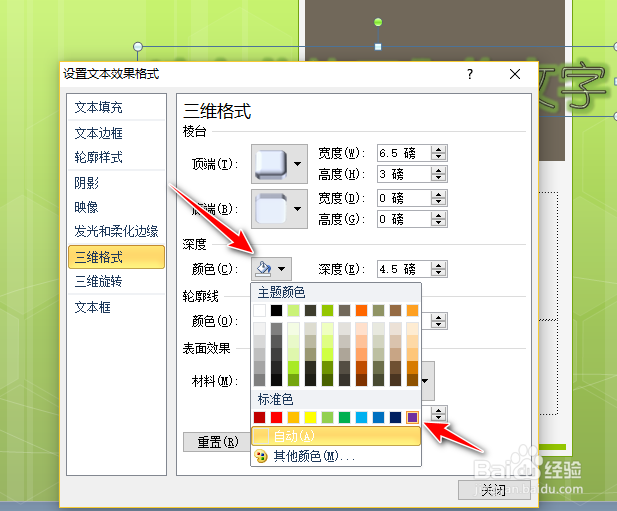
4、4. 设置底端效果,并分别设置顶端和底端的宽度和高度,单击【深度】按钮,从列表中选择【紫色】,如图:
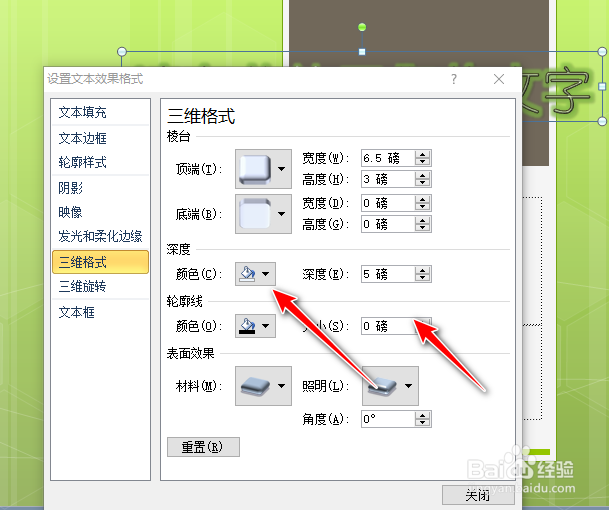
5、5. 设置深度【大小】为5磅,如缝闲图:
6、6. 单击【材料】按钮,从列表中选择【亚光效果】如图:

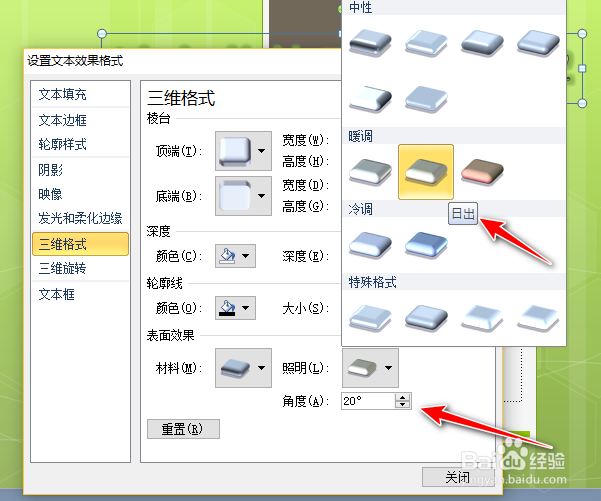
7、7. 设置【照明】为【日出】效果,【角度】为20度,单击【关闭】按钮,如图:
8、8. 效果如图: