用AE制作MG动画动态学校片头动画

时间:2026-02-16 13:46:02

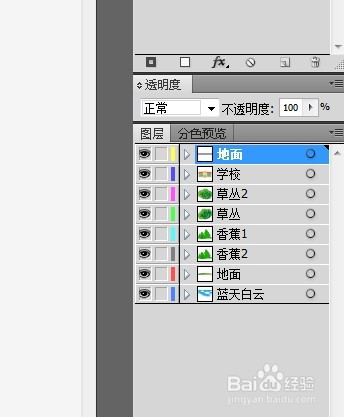
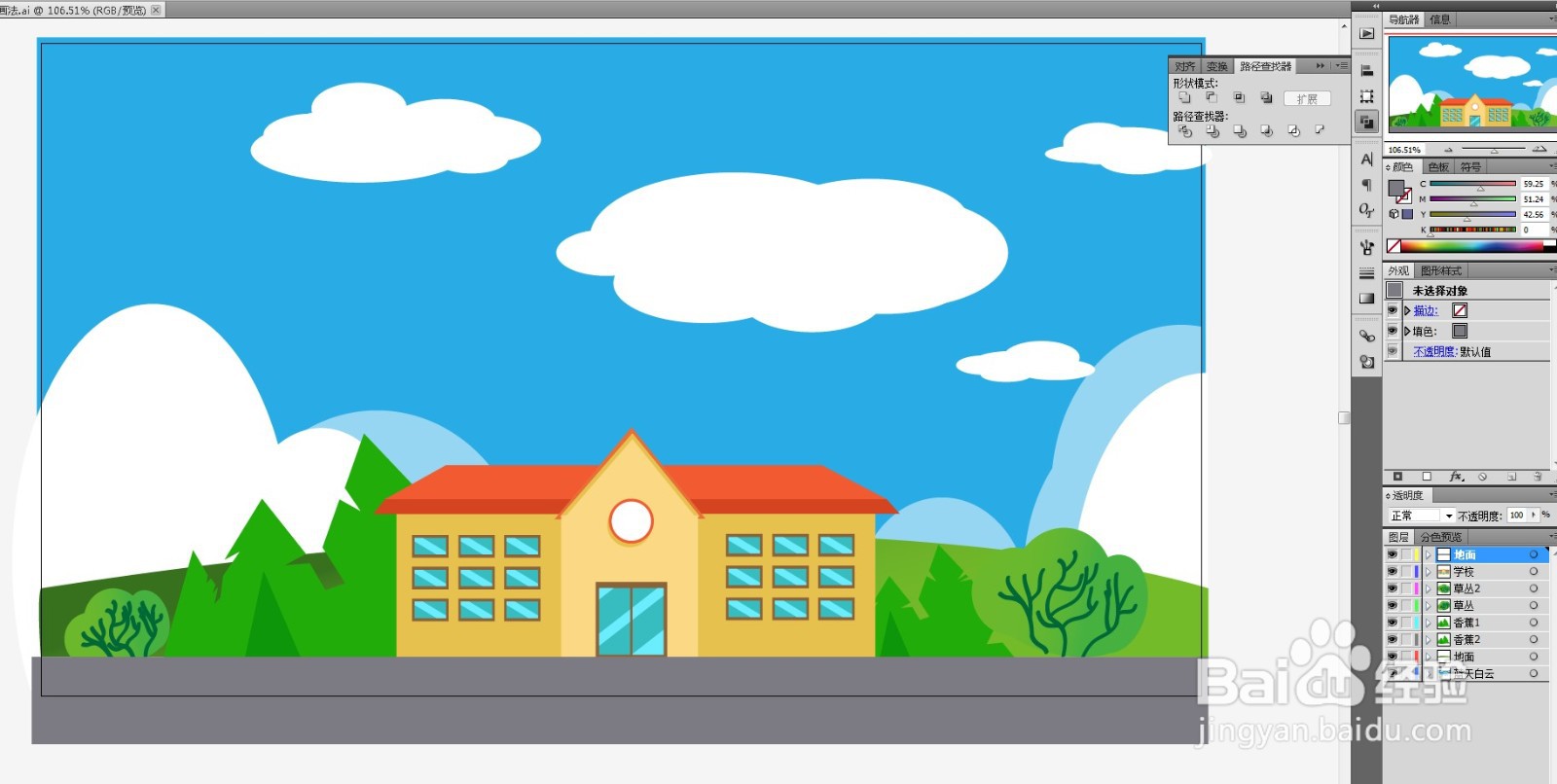
1、首先我们打开素材,绘制方法可以参考前面制作步骤
用AE制作MG动画动态学校片头动画

1、我们需要把这个素材的动态全部命名,然后分图层保存

用AE制作MG动画动态学校片头动画

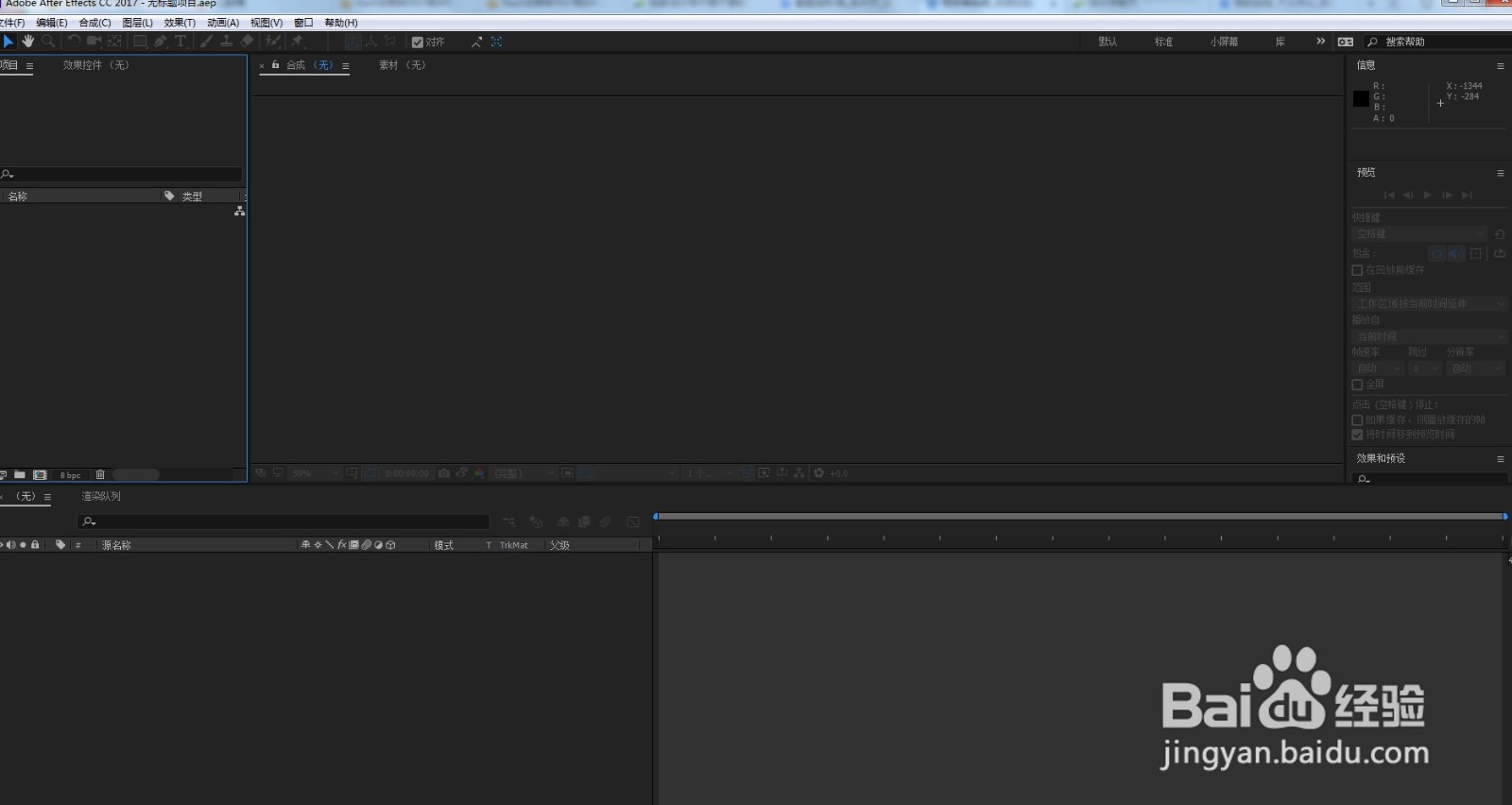
1、然后关闭ai,打开ae

用AE制作MG动画动态学校片头动画

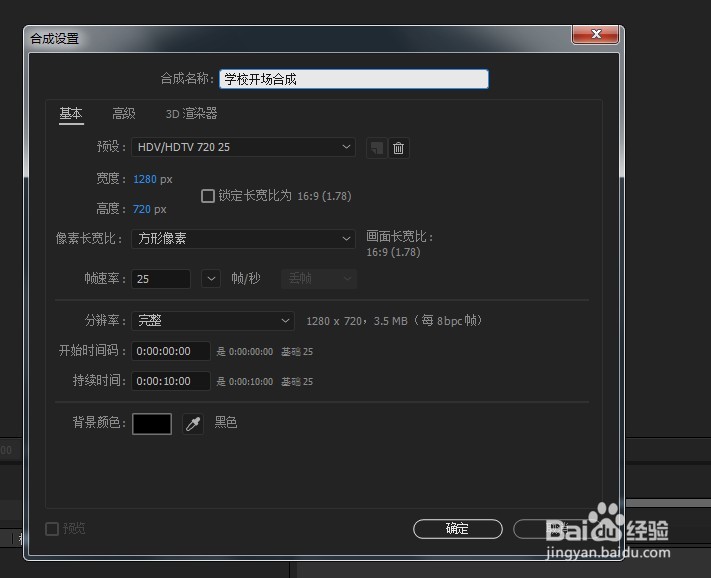
1、新建一个合成

用AE制作MG动画动态学校片头动画

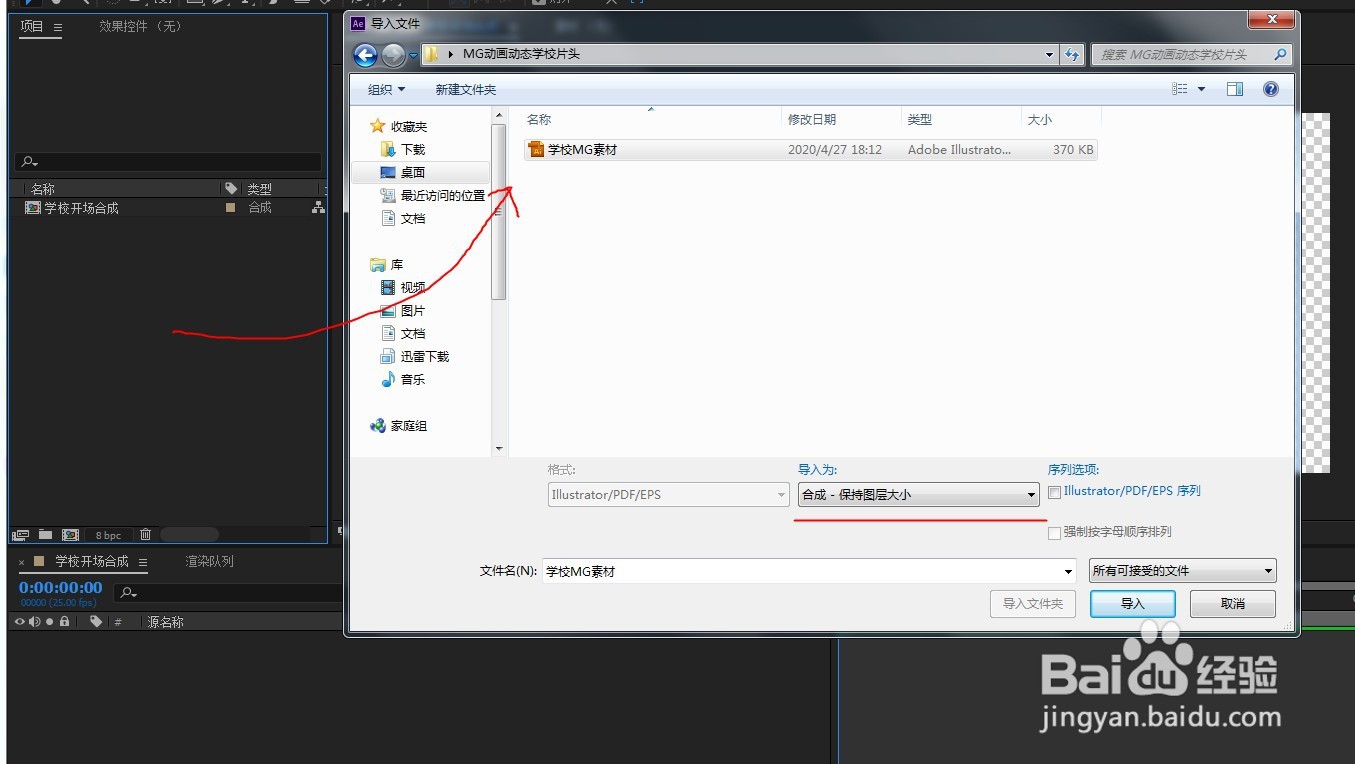
1、在项目素材中双击导入素材

用AE制作MG动画动态学校片头动画

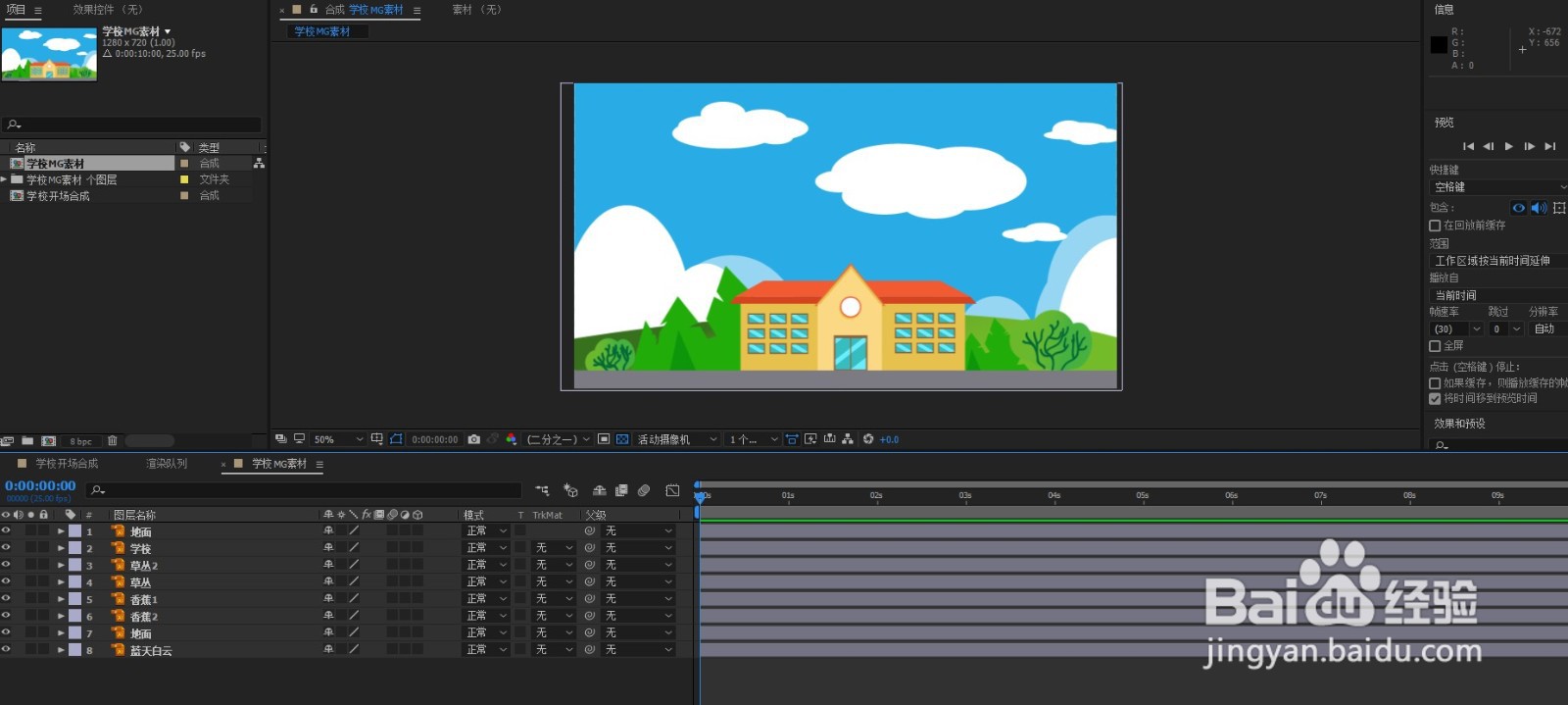
1、双击可以看到,学校素材已经导入进去了

用AE制作MG动画动态学校片头动画

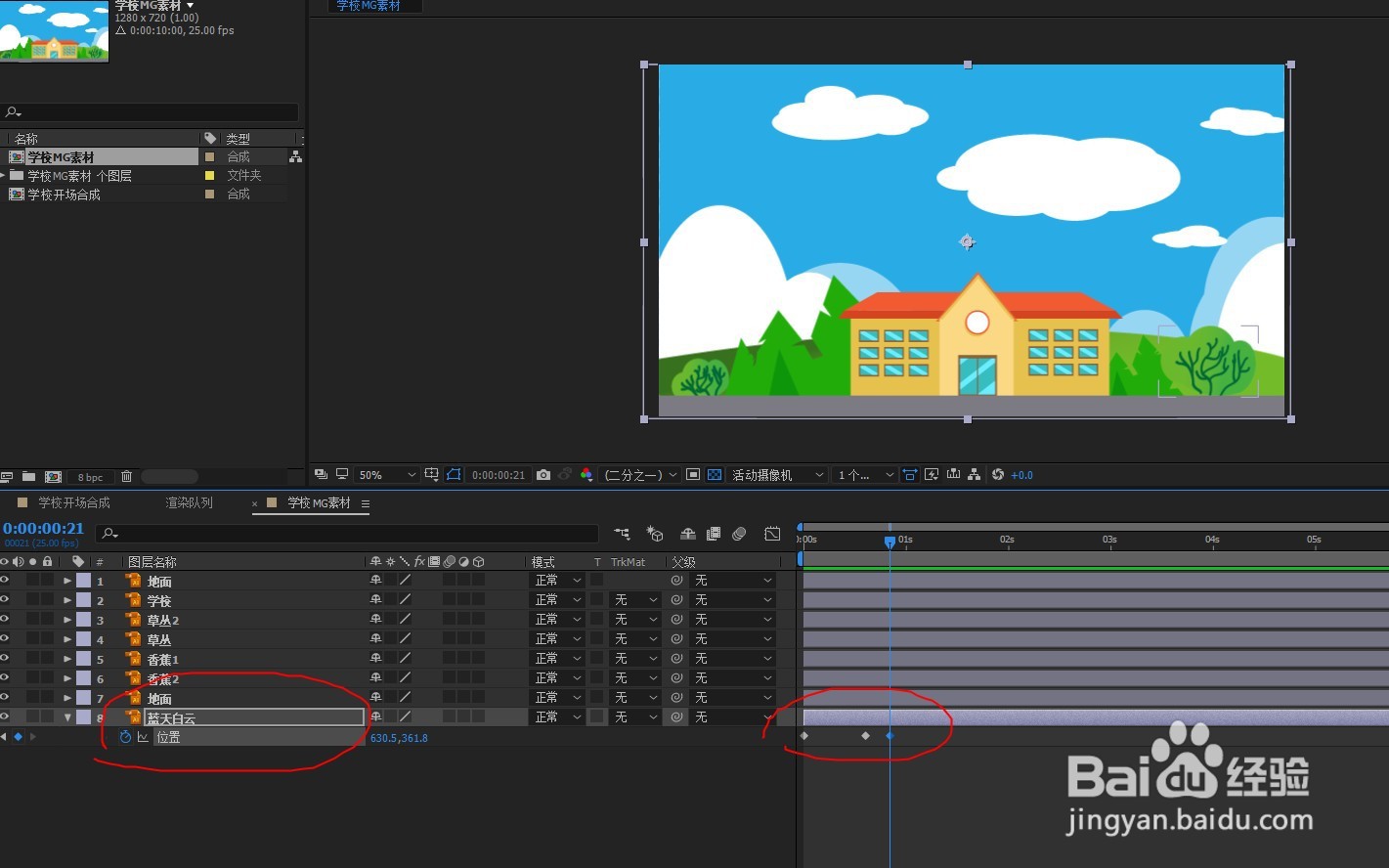
1、蓝天是先出来的,所以我们给他添加第一个帧,然后后面再设置几个帧,

用AE制作MG动画动态学校片头动画

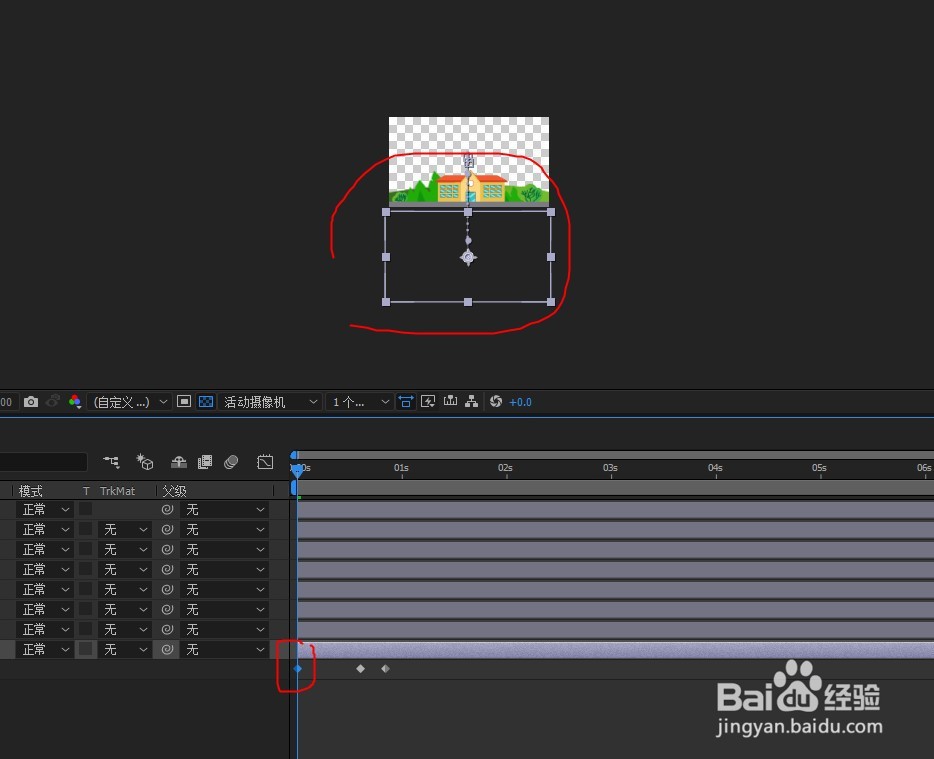
1、把初始位置设置到底下,

用AE制作MG动画动态学校片头动画

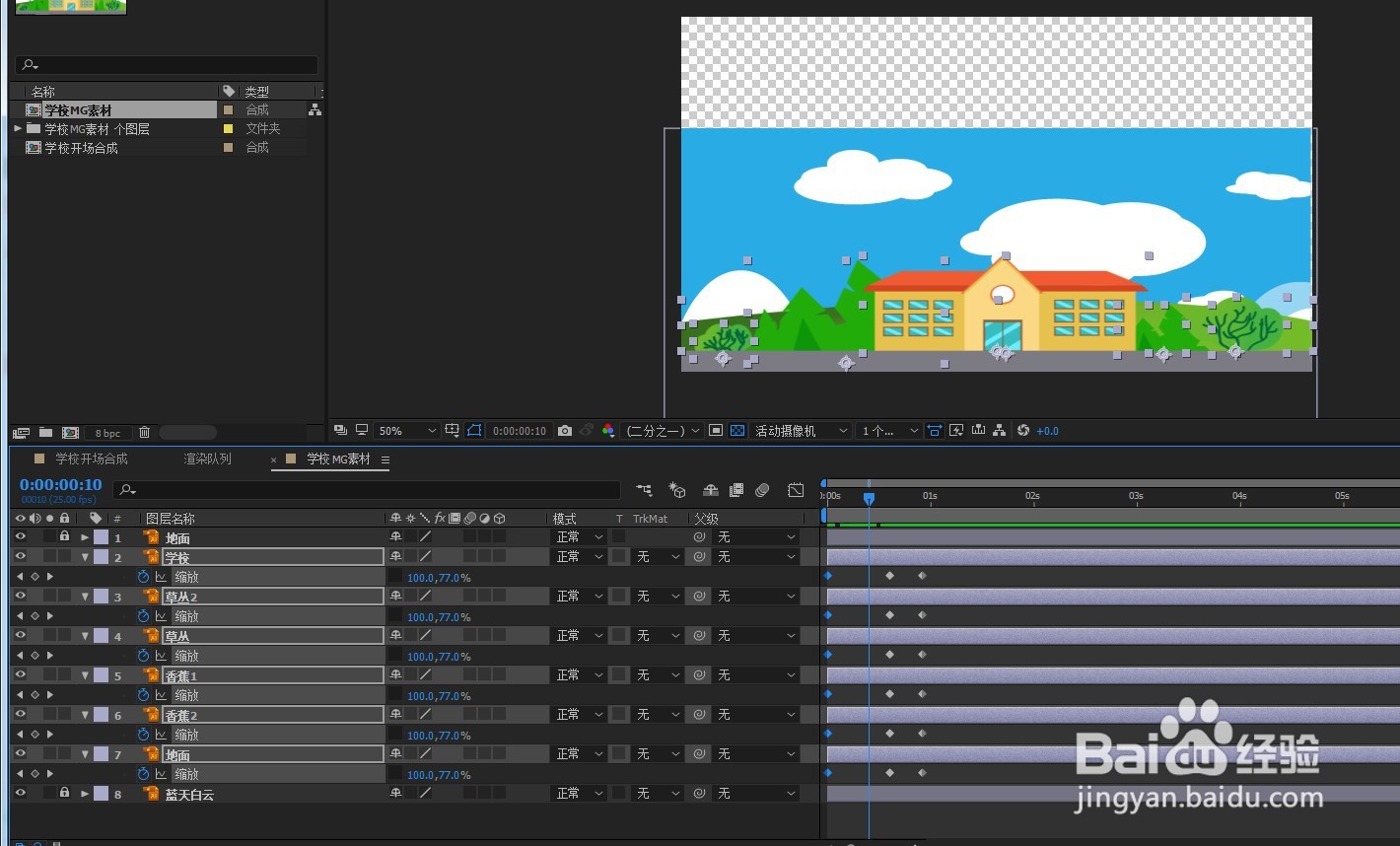
1、给各个图层添加时间秒表

用AE制作MG动画动态学校片头动画

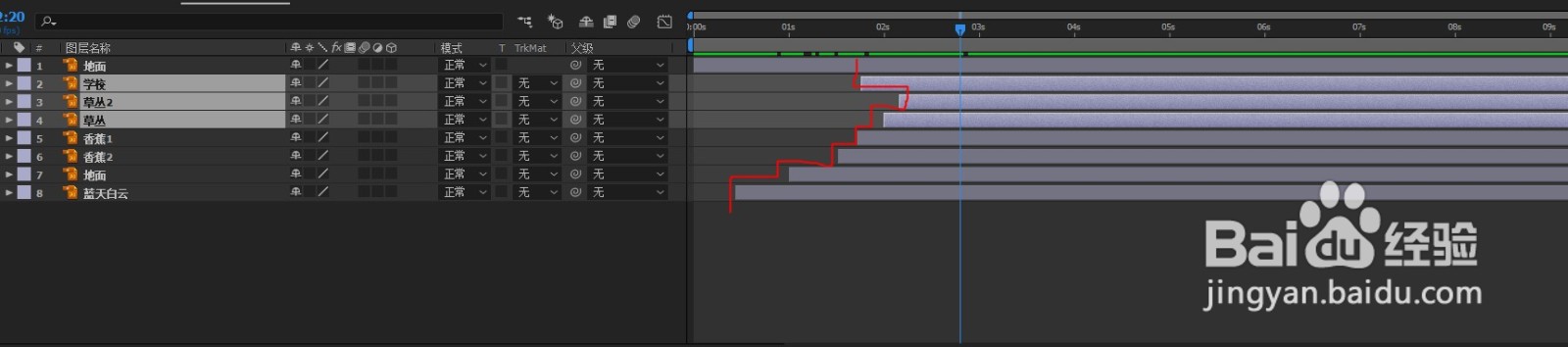
1、把每个图层的位置相对往后拖动,制作出错落效果。

用AE制作MG动画动态学校片头动画

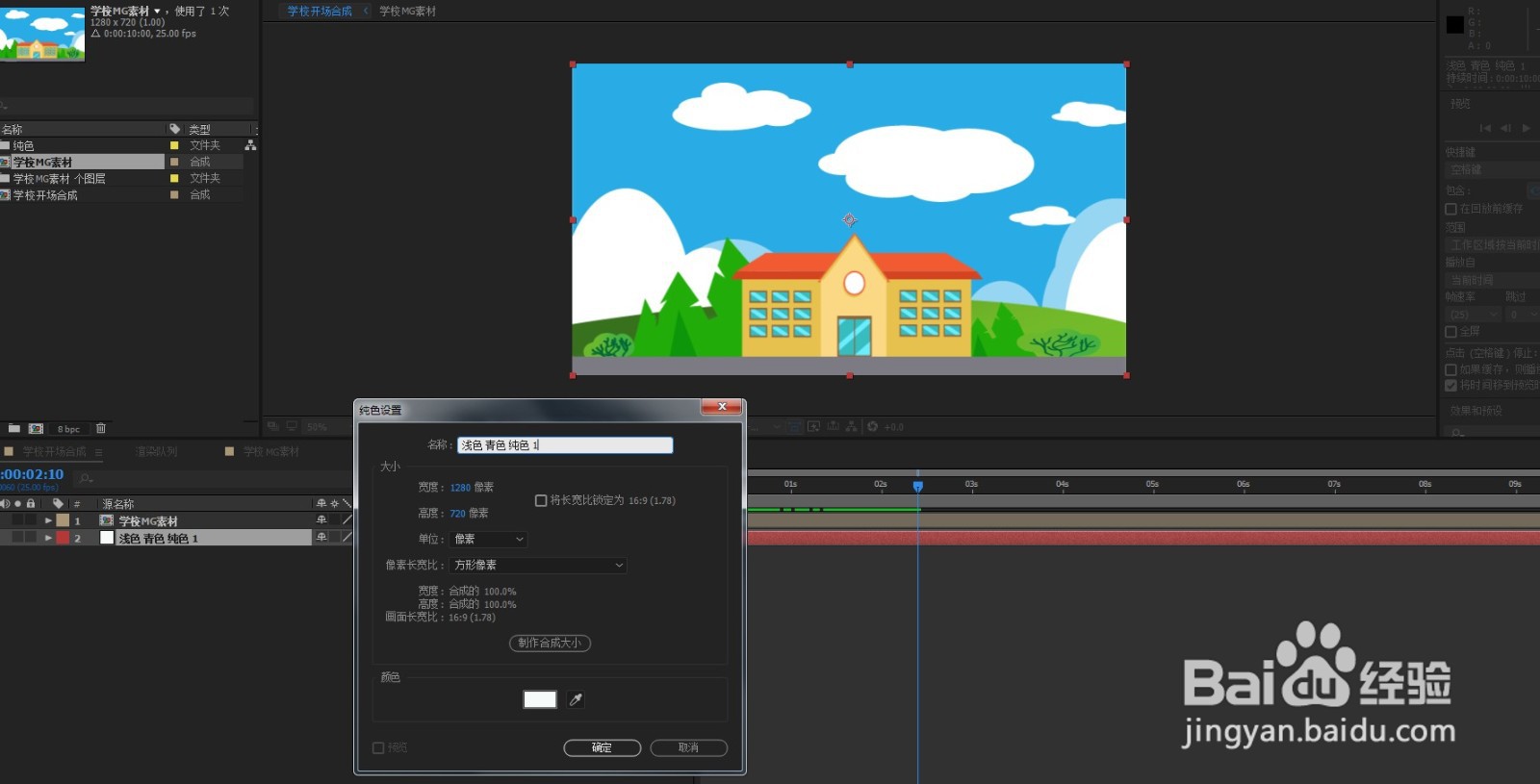
1、回到舞台,给主要的合成添加个白色的背景,然后把学校的合成拖入到图层中

用AE制作MG动画动态学校片头动画

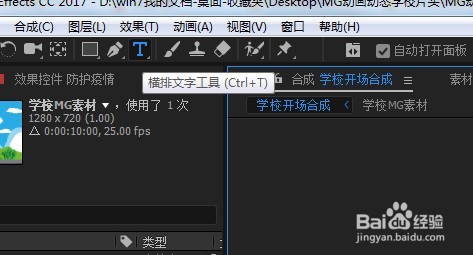
1、然后点文字工具

用AE制作MG动画动态学校片头动画

1、在动画中输入文字,然后动画就制作完毕了。

用AE制作MG动画动态学校片头动画

© 2026 一点知道
信息来自网络 所有数据仅供参考
有疑问请联系站长 site.kefu@gmail.com