word2016如何使用分栏符

时间:2026-02-16 07:57:49

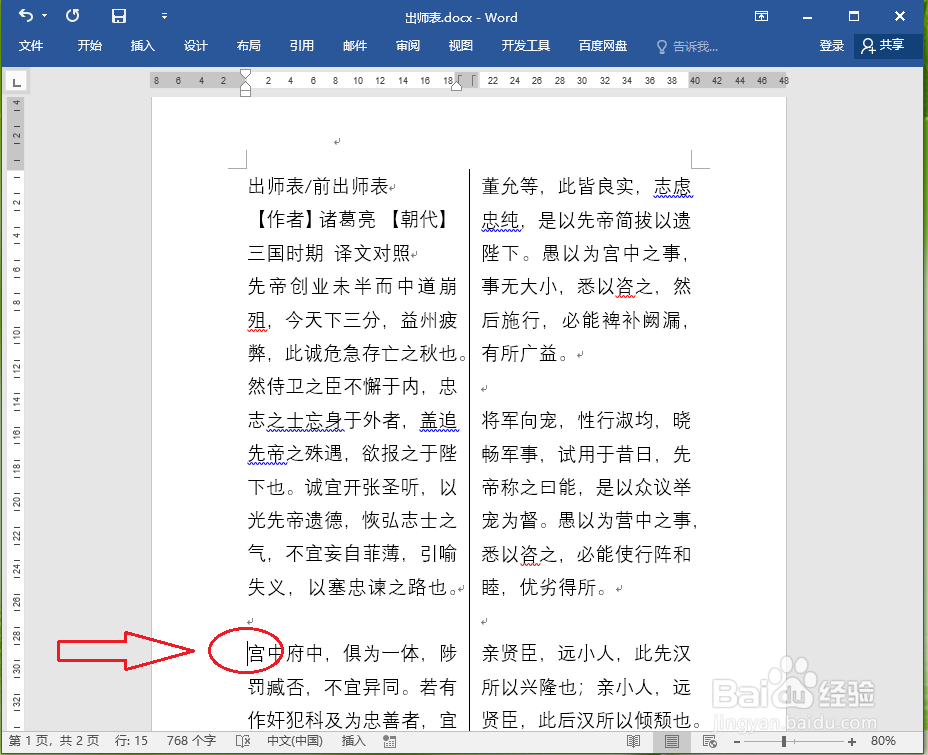
1、打开示例文档。

word2016如何使用分栏符

2、将光标定位到插入点。

word2016如何使用分栏符

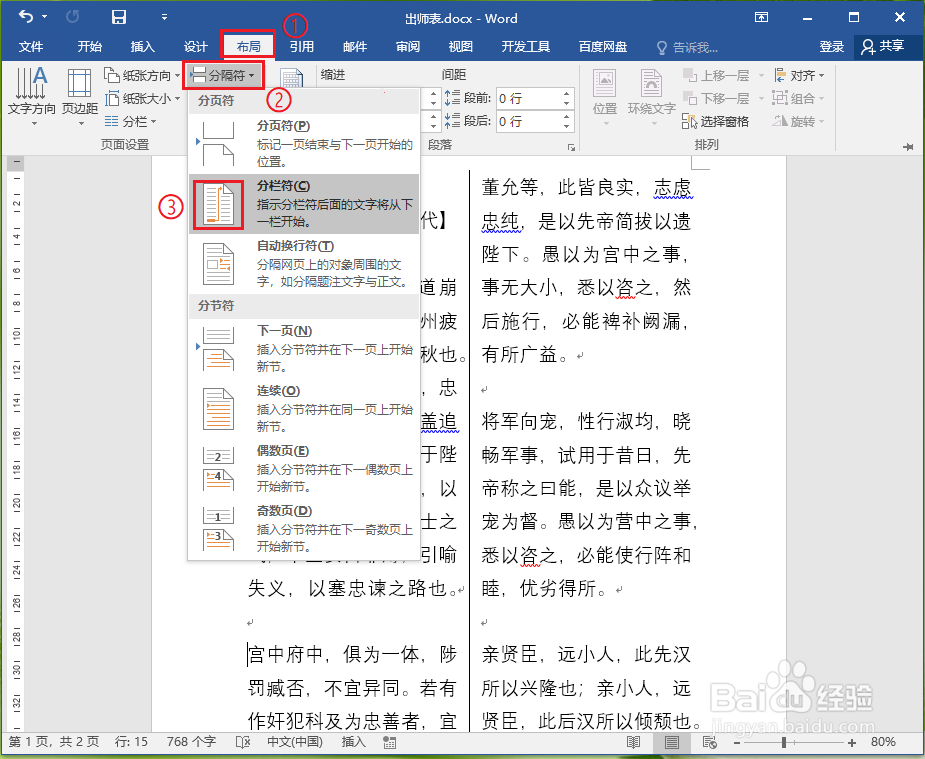
3、依次点击【布局】选项卡>>【分隔符】>>【分栏符】。

word2016如何使用分栏符

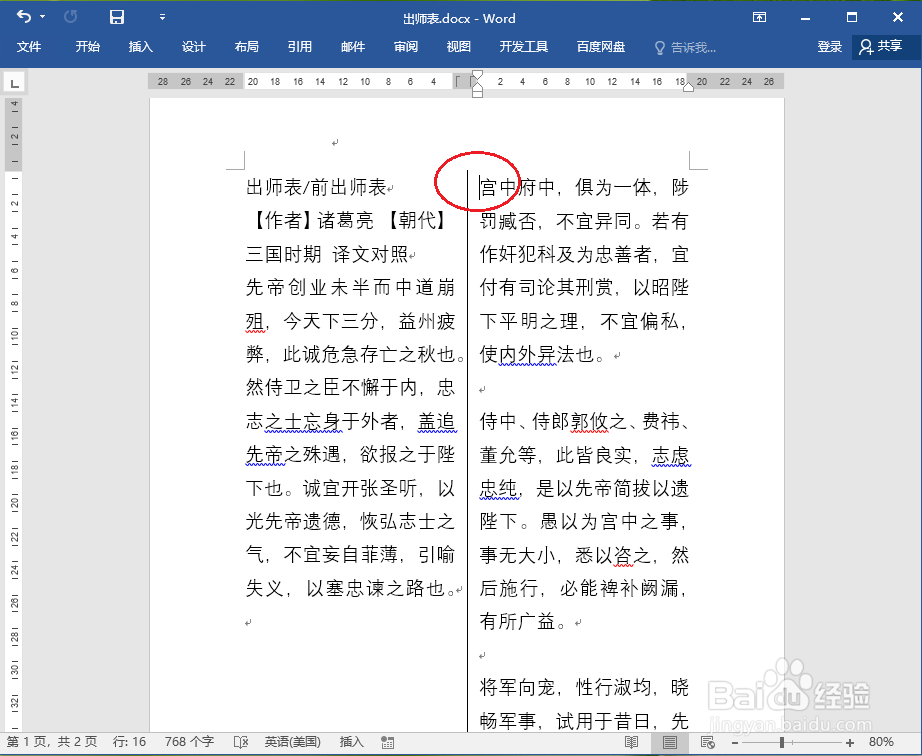
4、结果展示。

可以发现插入分栏符后,分栏符之后的文字移到下一栏显示。

word2016如何使用分栏符

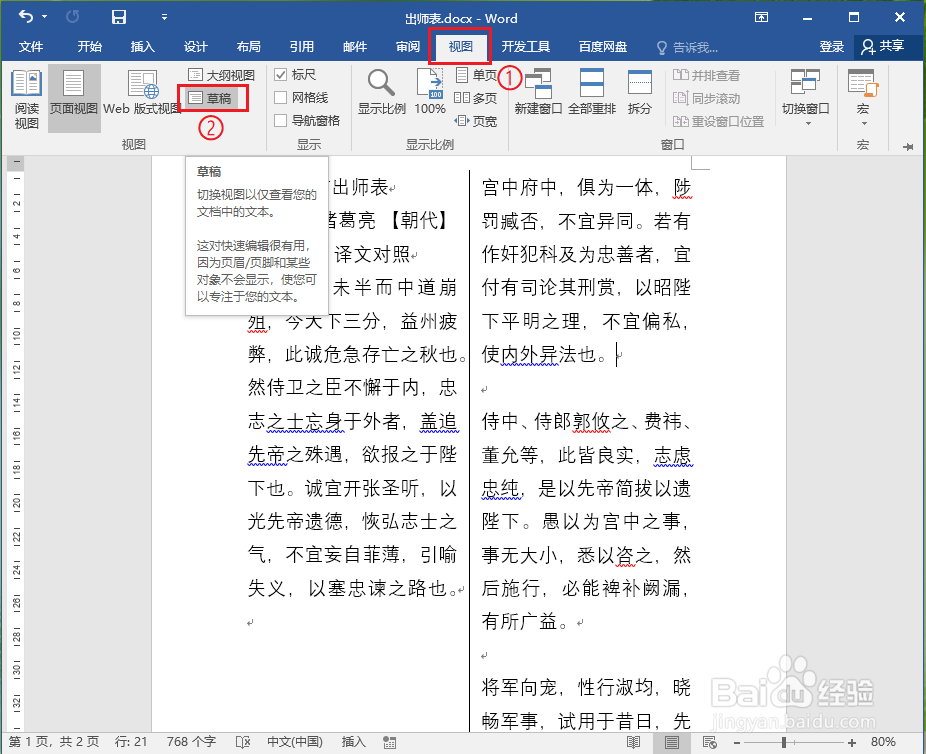
1、依次点击【视图】选项卡>>【草稿】,进入草稿视图。

word2016如何使用分栏符

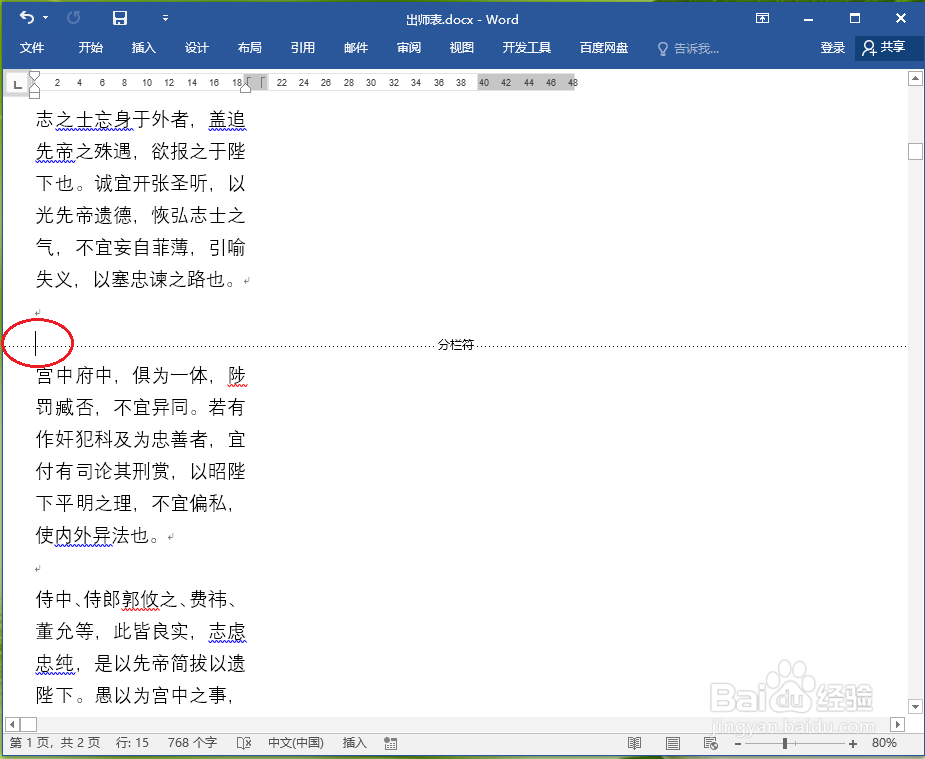
2、●可以看到“分栏符”虚线;

●鼠标点击“分栏符”虚线任意处, 然后“分栏符”虚线的左侧会显示插入光标。

word2016如何使用分栏符

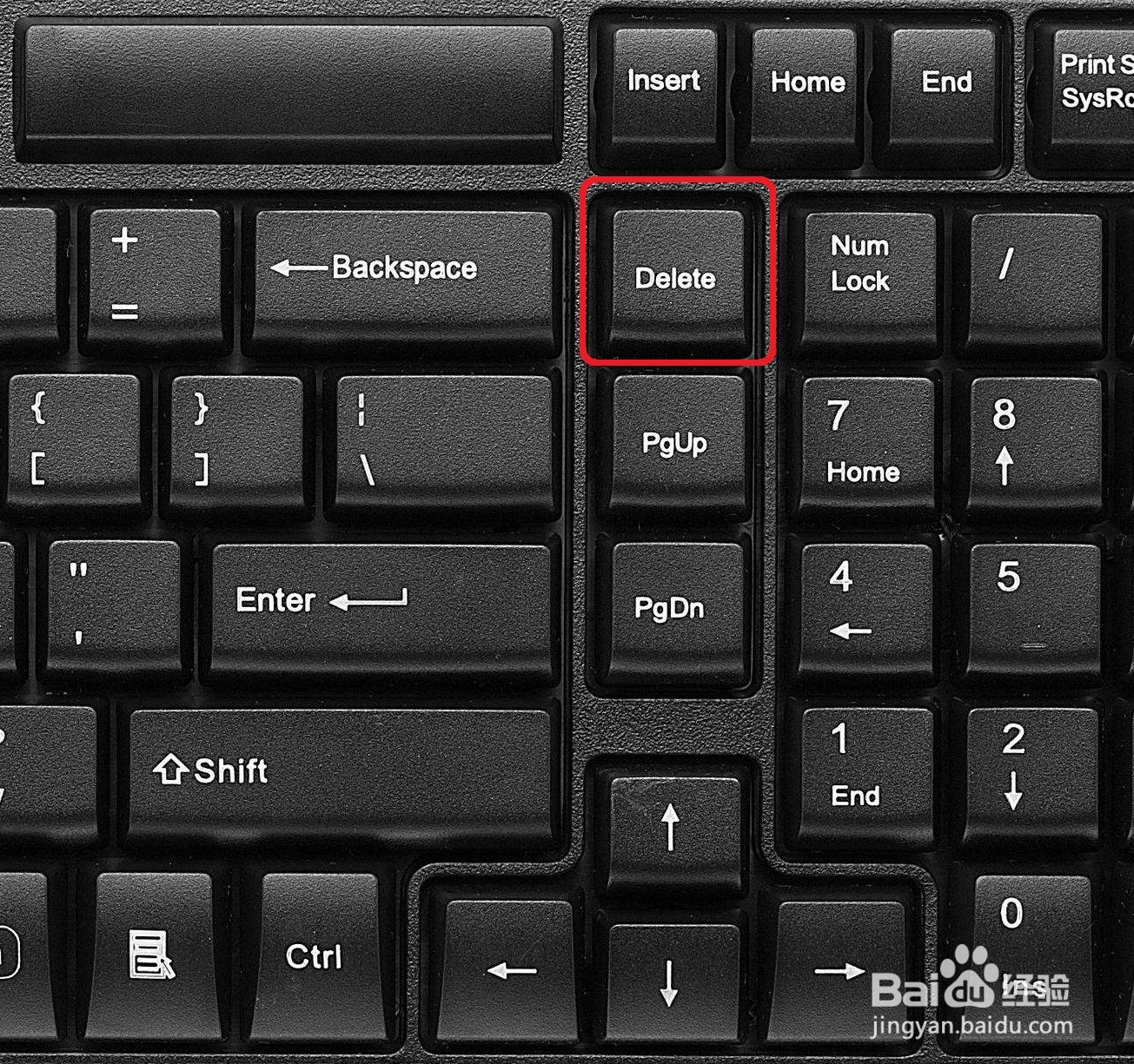
3、按键盘上的delete键。

word2016如何使用分栏符

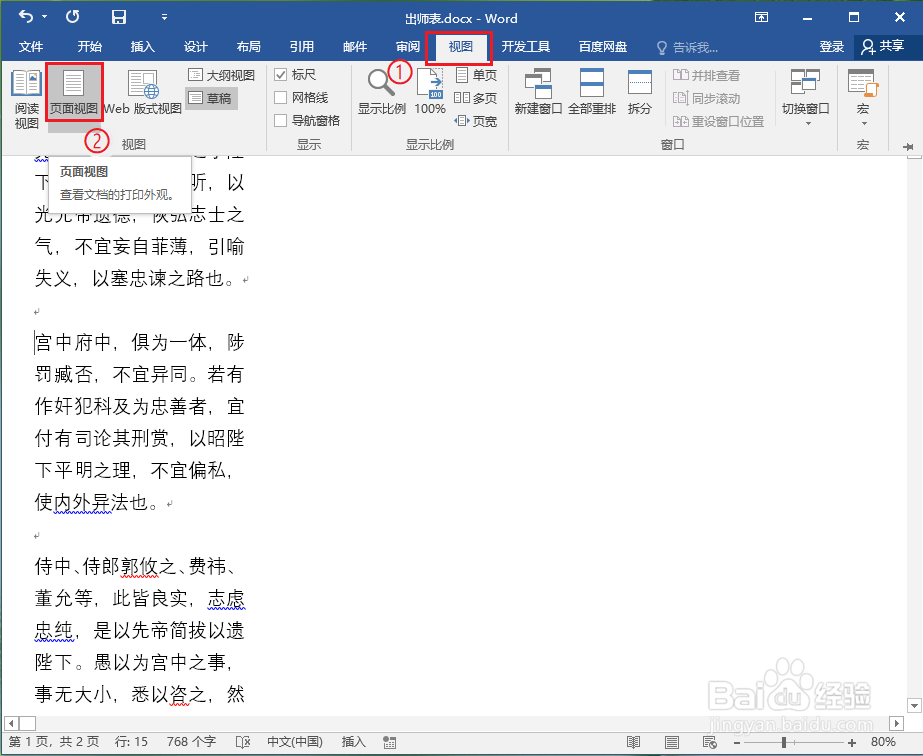
4、●可以看到“分栏符”虚线被删除了;

●依次点击【视图】选项卡>>【页面视图】。

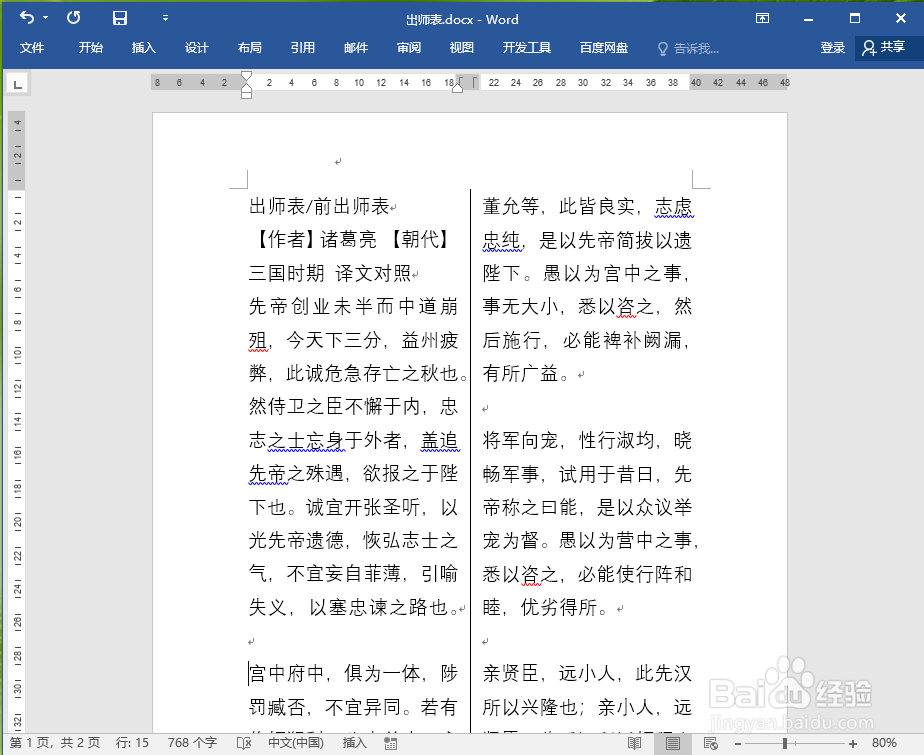
word2016如何使用分栏符

5、结果展示。

word2016如何使用分栏符

© 2026 一点知道
信息来自网络 所有数据仅供参考
有疑问请联系站长 site.kefu@gmail.com