1、打开WPS,建立空白文字。

2、在文档中录入文字内容。

3、选中需要插入批注的内容,点击【审阅】【插入批注】。

4、这时,在页面右侧将出现一个区域用于放置批注。
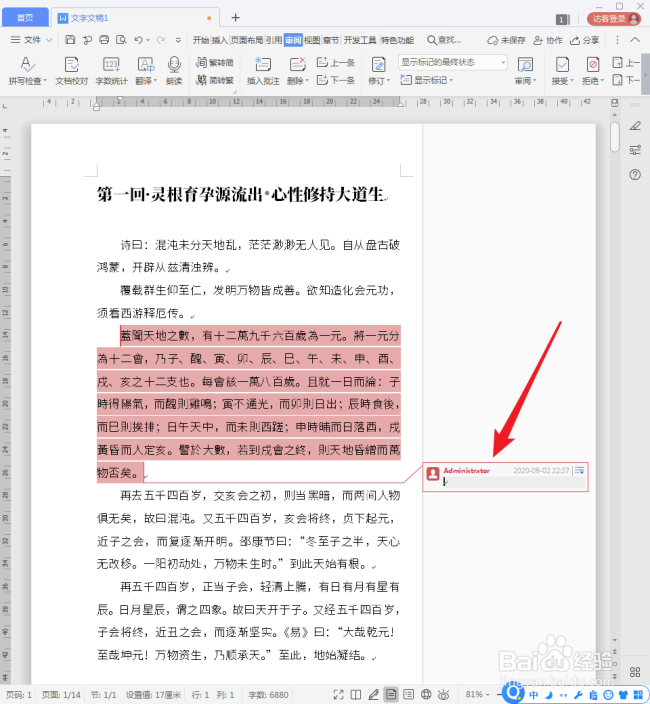
5、然后在批注框中输入文字内容,同时,批注框中显示了批注人和批注日期。
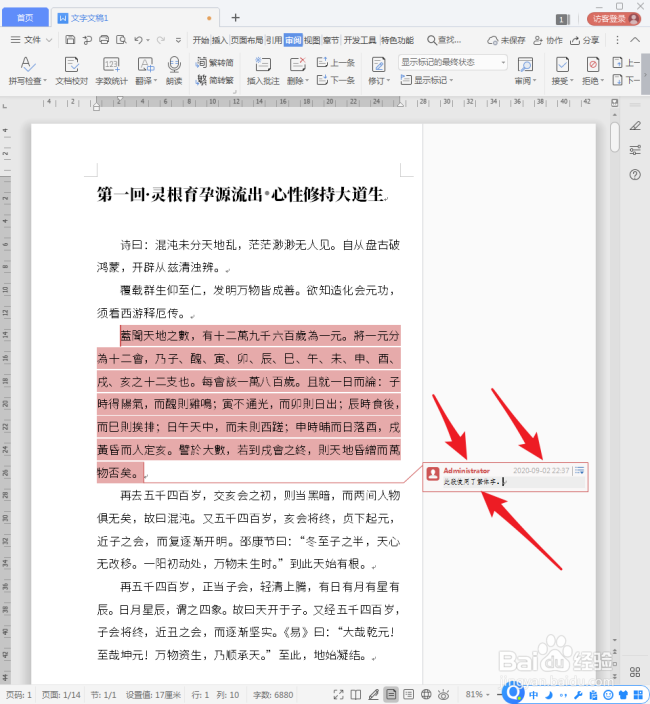
6、但是有时会发现,明明添加了批注,却看不到批注文字内容。这是为什么呢?
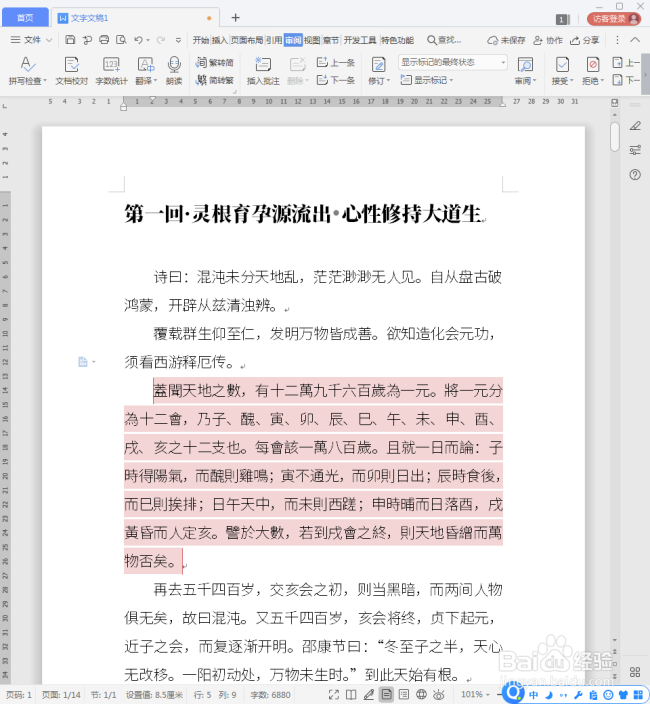
7、那是因为当前的批注使用了嵌入方式。

8、把嵌入方式修改为【在批注框中显示修订内容】。
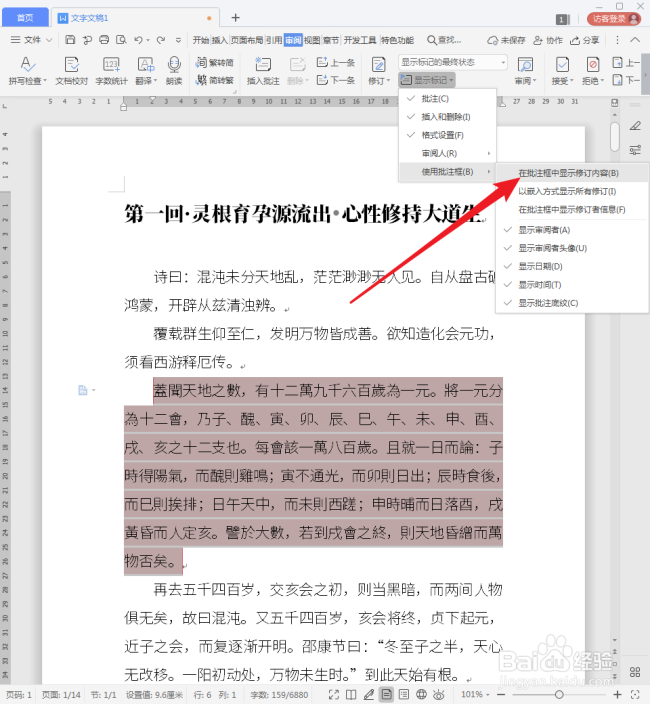
9、则批注文字就显示出来了。

1、打开WPS,建立空白文字。
2、在文档中录入文字内容。
3、选中需要插入批注的内容,点击【审阅】【插入批注】。
4、这时,在页面右侧将出现一个区域用于放置批注。
5、然后在批注框中输入文字内容,同时,批注框中显示了批注人和批注日期。
6、但是有时会发现,明明添加了批注,却看不到批注文字内容。这是为什么呢?
7、那是因为当前的批注使用了嵌入方式。
8、把嵌入方式修改为【在批注框中显示修订内容】。
9、则批注文字就显示出来了。