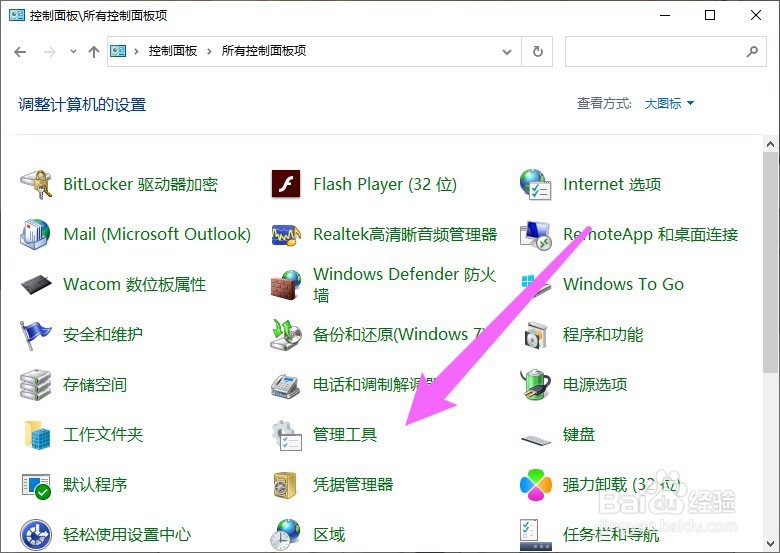
1、打开管理工具
进入控制面板页面中,点击管理工关柱具。
2、双击任务计划程序
在右侧的选项肤婶中点击任务计划程序。

3、创建任务
点击创建基本任务选项即可。

4、输入名称和描述
根据实际情况输入合适的名称和描述即可,点击下一步。

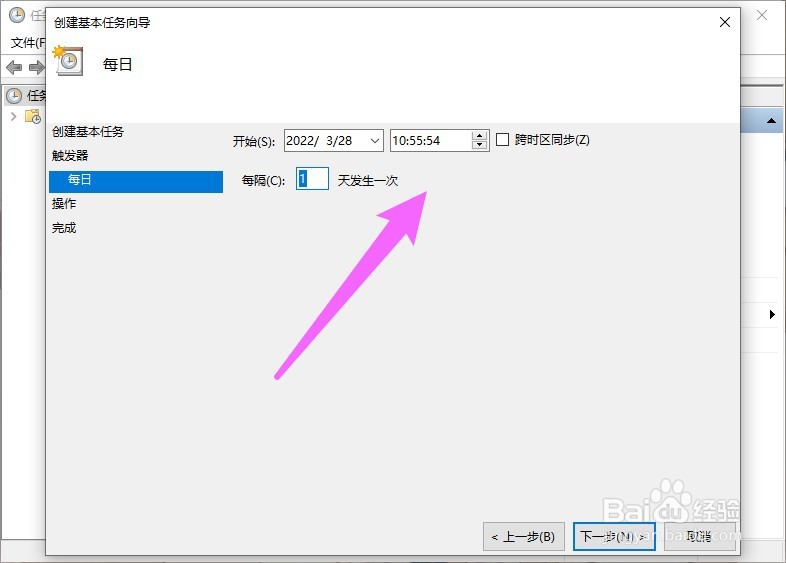
5、设置任务开始时间
根据实际情况选择开始时间,这里点击每天为例,点击下一步。

6、设置触发器
选择定时关机的时间,点击下一步。
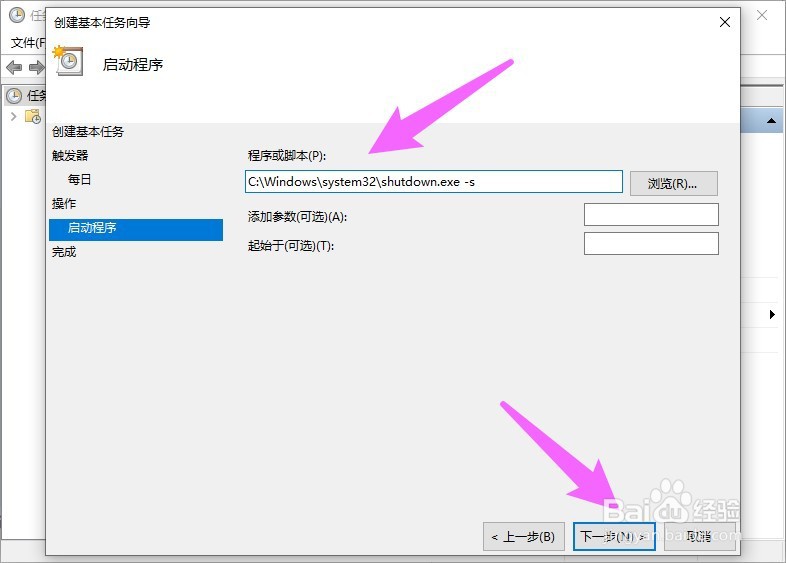
7、设置执行操作
选择启动程序即可,点击下一步。

8、设置脚本
点击浏览,选择关机的脚本,点击下一步。
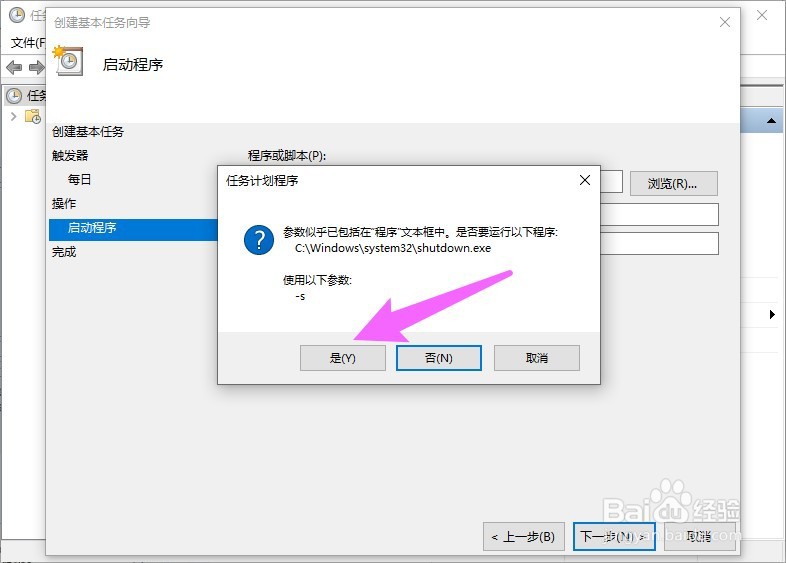
9、确认脚本运行
弹出一个提示框欠独拒,点击是。
10、完成自动关机设置
脚本设置完成,即可实现自动关机设置。
