怎样使用Word字符边框制作网格页面?

时间:2026-02-12 23:16:36

1、打开Word,建立空白文档。

怎样使用Word字符边框制作网格页面?

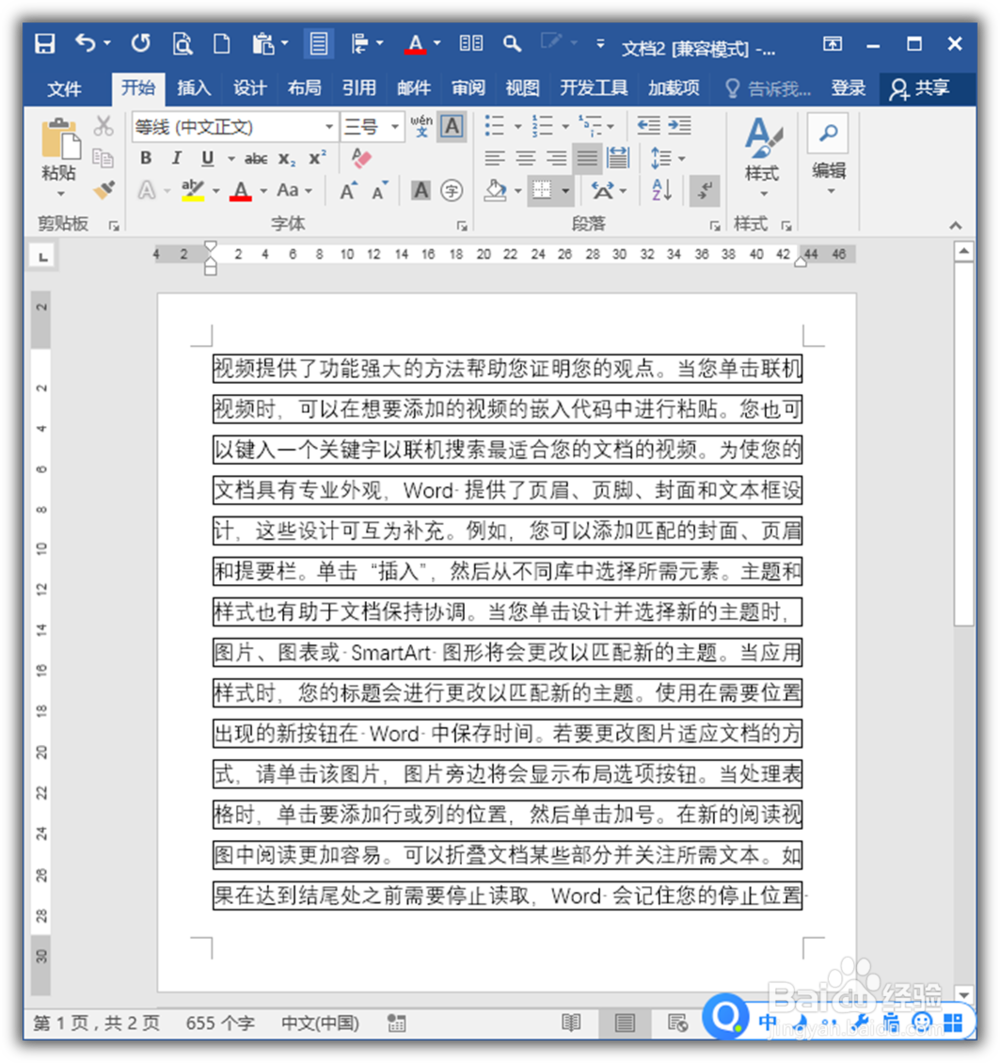
2、在文档中录入文字,文字内容无所谓,只要文字能撑满整个页面即可,保持整个文档为一个段落

怎样使用Word字符边框制作网格页面?

3、Ctrl+A全选文档中的文字,点击开始选项卡中字体组下的字符边框工具。

怎样使用Word字符边框制作网格页面?

4、则所有文字都被添加上了字符边框。

怎样使用Word字符边框制作网格页面?

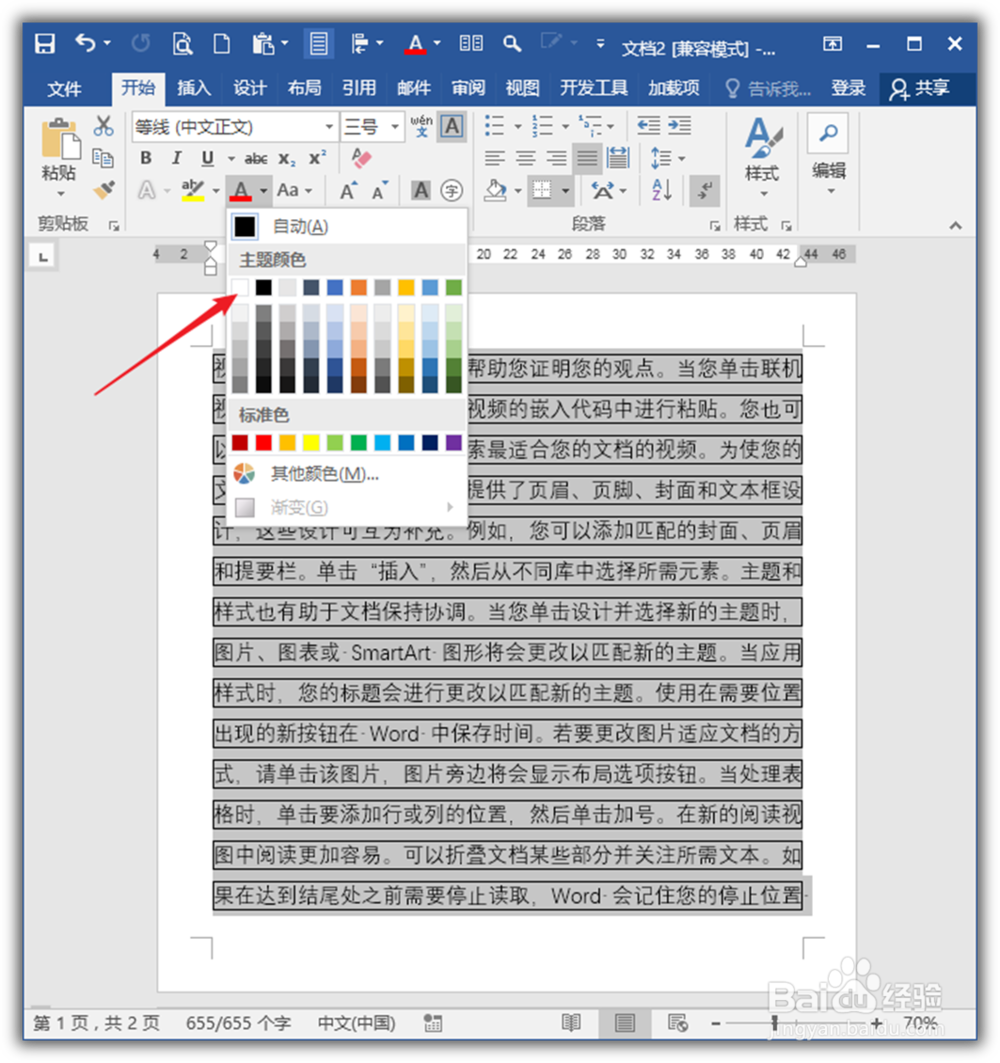
5、再次Ctrl+A全选文字,点击开始选项卡下字体组中的文字颜色,选择白色。
怎样使用Word字符边框制作网格页面?

6、这样,所有文字都“不见了”,只剩下字符边框。

怎样使用Word字符边框制作网格页面?

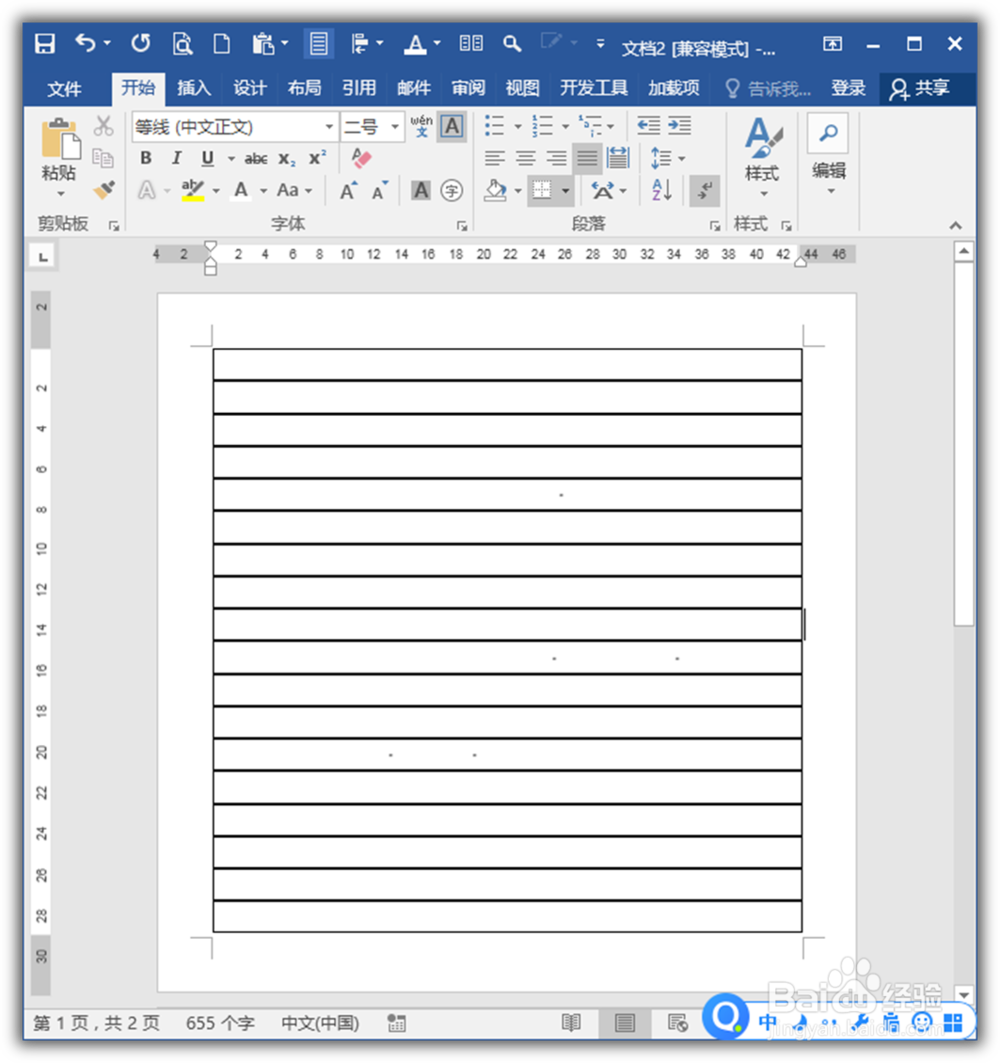
7、执行打印预览,即可看到打印出来的效果,纸上只有空白的方框。

怎样使用Word字符边框制作网格页面?

8、通过设置适当的段落行距,则行与行之间的空隙就会消失,从而得到另一种网格纸。
怎样使用Word字符边框制作网格页面?

© 2026 一点知道
信息来自网络 所有数据仅供参考
有疑问请联系站长 site.kefu@gmail.com