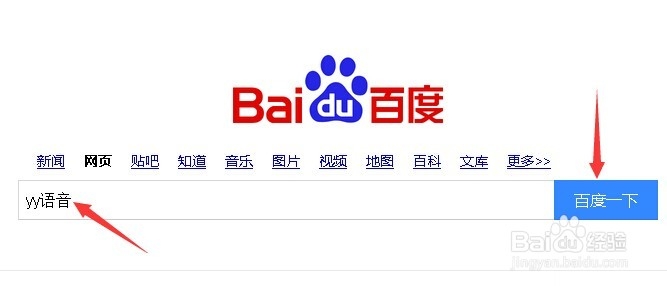
1、打开浏览器,进入百度首页,在搜索框里填入[YY语音],点百度一下[或回车键]
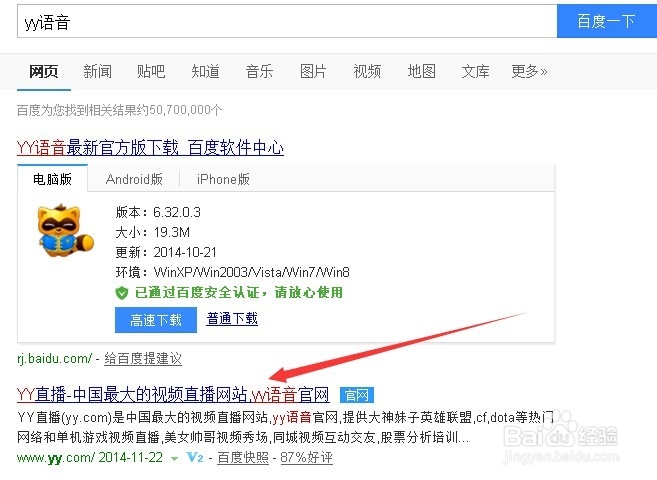
2、按照箭头方向点击,进入yy语言官方网站。
3、点击立即下载

4、这里选择YY语言6.0,点击立即下载

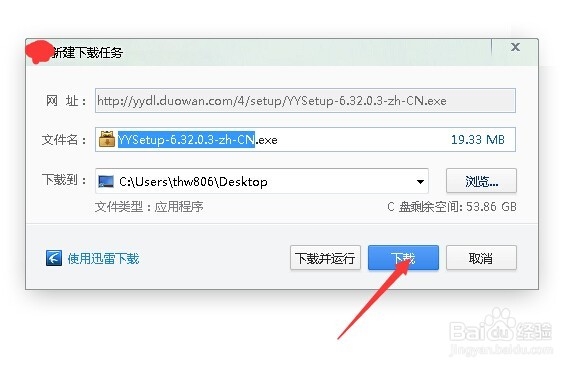
5、弹出新建下载任务窗口,选择下载到桌面,点击下载
6、下载完成后,在桌面双击图标

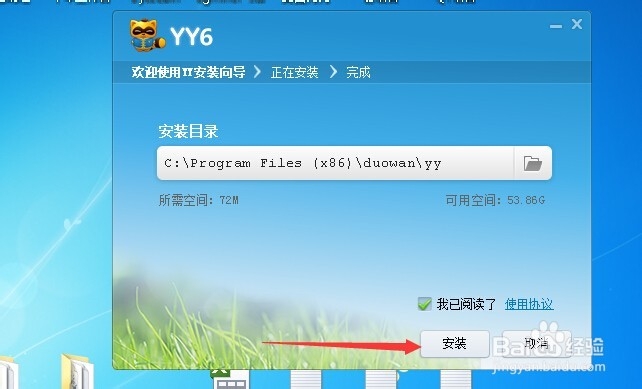
7、安装目录默认,点击安装
8、等待安装进度完成

9、把红圈内的钩全部去掉,点击完成。
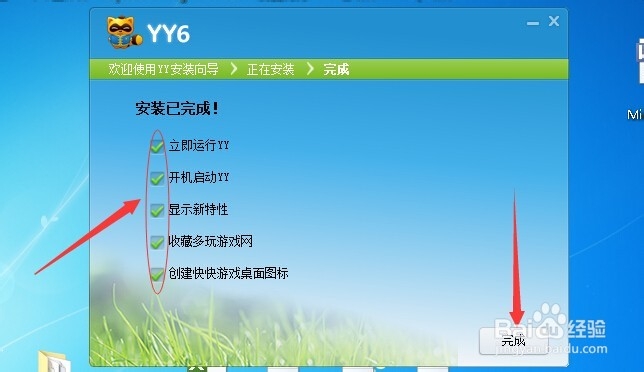
10、这是,电脑版YY语音就完成了安装
1、打开浏览器,进入百度首页,在搜索框里填入[YY语音],点百度一下[或回车键]
2、按照箭头方向点击,进入yy语言官方网站。
3、点击立即下载
4、这里选择YY语言6.0,点击立即下载
5、弹出新建下载任务窗口,选择下载到桌面,点击下载
6、下载完成后,在桌面双击图标
7、安装目录默认,点击安装
8、等待安装进度完成
9、把红圈内的钩全部去掉,点击完成。
10、这是,电脑版YY语音就完成了安装