1、首先我们打开一个工作样表作为例子
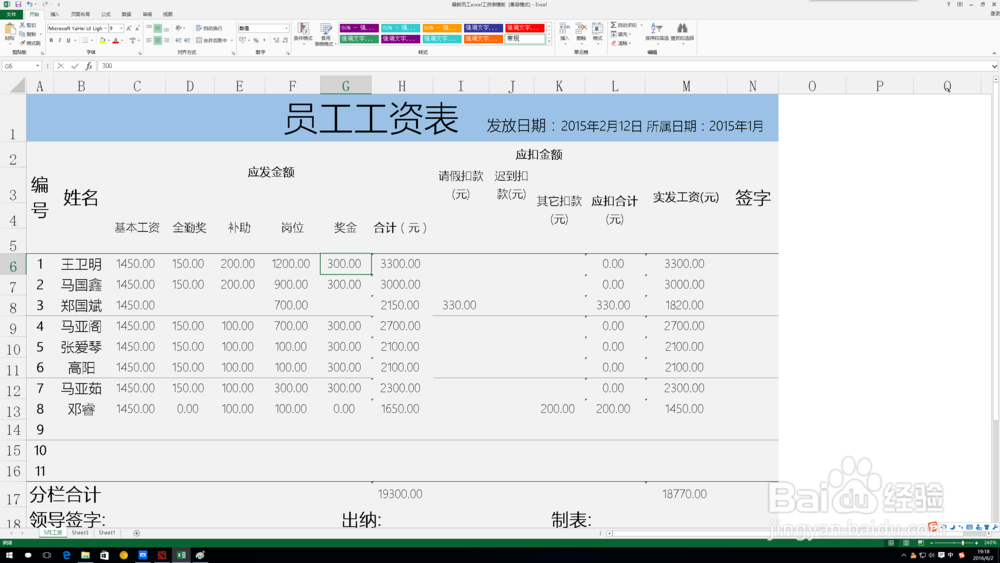
2、我们可以看到合计工资的列表,我们需要统计一下总的员工人数。在o6单元格内输入职工总人数8人。
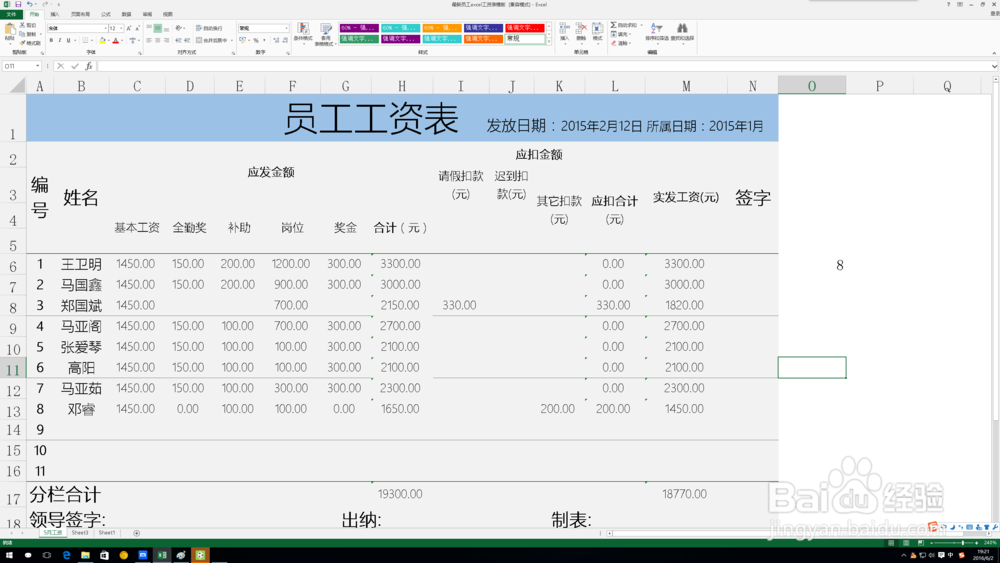
3、复制总工资o6单元格。在o6单元格上用鼠标右键点击并选择复制项,或者左键选择o6单元格然后使用ctrl+c快捷键。
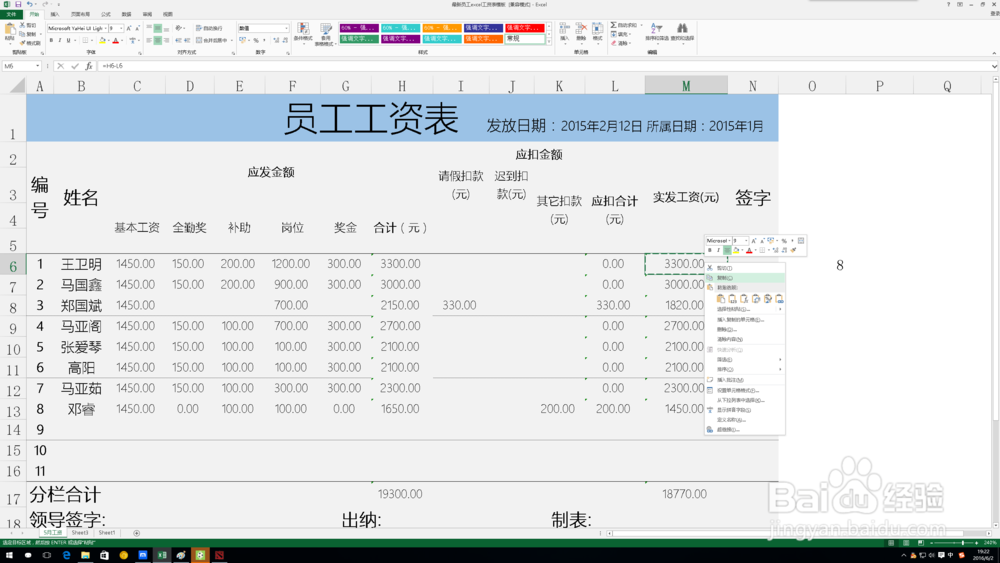
4、点击m6单元格,使用鼠标右键点击选择性粘贴。然后在运算中选择除。
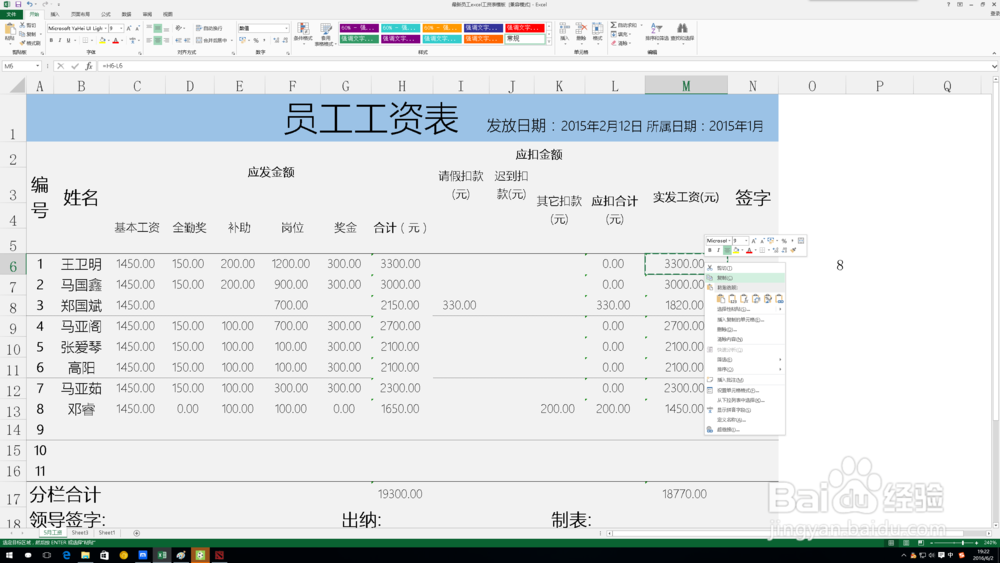
5、使用拖拉填充可以直接将公式复制到其他单元格内。
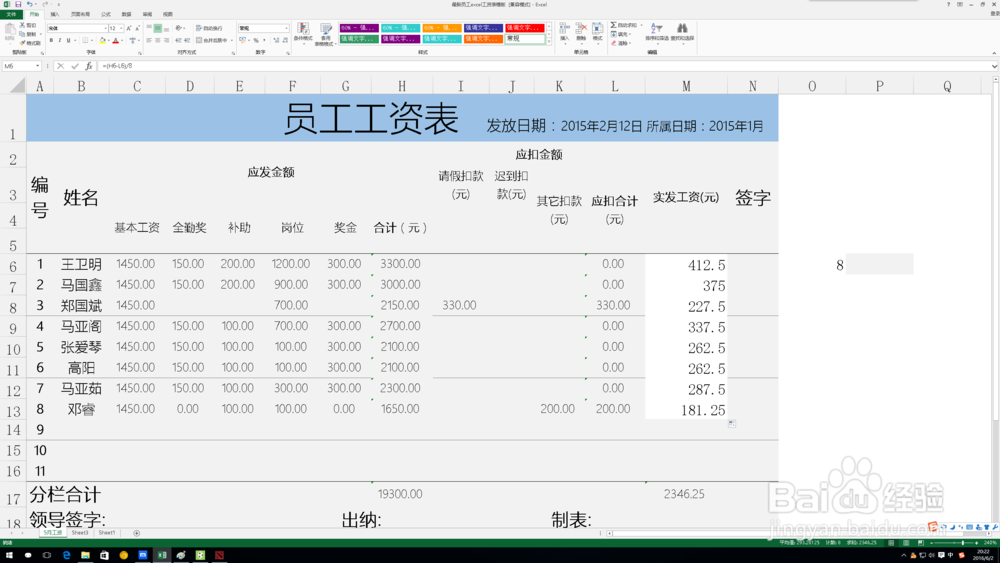
6、我们需要注意的是,复制的单元格是作为被除数粘贴到其他单元格,是作为分母的存在,千万不要搞错了。
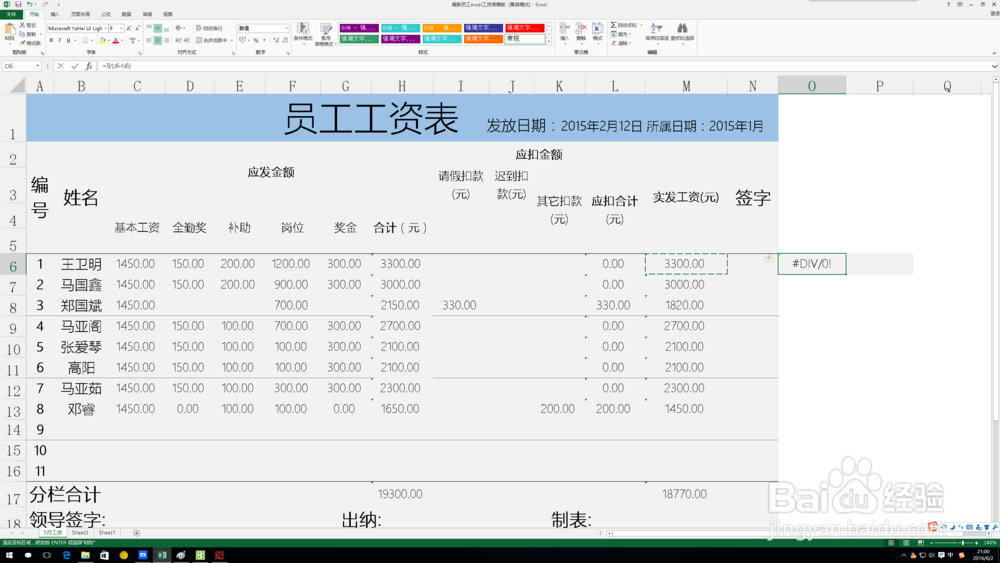
7、先写到这里了,谢谢大家的观看。
祝大家生活愉快。
小编还有许多其他的经验可以观看,如果无法解决问题可以联系小编进行咨询。
看不清楚图片的可以点击放大再看哦。