1、同时按下键盘的win+R,如下图所示

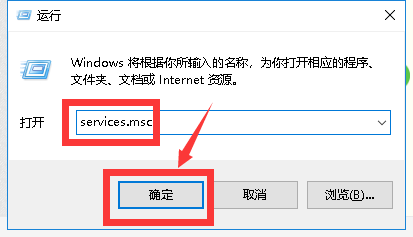
2、调出运行对话框,输入services.msc 点击确定按钮,如下图所示
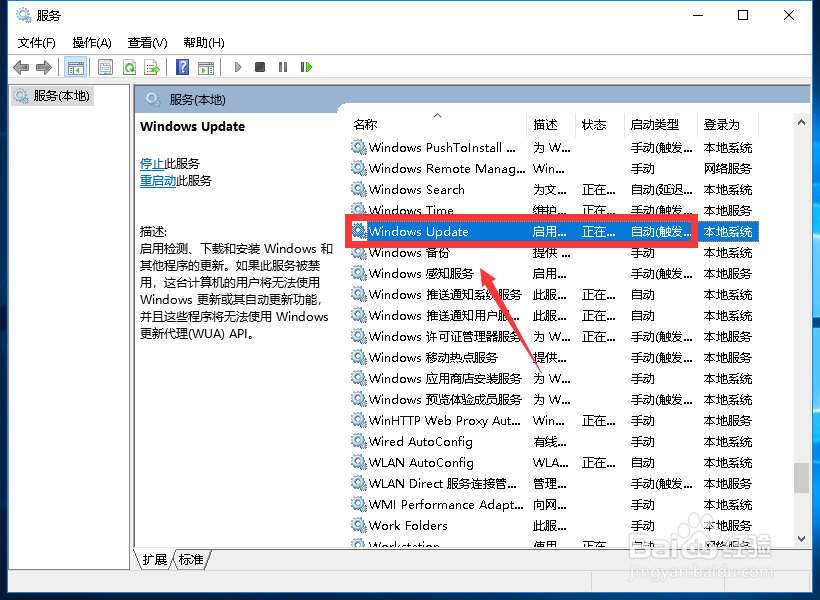
3、进入服务列表,找到windows update,双击进入,如下图所示
4、进入Windows update服务设置界面,首先将服务停止,如下图所示
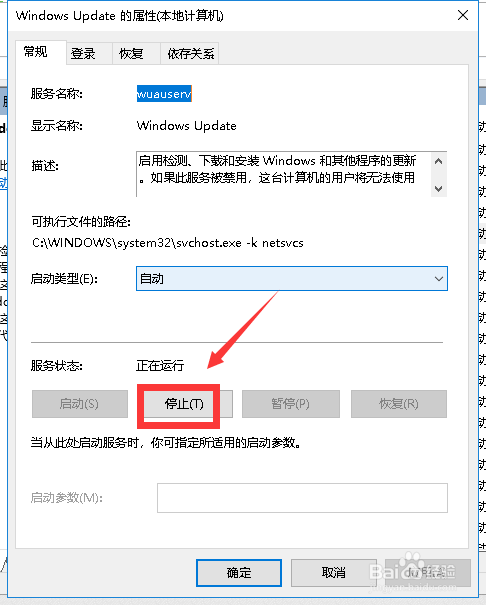
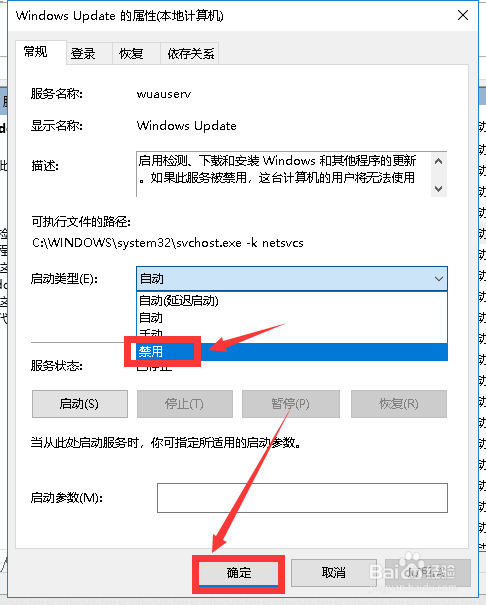
5、接下来我们将类型选择禁止,然后点击确定按钮,如下图所示
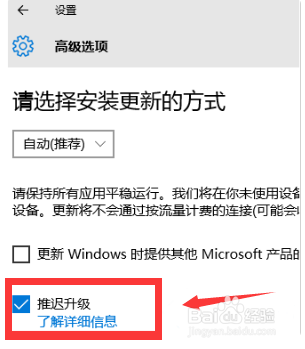
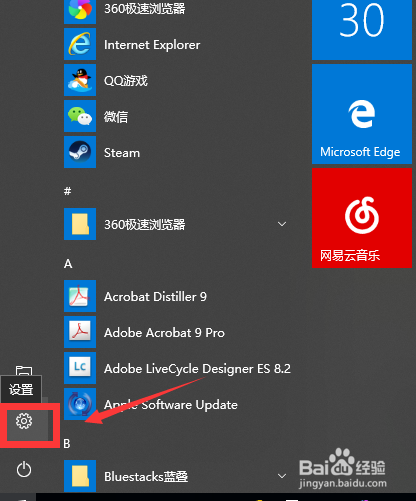
6、还有一种选择,推迟更新,点击开始按钮选择设置,如下图所示
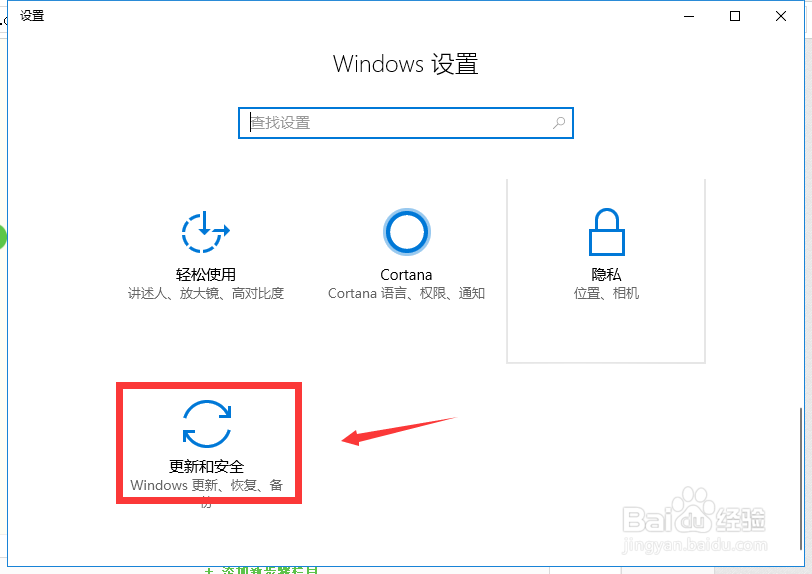
7、进入更新和安全,如下图所示
8、选择高级选项进入,如下图所示
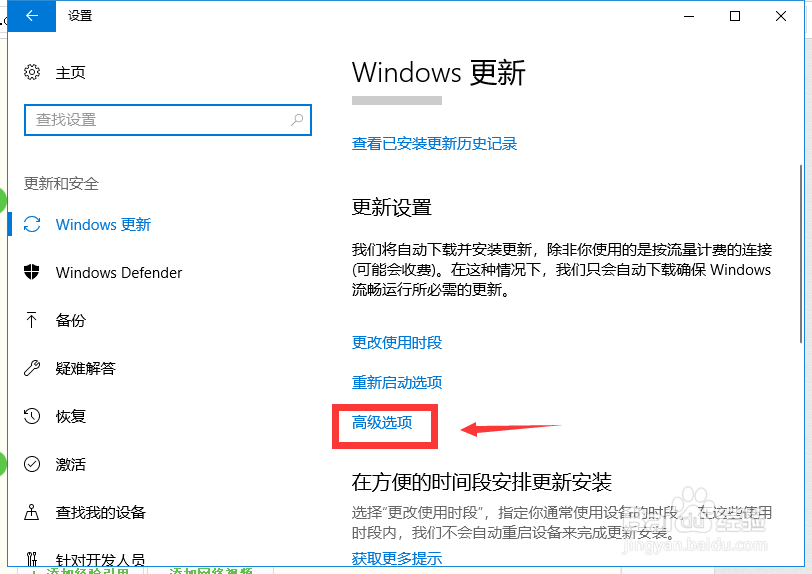
9、我们选择推迟更新也很方便,可以一段时间集中更新,减少更新推送,如下图所示