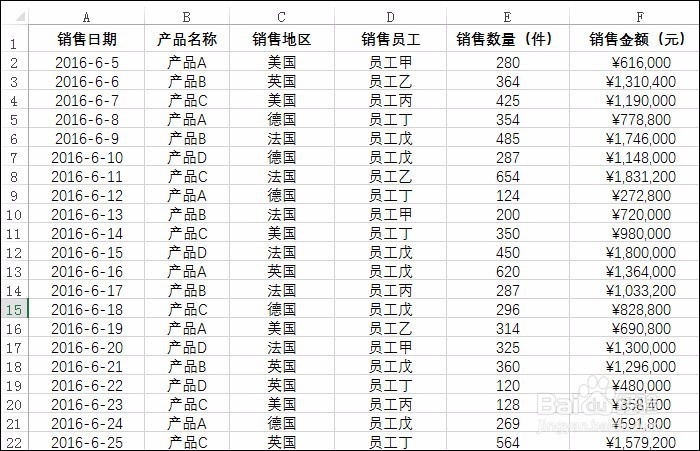
1、步骤一
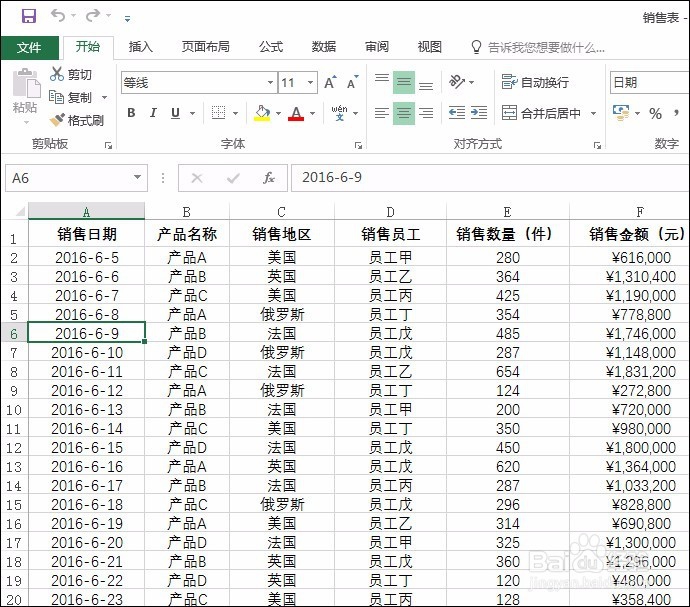
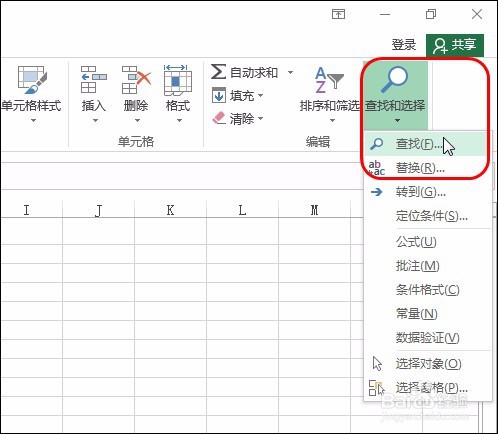
在【开始】选项卡下单击【查找和选择】按钮,在展开的列表中单击【查找】,如下图所示。
2、步骤二
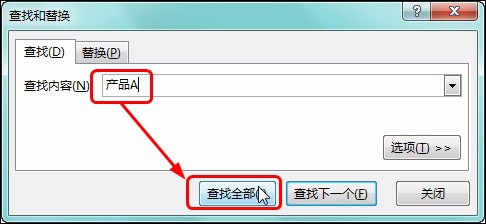
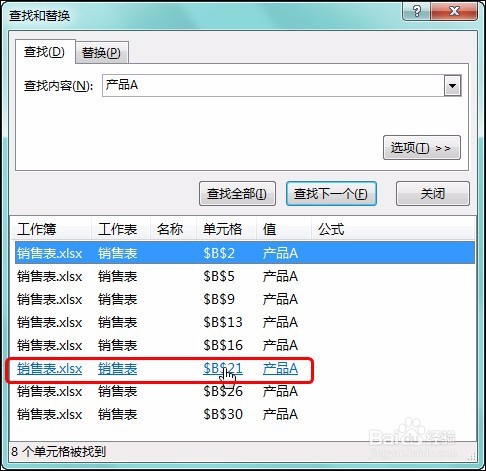
打开【查找和替换】对话框,在【查找内容】文本框中输入要查找的内容,如【产品A】,单击【查找全部】按钮,如下图所示。
3、步骤三
在下方的列表中可看到查找内容的单元格位置,在左下角可看到查找出的内容个数,如下图所示。如果要定位某个查找到的内容,可单击该信息数据。
4、步骤四
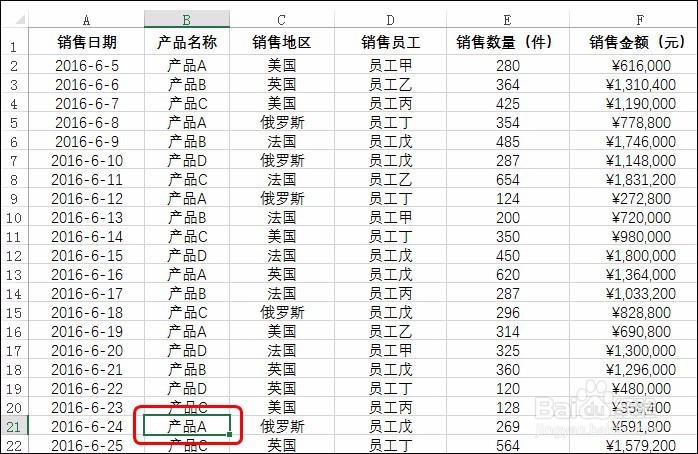
即可看到工作表直接定位到了查找到的内容单元格,如下图所示。
1、步骤一
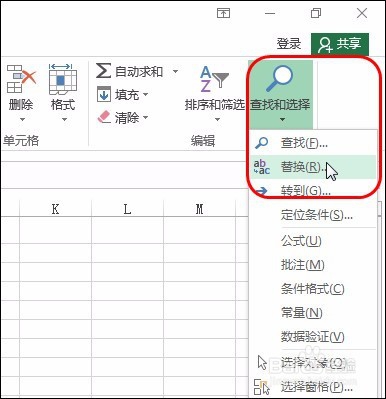
在【开始】选项卡下单击【查找和选择】按钮,在展开的列表中单击【替换】,如下图所示。
2、步骤二
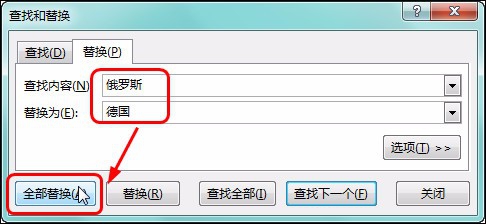
打开【查找和替换】对话框,在【查找内容】和【替换为】文本框中输入内容,单击【全部替换】按钮,如下图所示。
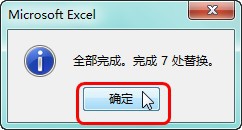
在弹出的提示框中可看到替换的内容个数,单击【确定】按钮。
3、步骤三
即可看到工作表中的【俄罗斯】内容替换为【德国】后的效果,如下图所示。