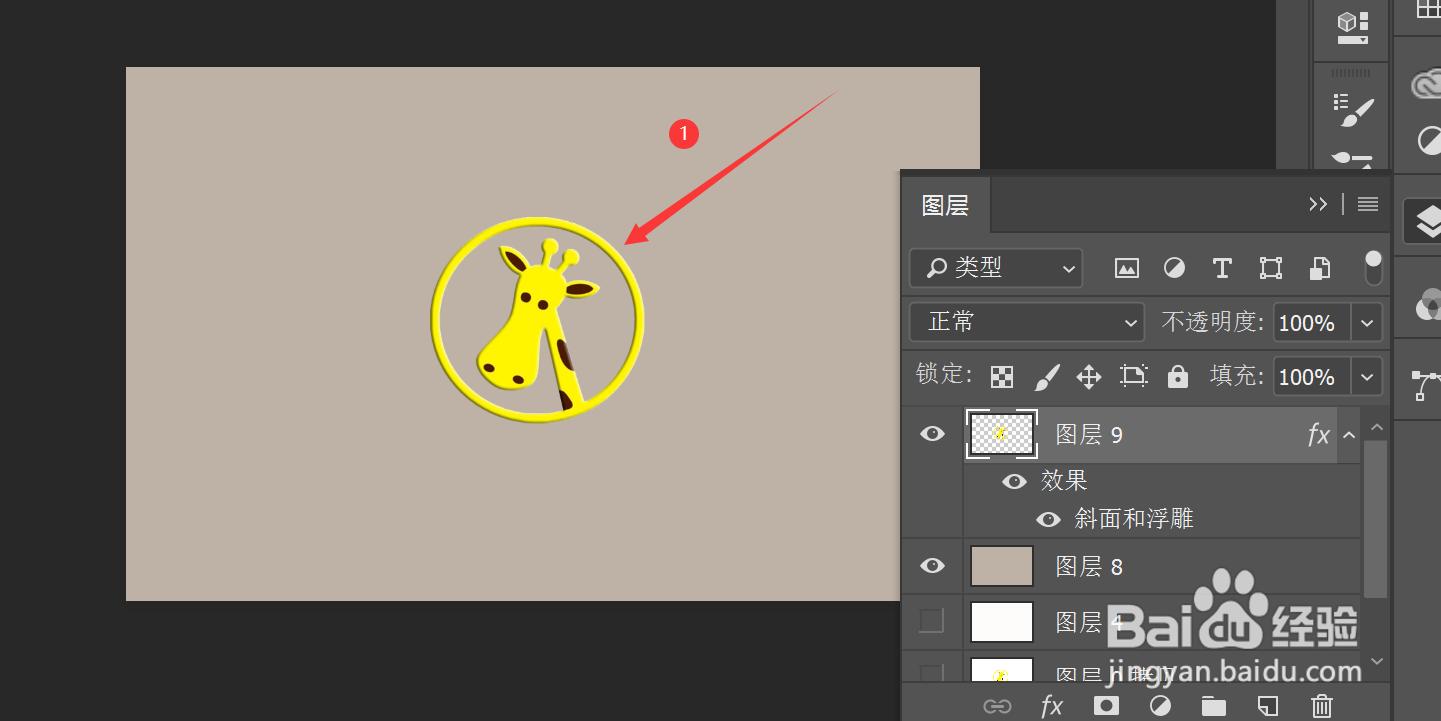
1、打开图层对象
打开ps软件,在界面右侧点击图层选项—>在弹出的文本框中可显示图层对象

2、添加图层样式
选择图层对象—>在图层文本框的下方选择添加图层样式—>在弹出的选项卡中选择斜面和浮雕


3、添加斜面和浮雕样式
在图层样式面板中可更改斜面和浮雕的数据,更改完成后,点击确定即可应用样式

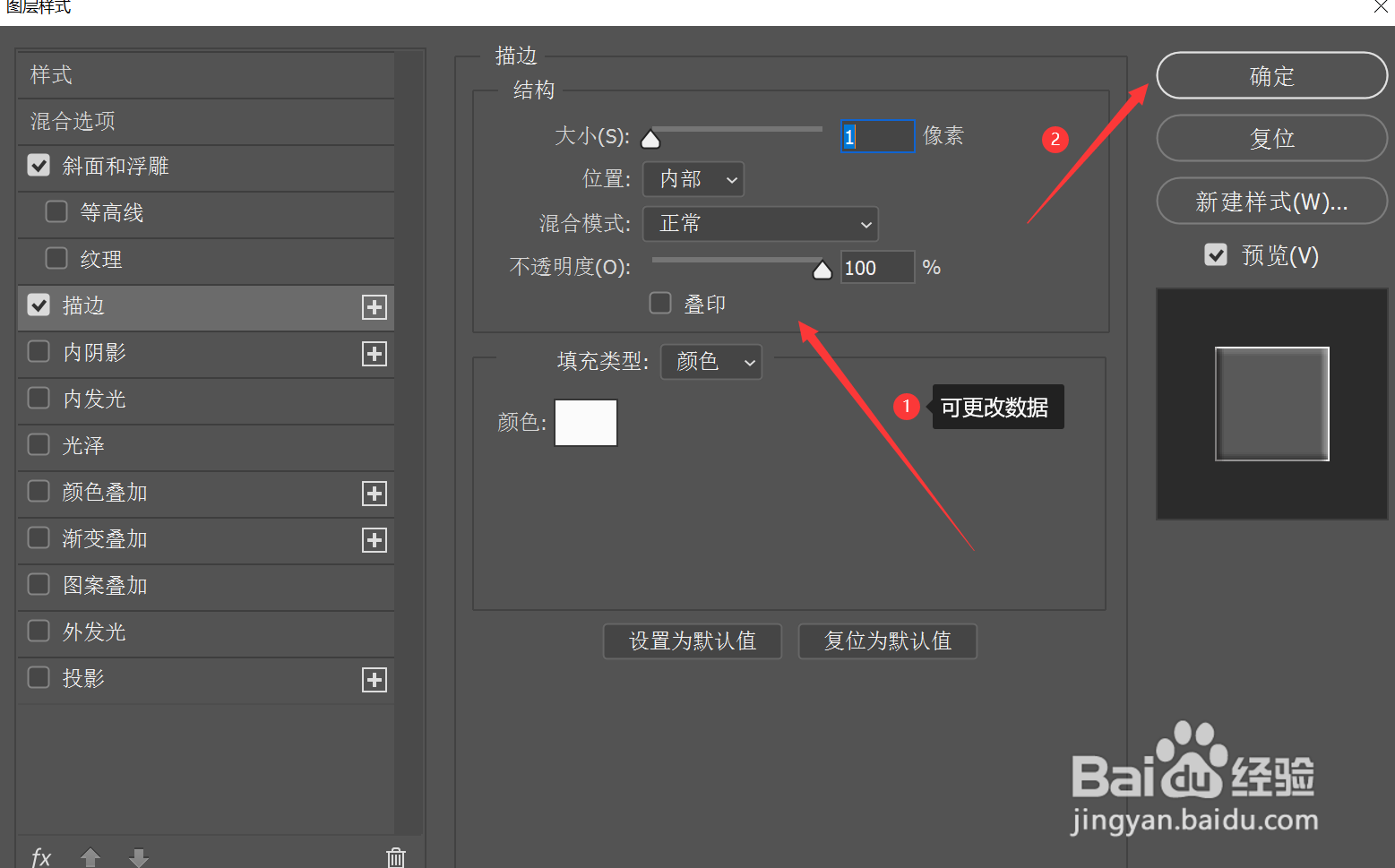
4、添加描边样式
在图层样式面板中可更改描边的数据,更改完成后,点击确定即可应用样式

5、添加内发光样式
在图层样式面板中可更改内发光的颜色以及图素大小,更改完成后,点击确定即可应用样式


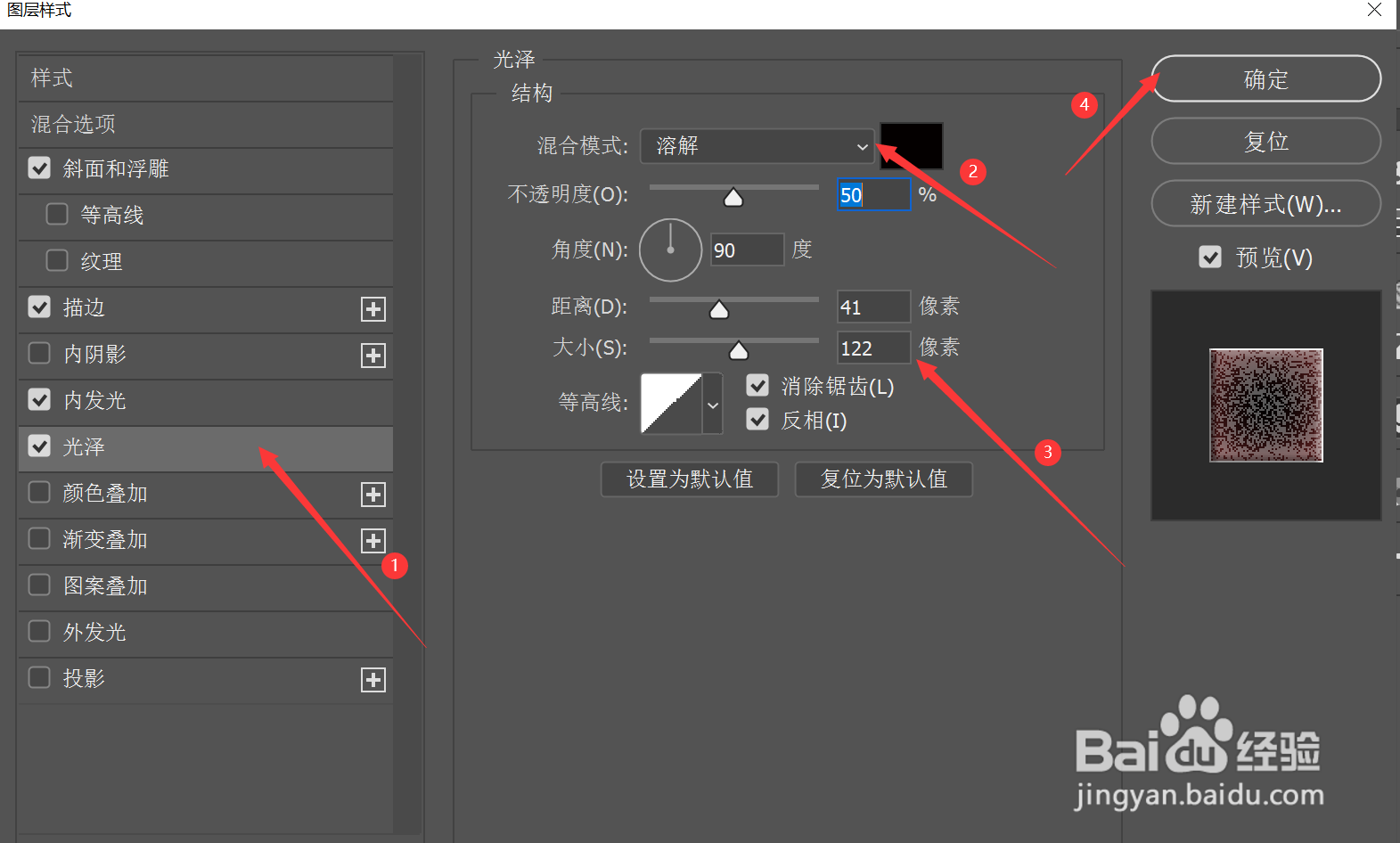
6、添加光泽样式
在图层样式面板中可更改光泽的混合模式以及大小等数据,更改完成后,点击确定即可应用样式