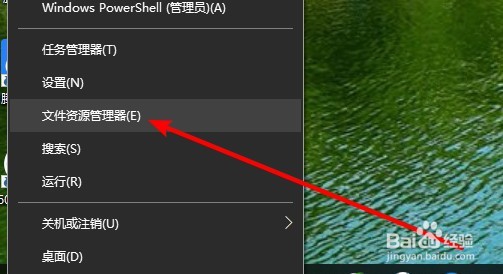
1、右键点陕孝击开始按钮,总晃在弹出菜单选择“文件资源管理器”的菜单。
2、然后在打开的地址栏中输入c:\Windows\System32\drivers\etc

3、在打开的文件夹中找到hosts文件

4、右键点击该文件,在弹出菜单中选择“打开方式”的菜单。

5、然后在打开的窗口中选择“记事本”的菜单项。

6、这样我们就可以打开hosts文哨边摸件,对其进行编辑就可以了。

7、总结:
1、右键点击开始按钮,在弹出菜单选择“文件资源管理器”的菜单。
2、然后在打开的地址栏中输入c:\Windows\System32\drivers\etc
3、在打开的文件夹中找到hosts文件
4、右键点击该文件,在弹出菜单中选择“打开方式”的菜单。
5、然后在打开的窗口中选择“记事本”的菜单项。
6、这样我们就可以打开hosts文件,对其进行编辑就可以了。