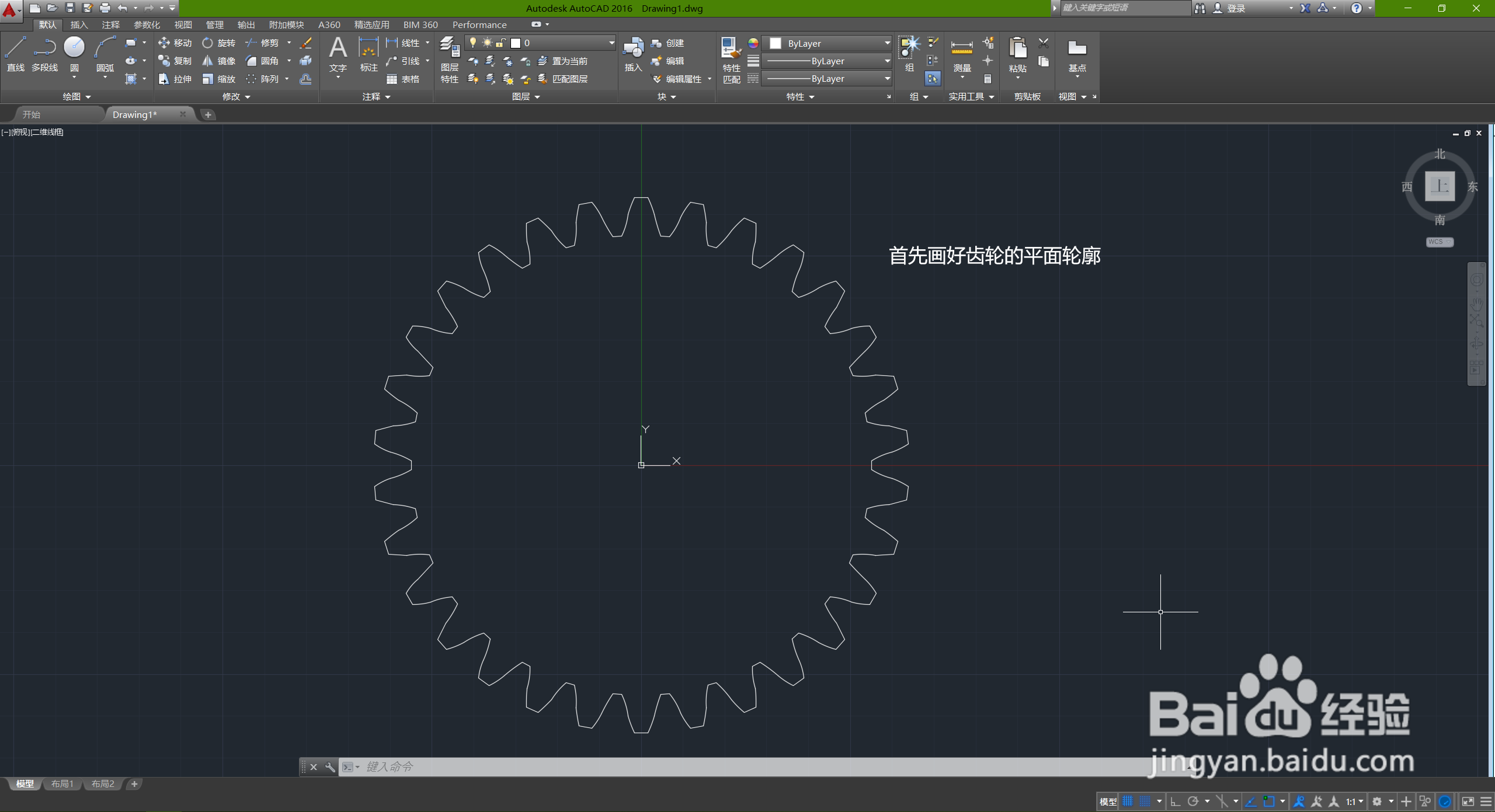
1、首先要在“草图和注释”环境下画出齿轮的基本轮廓,这里请参照我之前的一期“AutoCAD三维建模画直齿轮”
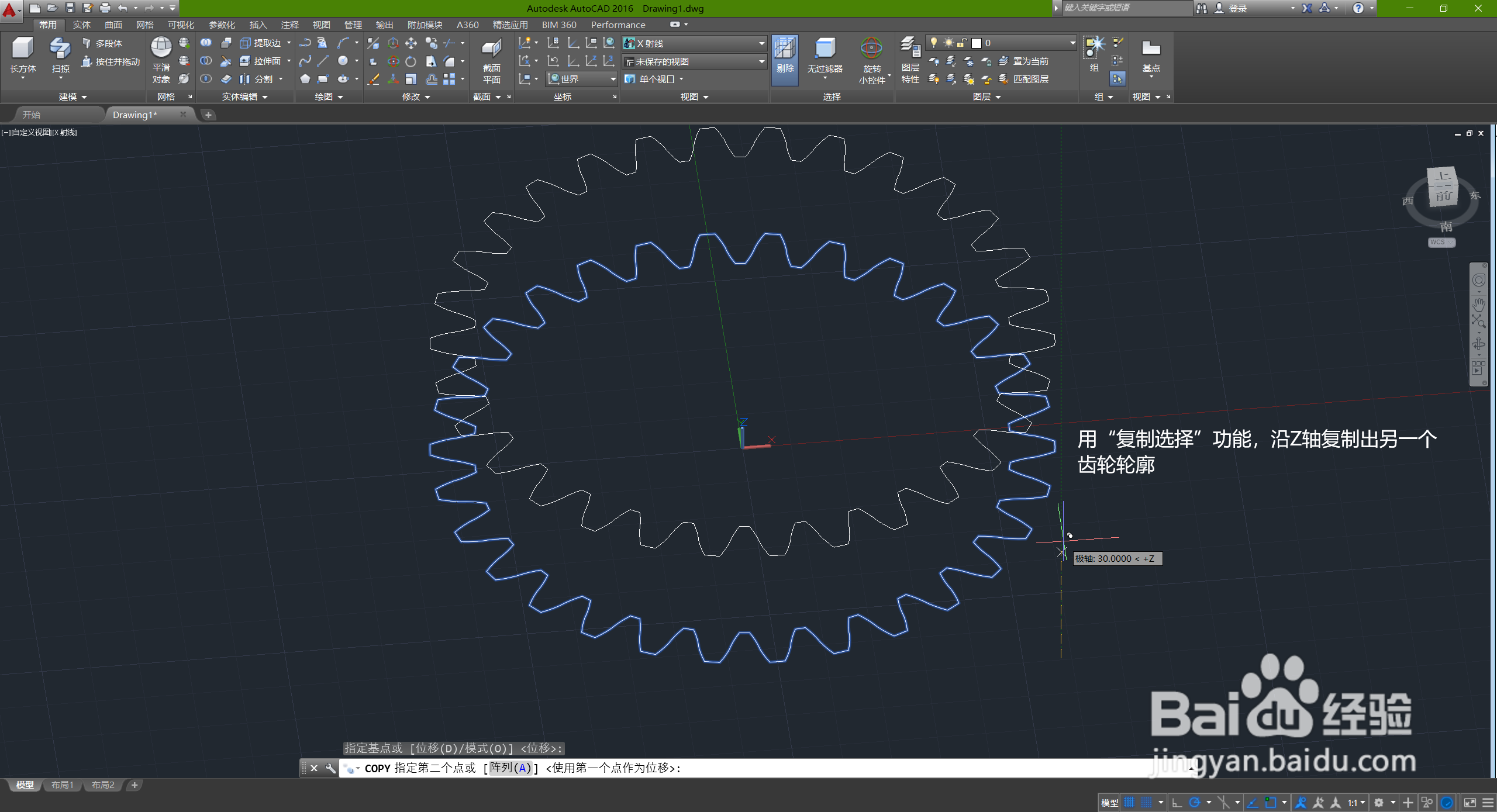
2、然后将环境切到“三维建模”,用“复制选择”再制作出一个平面齿轮。
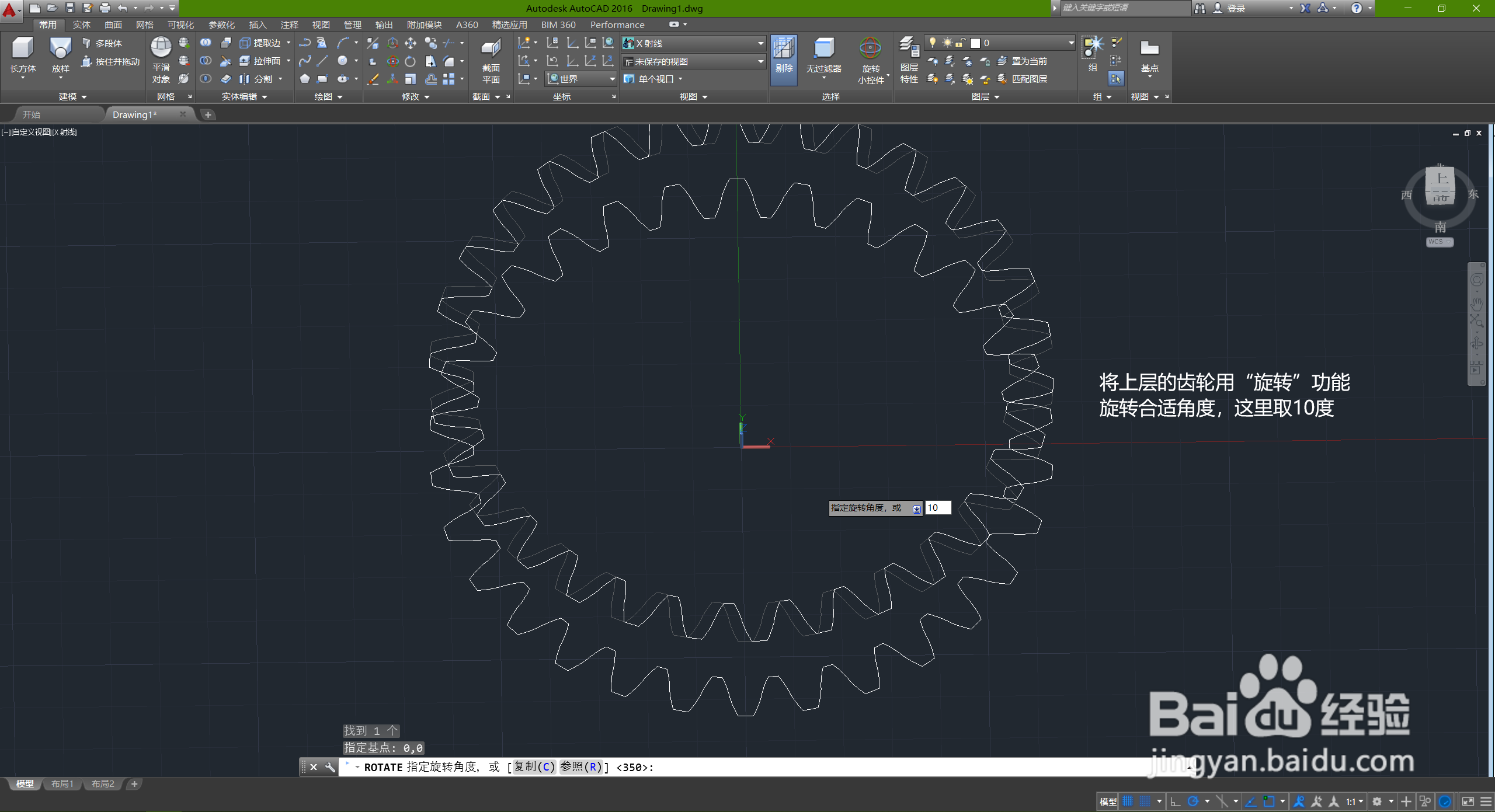
3、将上层的齿轮以Z轴为基准旋转合适的角度(具体请参考机械设计手册等专业资料,这里简单地取10度)
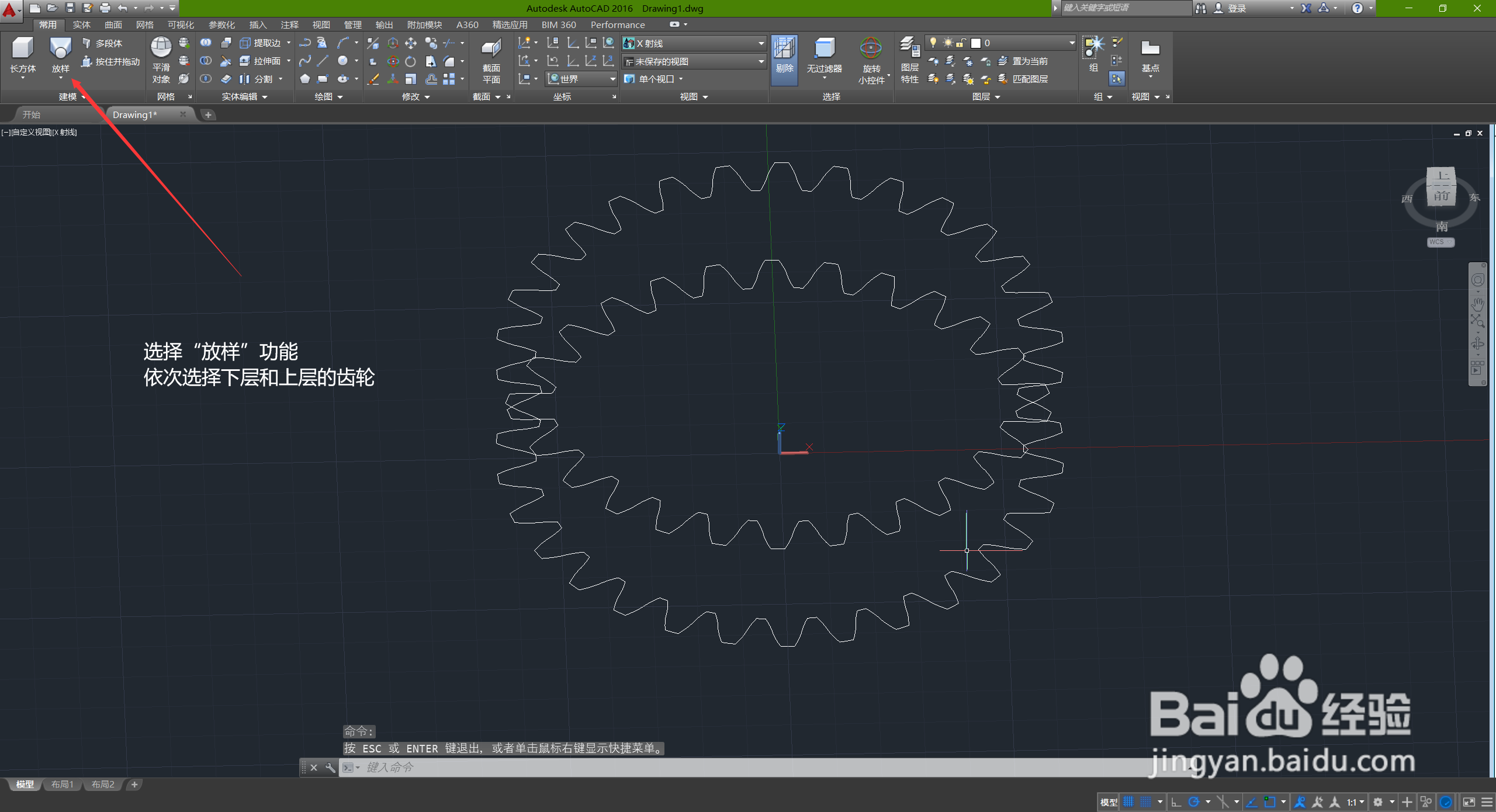
4、然后使用“放样”功能,依次选择下层和上层的齿轮面
5、这样,CAD会自动生成放样后的图形,就是我们要的斜齿轮。
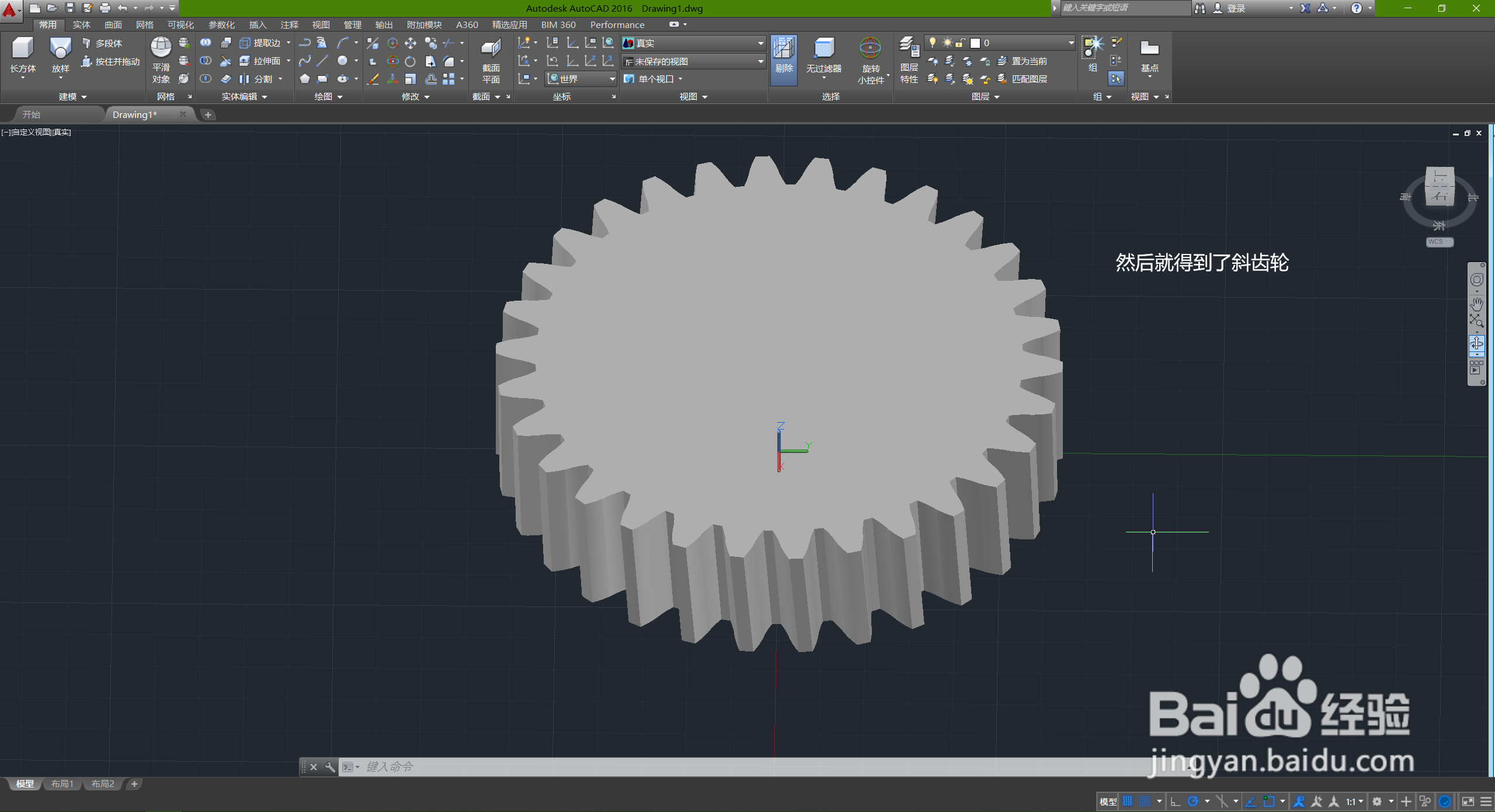
6、当然了,最后还要进行一些细化工作。
1、首先要在“草图和注释”环境下画出齿轮的基本轮廓,这里请参照我之前的一期“AutoCAD三维建模画直齿轮”
2、然后将环境切到“三维建模”,用“复制选择”再制作出一个平面齿轮。
3、将上层的齿轮以Z轴为基准旋转合适的角度(具体请参考机械设计手册等专业资料,这里简单地取10度)
4、然后使用“放样”功能,依次选择下层和上层的齿轮面
5、这样,CAD会自动生成放样后的图形,就是我们要的斜齿轮。
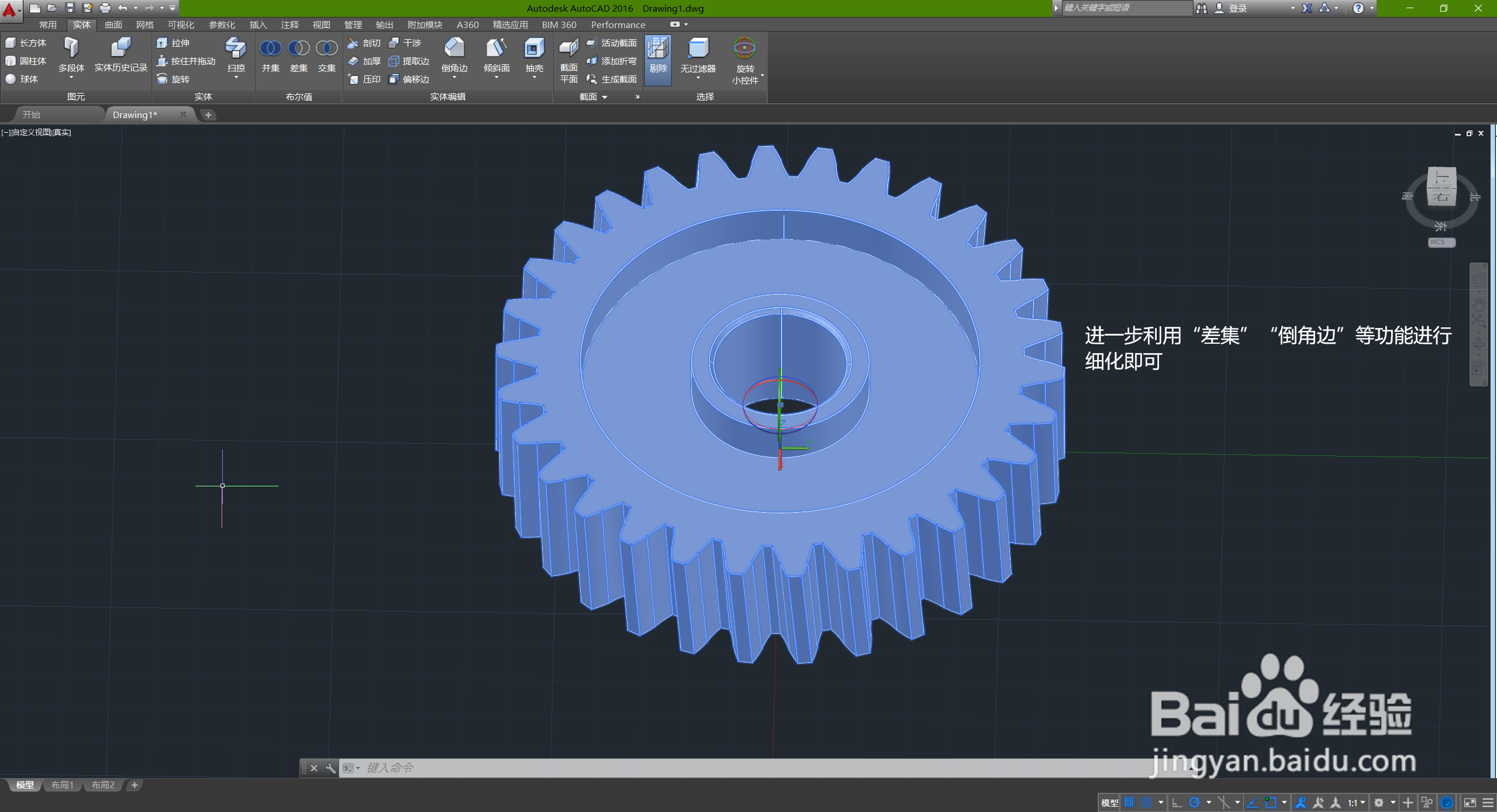
6、当然了,最后还要进行一些细化工作。