1、如下所示,
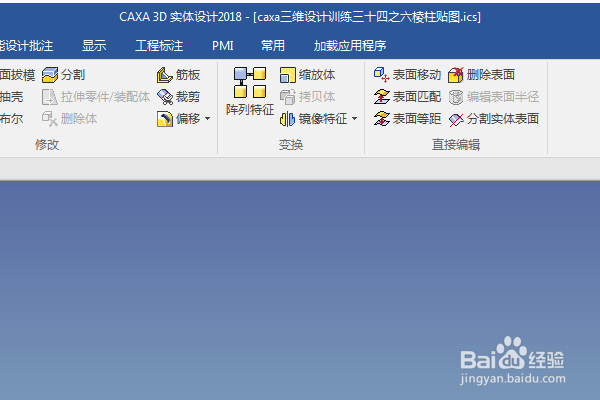
打开caxa三维实体设计软件,
新建一个空白的设计环境,
保存为:caxa三维设计训练三十四之六棱柱贴图
2、下所示,
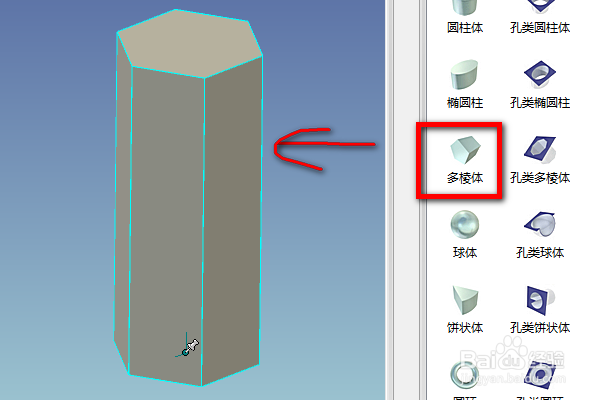
从右边的设计元素库中拖一个多棱体到三维空间释放,
快速创建一个六棱柱,作为后面的演示所用。
3、如下所示,
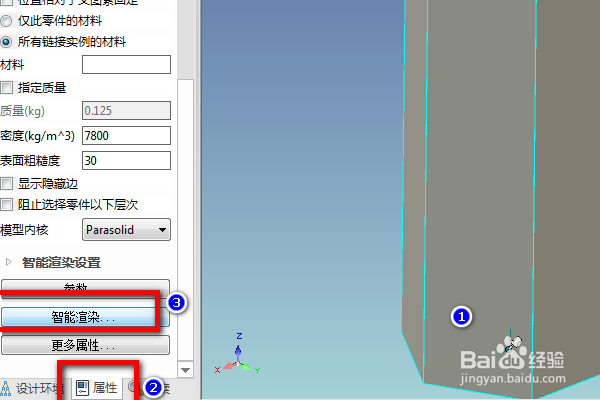
选中六棱柱,
在左边的设计树最底下点击“属性”,点击“智能渲染”
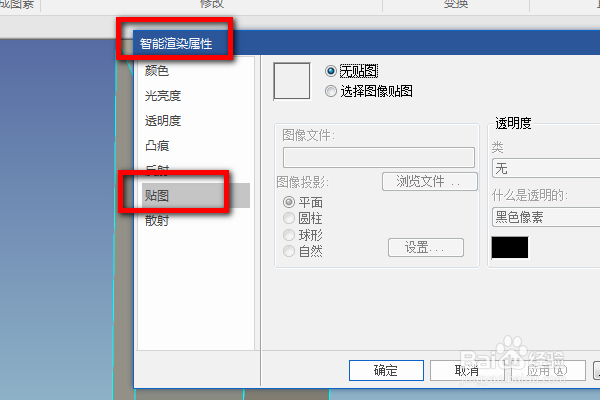
4、如下所示,弹出“智能渲染属性”对话框,
左列点击“贴图”。
5、如下所示,
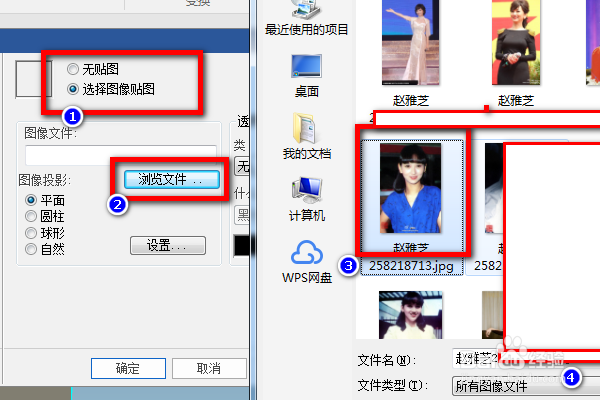
右边点击“选择图片贴图”,
点击“浏览文件”,
在电脑文件夹中选中要贴图的图片,
点击打开
6、如下所示,
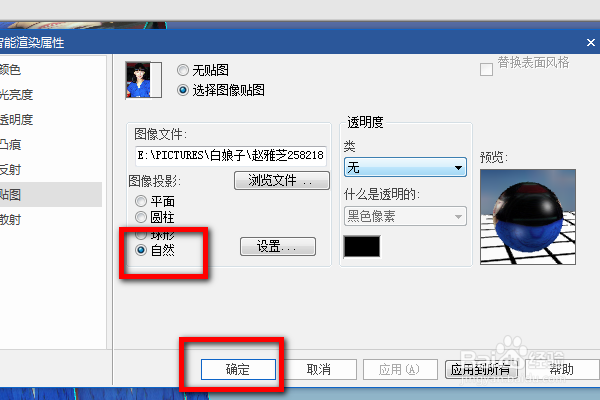
图像投影选择“自然”,
点击确定。
7、如下所示,
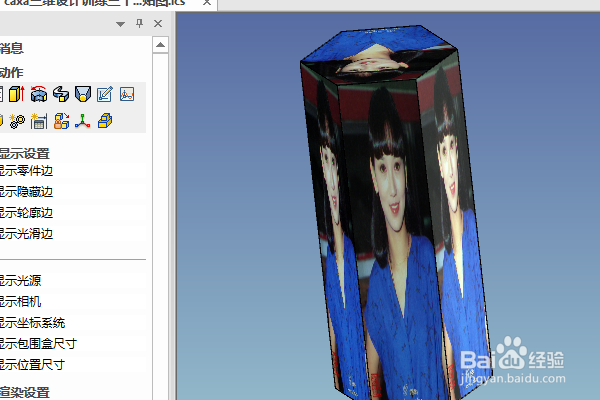
再看六棱柱,每个面都有了贴图,