1、打开自己的电脑,单击左下角的“开始”图标。

2、在弹出的窗口中选择“设备和打印机”图标,单击并打开。

3、在弹出的窗口中选择要清洗的“打印机图标”,双击并打开。

4、在弹出的窗口中选择“显示打印机属性”图标,单击并打开。

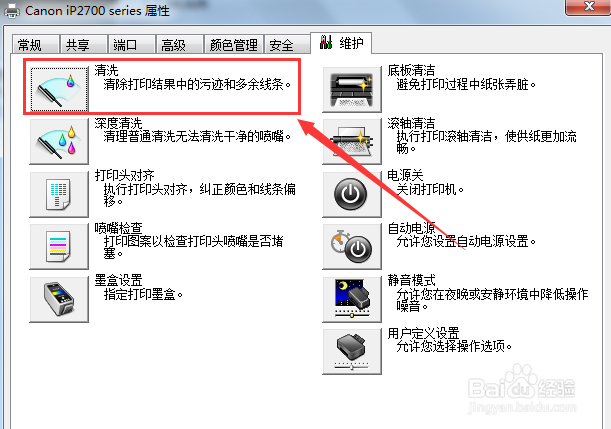
5、在弹出的窗口中选择“维护”图标,单击并打开。

6、对于堵塞不太严重的打印头来说,可以在弹出的窗口中选择“清洗”,单击并打开。
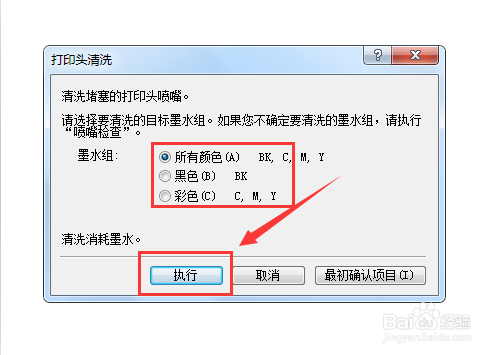
7、在弹出的窗口中选择“执行”,并且上面可以分别选择清洗彩色或是黑色墨盒,然后单击“执行”图标,开始执行打印机清洗过程。
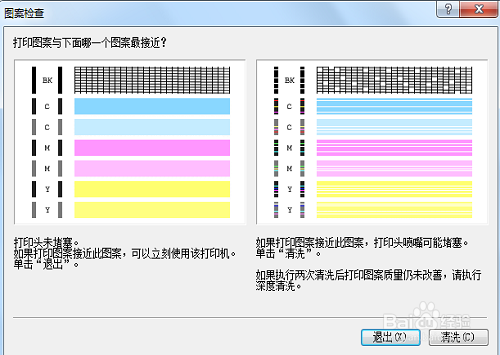
8、在弹出的窗口中选择“打印检查图案”图标,单击并打开。

9、然后弹出“图案检查”窗口,等待打印机清洗程序执行完毕。

1、如果打印机执行完上述操作后,打印效果还是不太好,可以回到“维护”窗口,选择“深度清洗”图标,打击并打开。
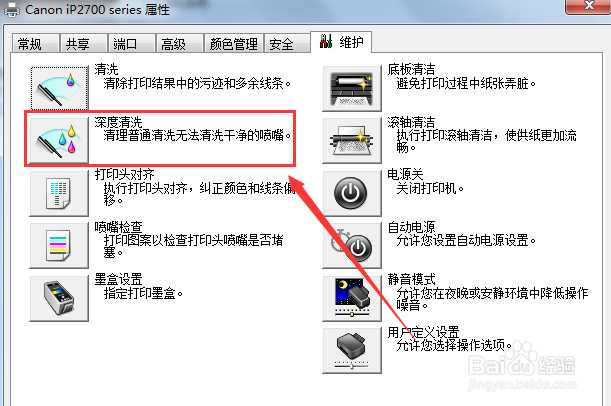
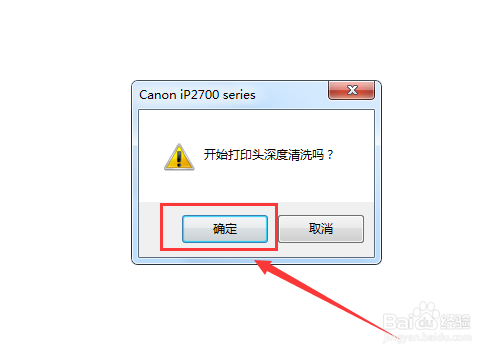
2、然后弹出“开始打印头深度清洗”窗口,单击“确定”图标,进入“深度清洗”窗口。
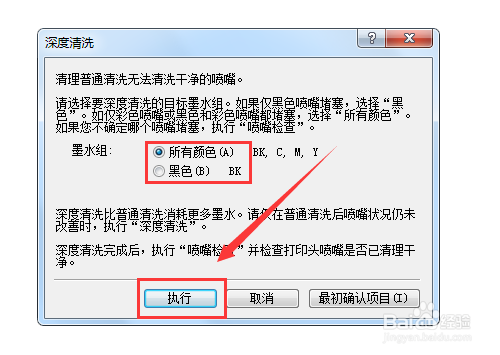
3、在弹出的窗口中选择“执行”,同样也可以分别选择清洗所有颜色或黑色打印头,然后单击并打开。
4、同样,在弹出的窗口中选择“打印检查图案”图标,单击并打开。
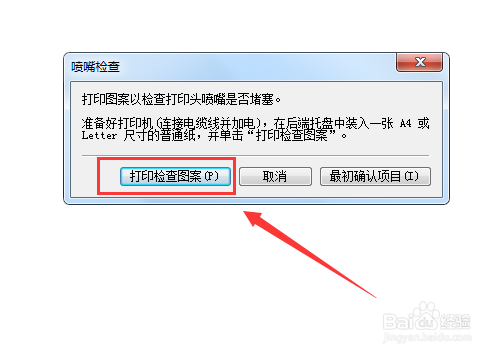
5、然后弹出“图案检查”窗口,等待打印机清洗程序执行完毕。