1、打开Cortana(小娜);
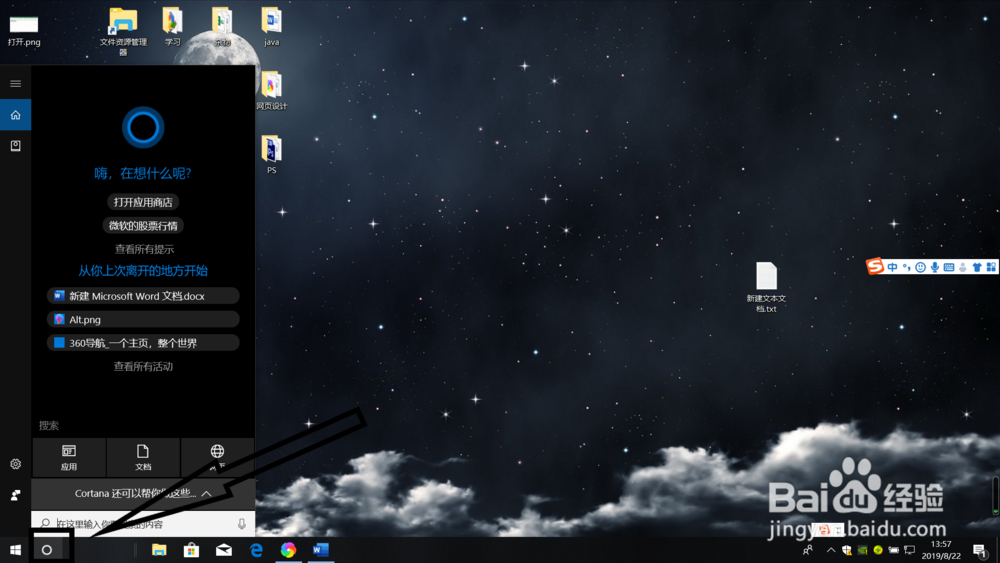
2、搜索“任务计划程序”;
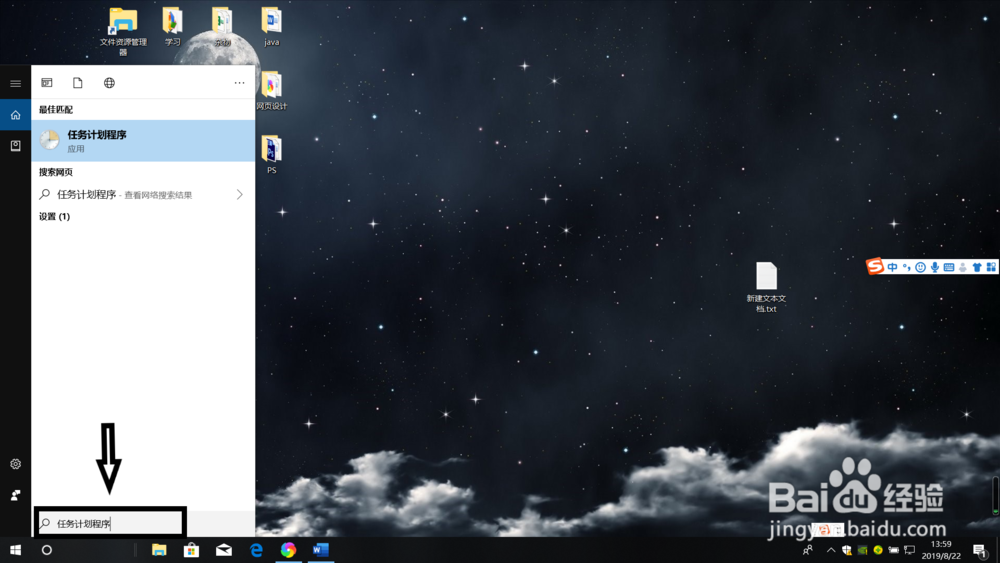
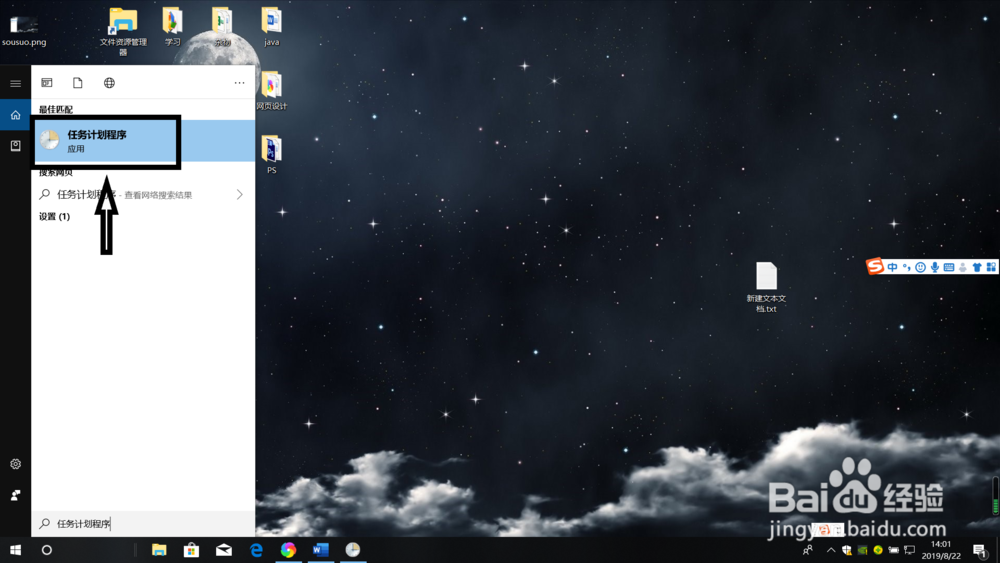
3、打开“任务计划程序”;
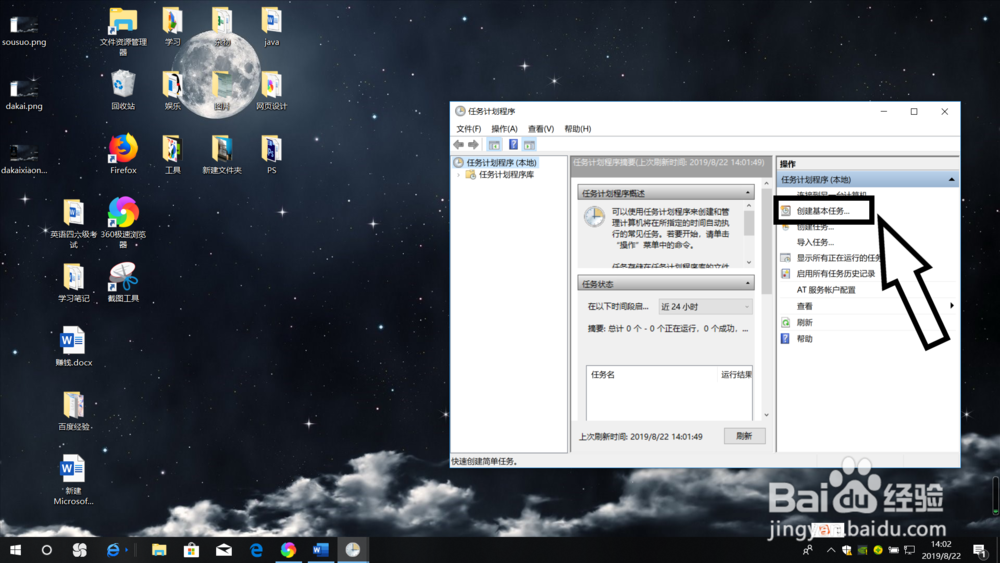
4、点击“创建基本任务”;
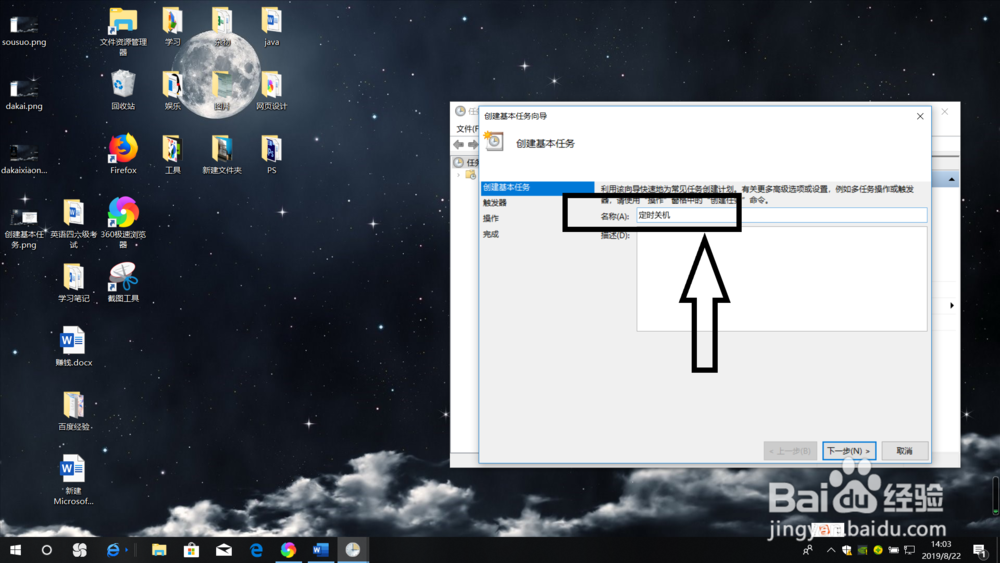
5、输入“名称”,点击下一步;
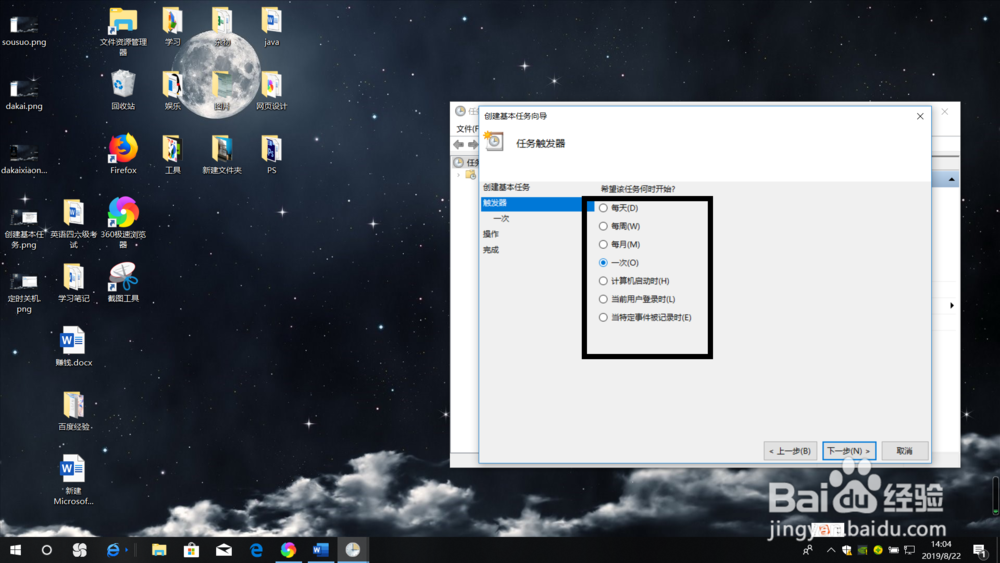
6、根据需要选择任务何时开始;
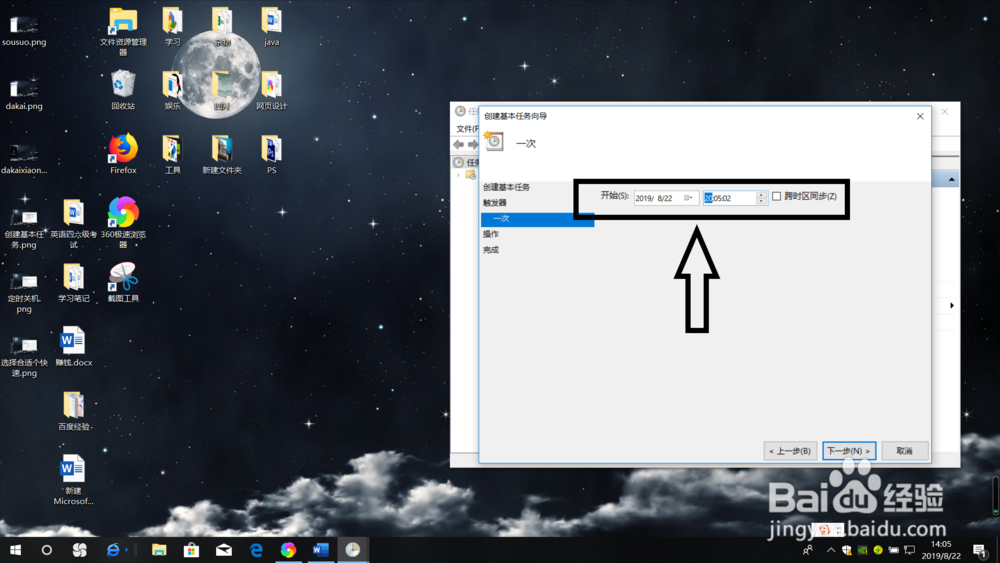
7、设置好定时关机的时间;
8、选择第一项“启动程序”,然后点击下一步;

9、设置程序或脚本为"shutdown",继续“下一步”;

10、确认无误后,点击“完成”就可以了。

1、打开Cortana(小娜);
2、搜索“任务计划程序”;
3、打开“任务计划程序”;
4、点击“创建基本任务”;
5、输入“名称”,点击下一步;
6、根据需要选择任务何时开始;
7、设置好定时关机的时间;
8、选择第一项“启动程序”,然后点击下一步;
9、设置程序或脚本为"shutdown",继续“下一步”;
10、确认无误后,点击“完成”就可以了。