1、打开背景图层,置入卡通人物素材,将卡通人物大小、位置调整合适后提交置入。
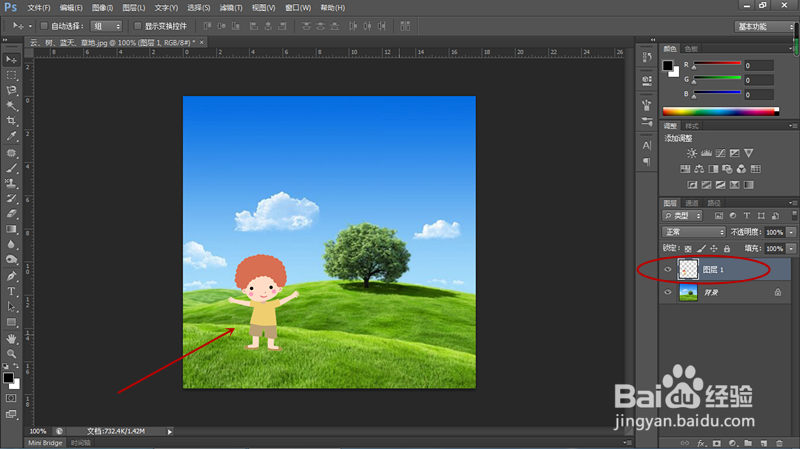
2、按键盘组合键Ctrl+shift+alt+E进行盖印操作,合成盖印图层2。

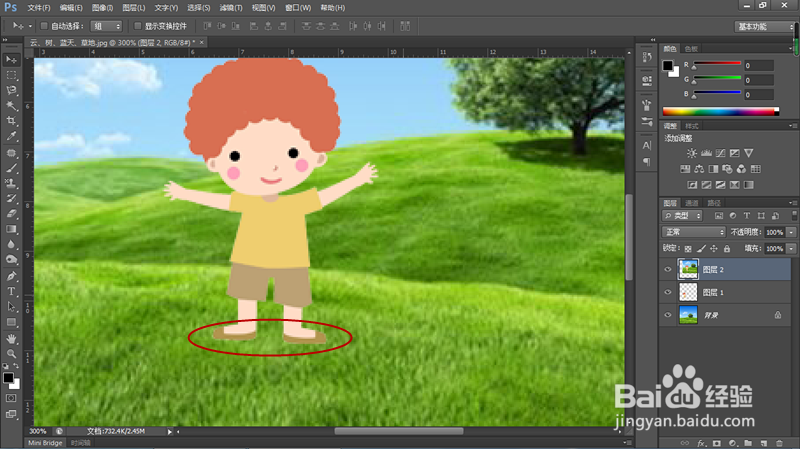
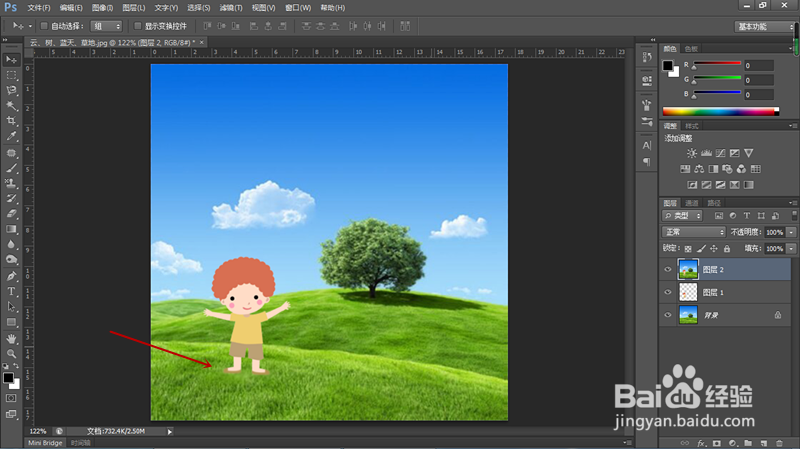
3、选中图层2,Ctrl++组合键放大图像,可以看到卡通人物双脚与背景间线条生硬且有抠图时剩余的白边。
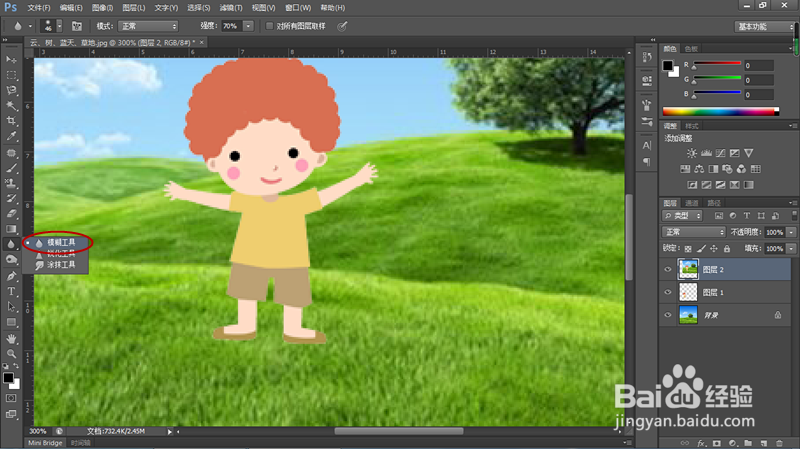
4、右键点击工具箱模糊工具组,弹出菜单选择“模糊工具”。
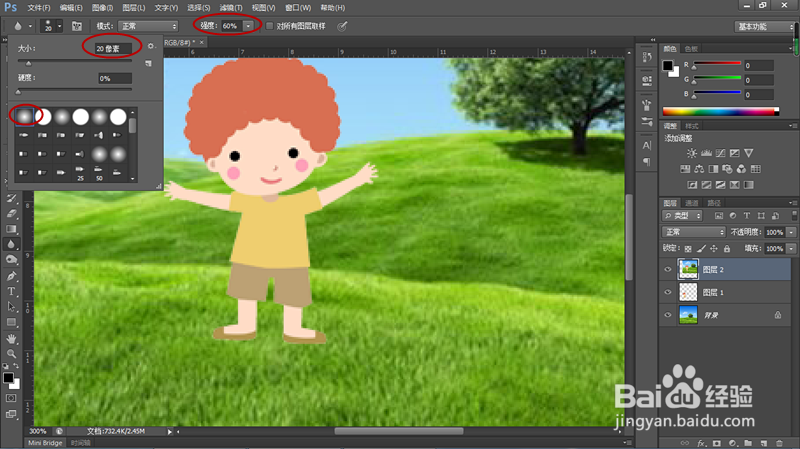
5、选择“柔边圆”画笔,将大小设置为20,强度设置为60%。
6、在卡通人物双脚与草地之间拖动鼠标涂抹,柔滑线条,模糊白边。

7、Ctrl+0将画面恢复正常大小后,得到下图效果。
1、打开背景图层,置入卡通人物素材,将卡通人物大小、位置调整合适后提交置入。
2、按键盘组合键Ctrl+shift+alt+E进行盖印操作,合成盖印图层2。
3、选中图层2,Ctrl++组合键放大图像,可以看到卡通人物双脚与背景间线条生硬且有抠图时剩余的白边。
4、右键点击工具箱模糊工具组,弹出菜单选择“模糊工具”。
5、选择“柔边圆”画笔,将大小设置为20,强度设置为60%。
6、在卡通人物双脚与草地之间拖动鼠标涂抹,柔滑线条,模糊白边。
7、Ctrl+0将画面恢复正常大小后,得到下图效果。