1、首先争虚你的电脑上必须得安装了visio软件,如果没有安装的话就无法执行以下步骤了。如果电脑上安装了,就请忽略此步。
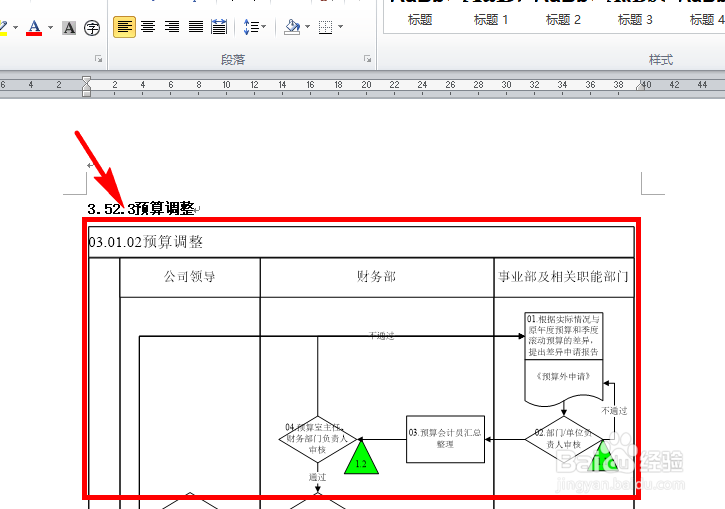
2、然后打开嵌入有visio文件的word文档,如下图所示,红色标注区域内显示的就是visio文件绘兼码制的流程图了。
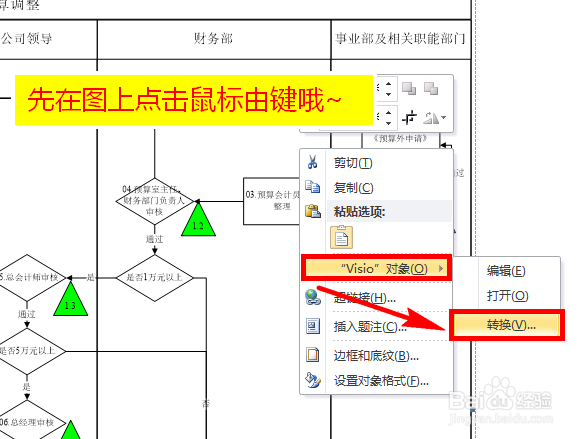
3、打开后,找到visio文件,选中它,然后点击鼠标右键,在右键列表中分别选择【visio对象】-【转换】。
4、在跳出来的转换页面中勾选图示位置的【显示为图标】复选框。
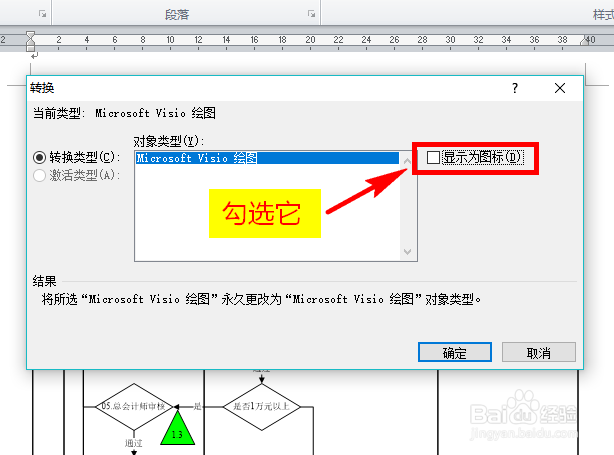
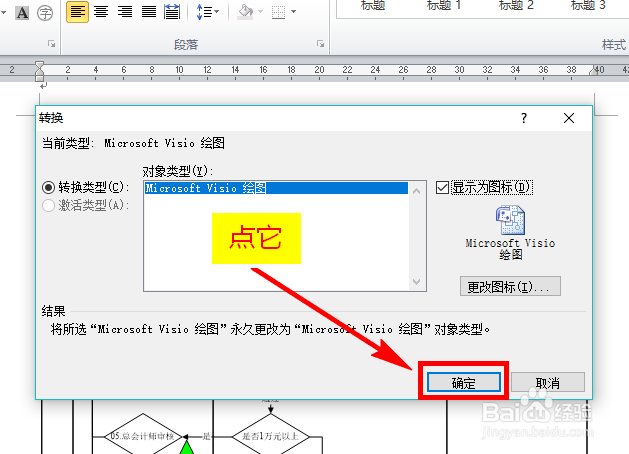
5、选中后,会发现显示方式发生了变化,然召露信后点击窗口中的【确定】。
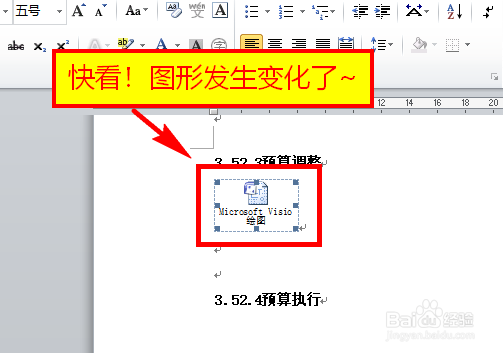
6、点击确定后,发现visio在word中的显示方式发生了明显变化,双击图示位置visio图标。
7、打开visio文件,然后点菜单中的【文件】-【副本另存为】。
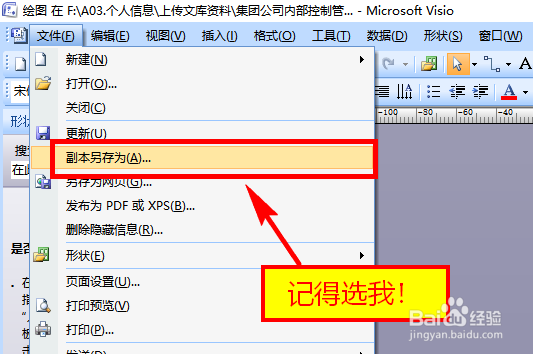
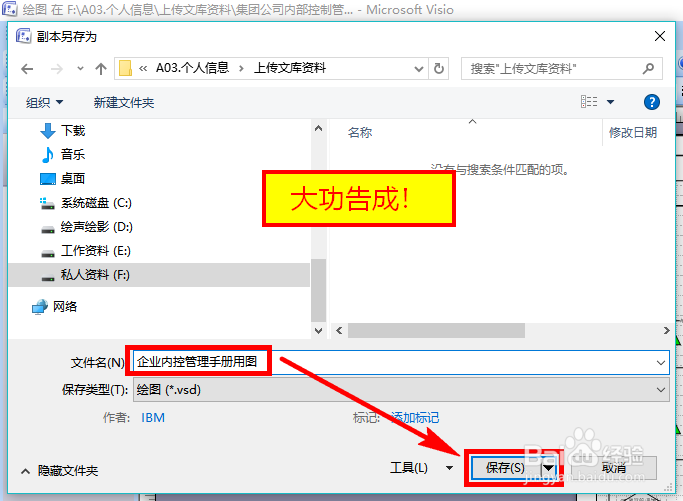
8、最后在跳出的窗口中选择文件存储位置,并命名好以后,点击【确定】进行存储,这样就完成了对visio文件的提取工作了。