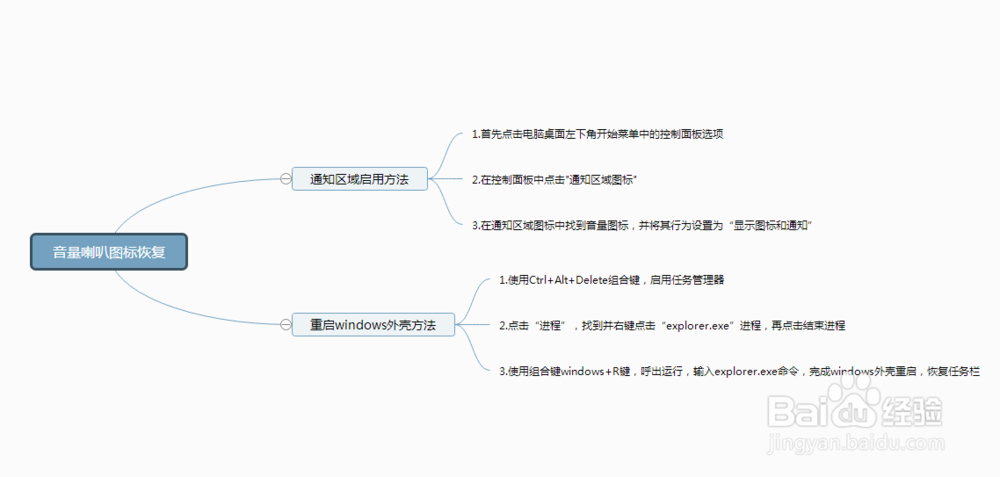
1、首先点击电脑桌面左下角开始菜单中的控制面板选项。
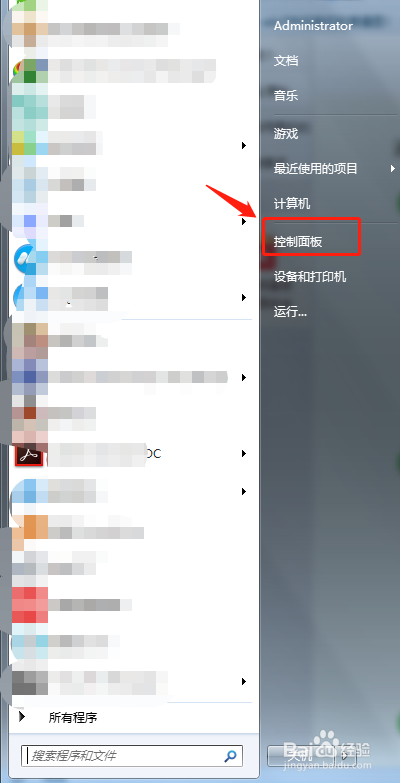
2、在控制面板中点击"通知区域图标"。
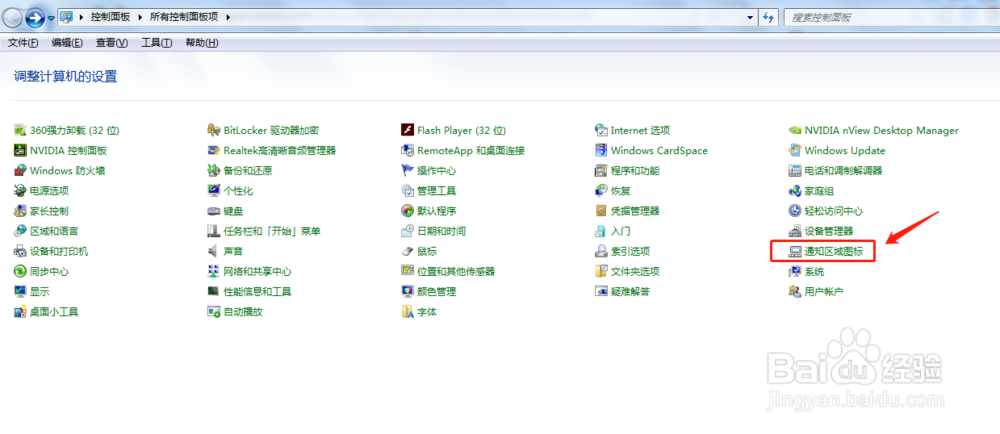
3、在通知区域图标中找到音量图标,并将其行为设置为“显示图标和通知”。
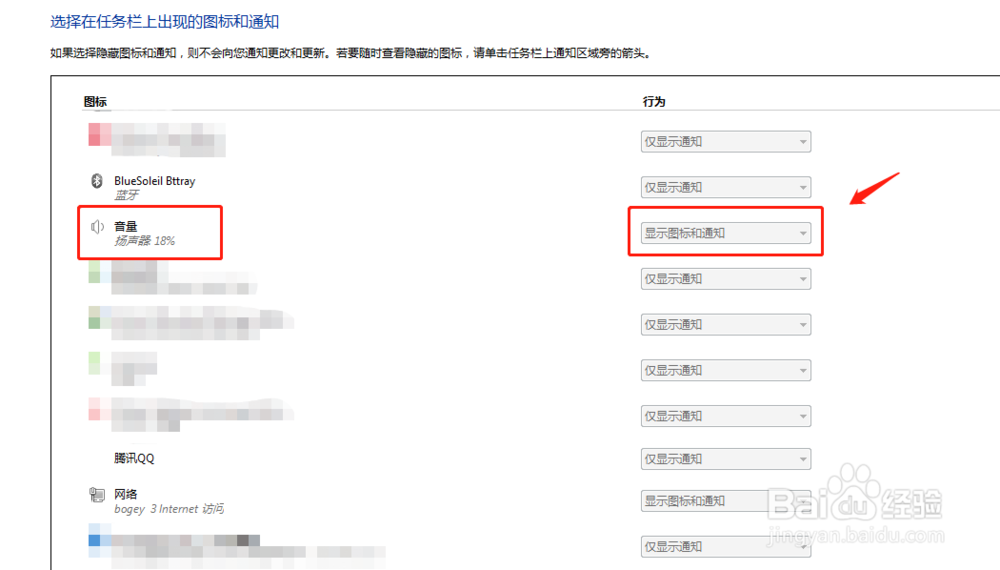
1、有时候因为系统错误,需要重启桌面来刷新出音量图标。使用Ctrl+Alt+Delete组合键,启用任务管理器。
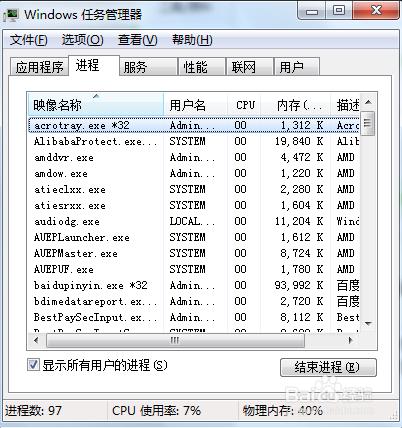
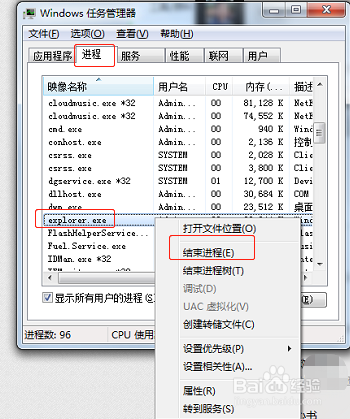
2、在任务管理器中点击“进程”,找到并右键点击“explorer.exe”进程,再点击结束进程。
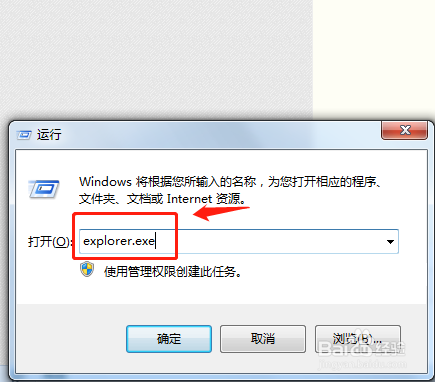
3、结束该进程后桌面底部任务栏消失,这时候使用组合键windows+R键,呼出运行,输入explorer.exe命令,完成windows外壳重启,恢复任务栏。这时候发现音量图标也随着恢复正常了。
1、通知区域图标启用方法:
1.首先点击电脑桌面左下角开始菜单中的控制面板选项。
2.在控制面板中点击"通知区域图标"。
3.在通知区域图标中找到音量图标,并将其行为设置为“显示图标和通知”。
重启windows外壳方法:
1.使用Ctrl+Alt+Delete组合键,启用任务管理器。
2.点击“进程”,找到并右键点击“explorer.exe”进程,再点击结束进程。
3.使用组合键windows+R键,呼出运行,输入explorer.exe命令,完成windows外壳重启,恢复任务栏。