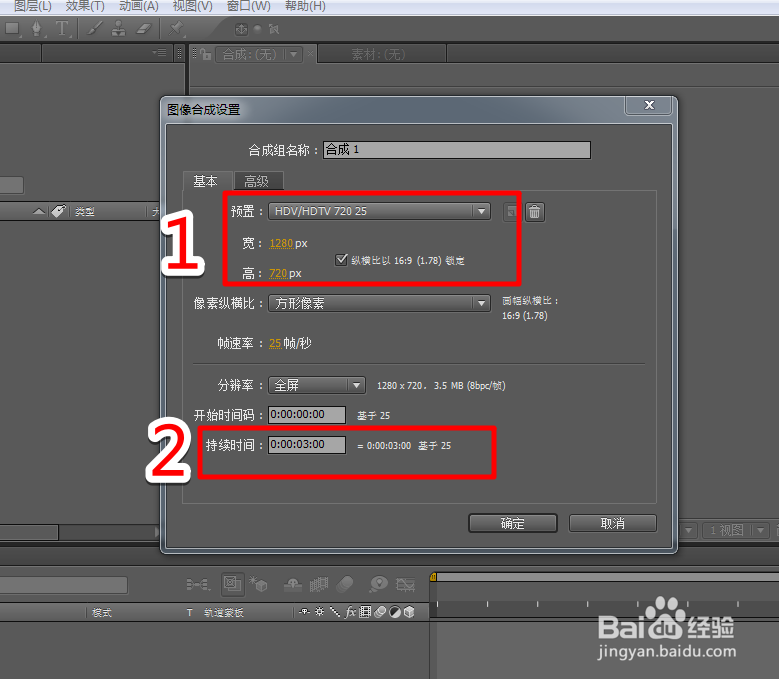
1、创建一个新的合成,预置设为:HDV/HDTV 720(持续时间为:3秒)。
注:通过Ctrl+N快捷键,快速的创建一个新合成。
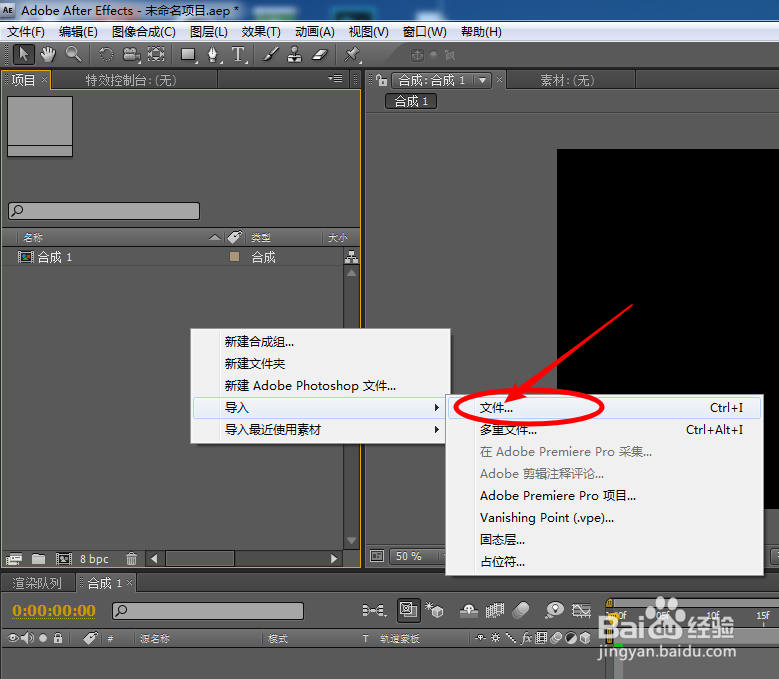
2、在项目面板空白区域右击鼠标,选择“导入→文件”快速导入新的素材。
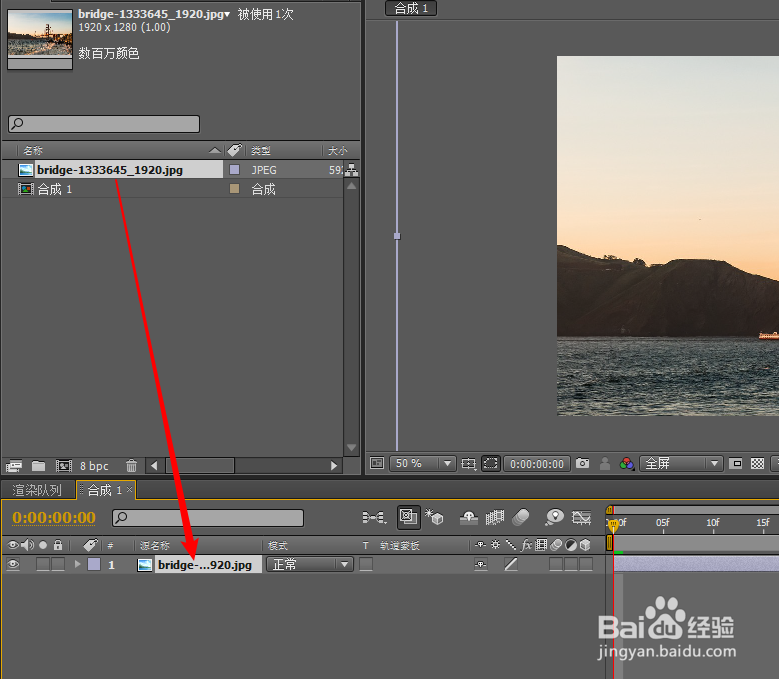
3、在项目面板上将导入的素材,拖拽到时间线图层面板上。
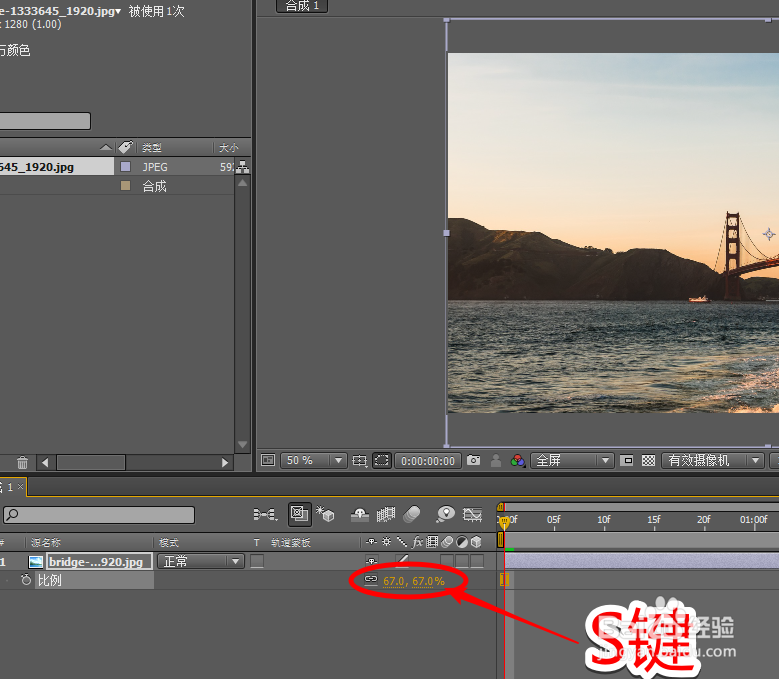
1、将素材图片的缩放比例,调整到合适的大小。
注:按下S键,调出比例属性。
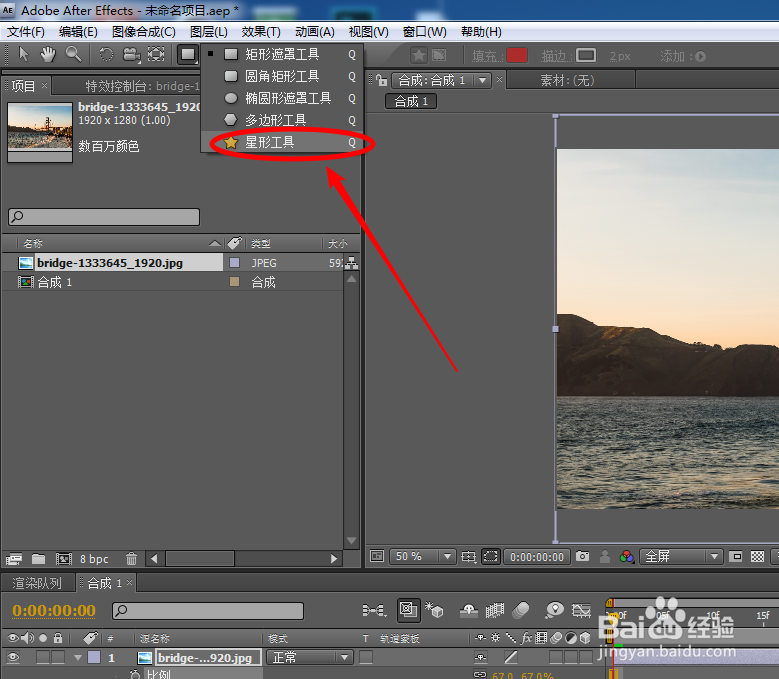
2、选择素材图片层,长按鼠标左键选择“星形工具”。
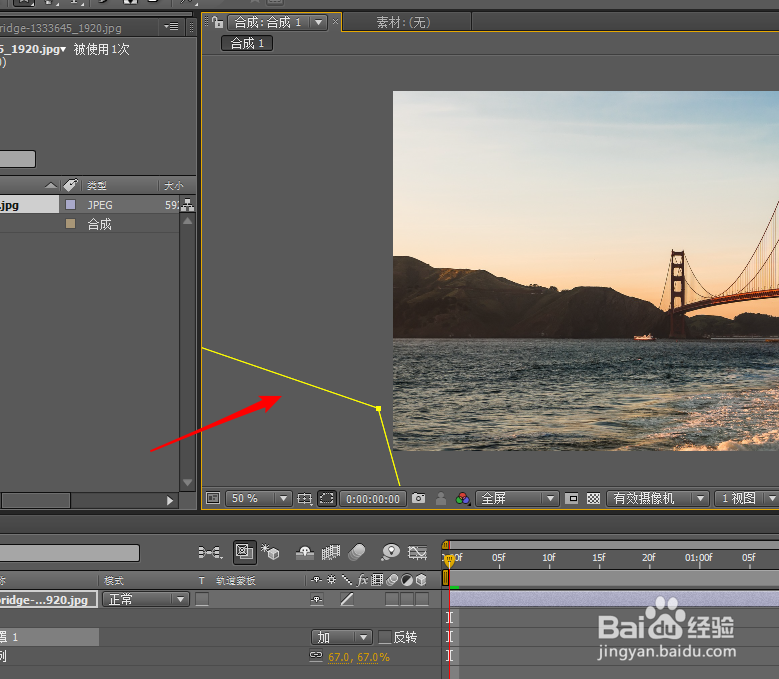
3、在画面上绘制一个遮罩,覆盖整个图片范围。
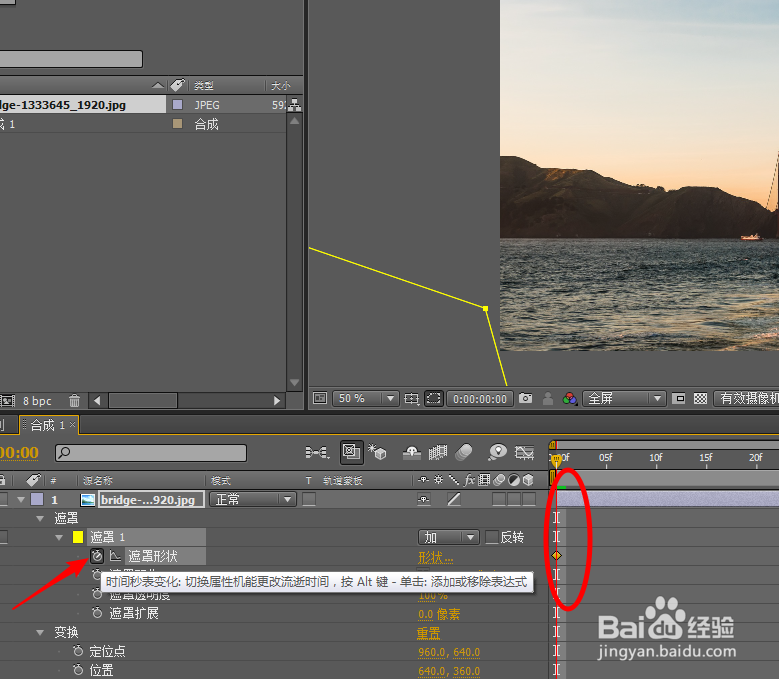
1、将时间线播放头移动到第一帧,为遮罩形状属性添加关键帧。
2、移动时间线播放头到第一秒,点击“在当前添加或移除关键帧”添加关键帧。
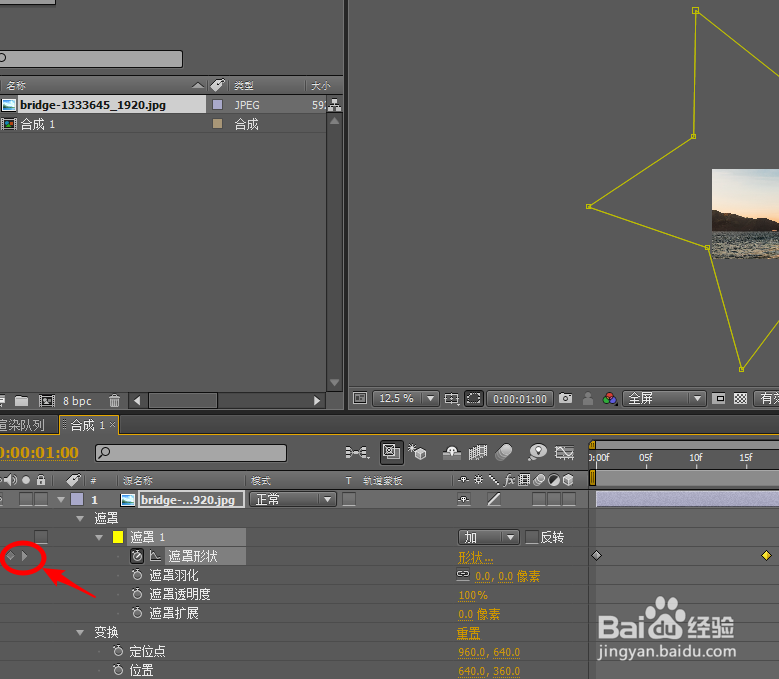
3、按下J键跳转到第一帧,通过移动工具双击形状路径缩放到最小。
注:按下Ctrl+Shift,等比中心缩放。
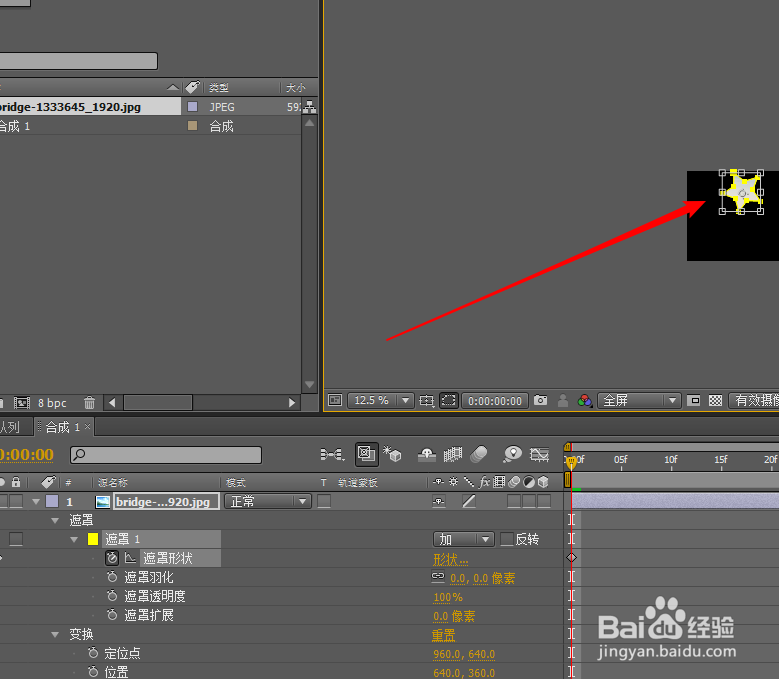
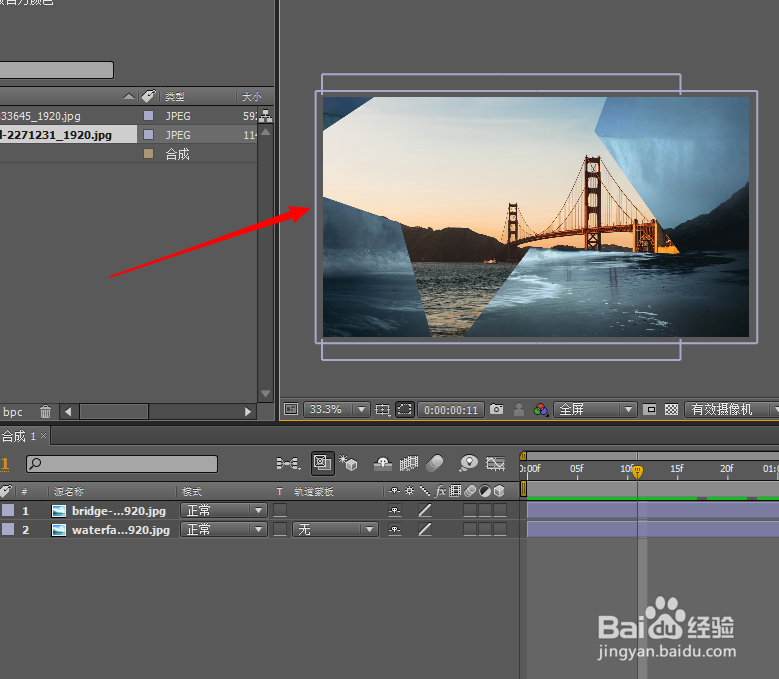
4、导入新图片,作为背景底层,完成最终效果。