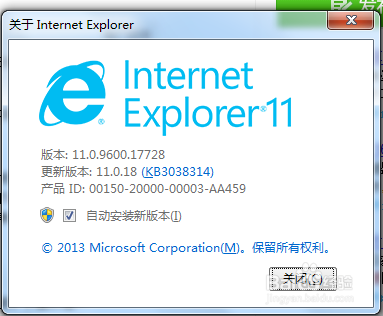
1、我本机使用的window7 64位的系统,安装的是IE11的浏览器,因此本文以IE11为例进行说明,其他版本的浏览器操作上也大同小异,可以借鉴。
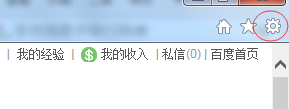
2、打开IE浏览器,找到截图1中,点击标红的按钮,出现截图2.
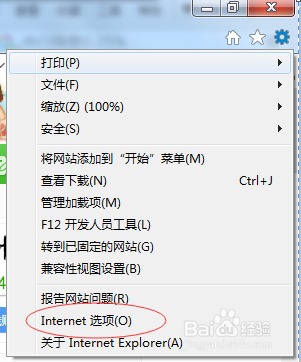
3、点击“Internet 选项”,弹出新的窗口,切换到“连接”选项,如下图。
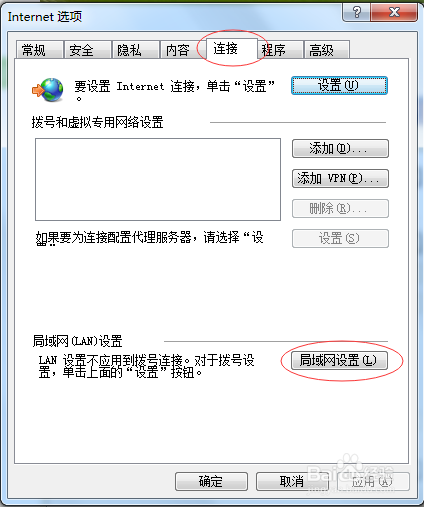
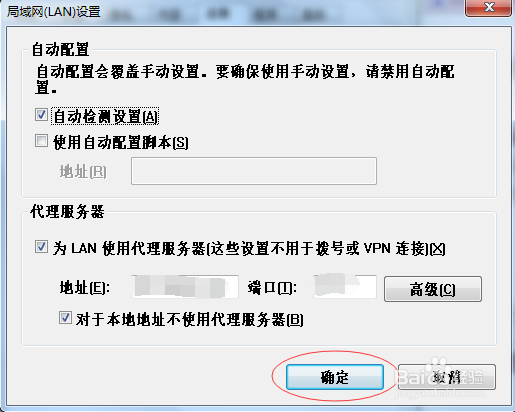
4、点击“局域网设置”,弹出新窗口,如下图。在地址框中填入代理服务器的IP地址,在端口栏中填写共享代理端口。
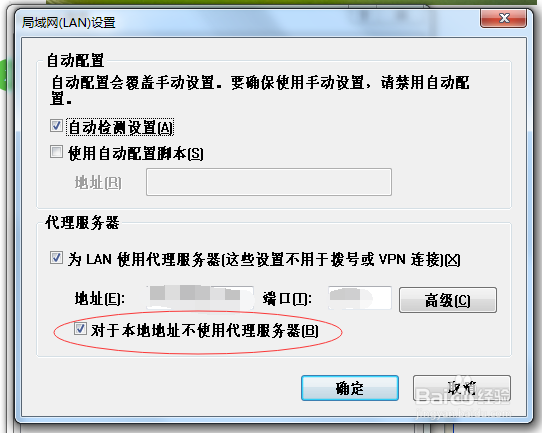
5、以上截图中,请注意“对于本地地址不使用代理服务器”这个勾必须勾上,只有打勾了,才能正常的访问公司内部的网页。
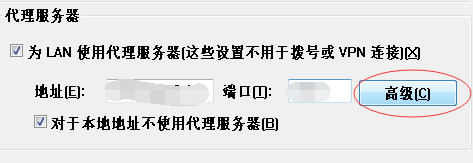
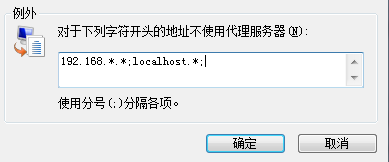
6、在代理设置中还有个“高级”按钮,如下截图1中标红的框,点击弹开如下截图2,可以在这个地方设置某些地址不使用代理服务器。比如192.168.*.*,意思就是所有以192.168开头的地址都不用经过代理服务器,都能正常上网的。
7、以上内容都配置好之后,点击如下截图的“确定”就可以退出代理的设置,只要代理服务器的IP地址和端口正确,这时候你就可以正常访问外网了。